
Populaire

AnyRec Video Converter
Conversion et montage vidéo 120 fois plus rapides. Sans attente.
Téléchargement sécurisé
Comment recadrer une vidéo sur iPhone : 3 solutions pratiques

Apprentissage Comment recadrer une vidéo sur un iPhone Recadrer une vidéo est une compétence très utile. Elle vous permet d'effectuer des ajustements simples sur les vidéos prises avec votre iPhone. Ainsi, vous pouvez supprimer les parties indésirables sur les bords ou adapter le format d'image à un appareil spécifique. Cependant, beaucoup ignorent comment procéder sur iPhone. Cet article vous propose trois méthodes efficaces pour recadrer une vidéo avec succès sur votre iPhone.
Liste des guides
Comment recadrer une vidéo sur un iPhone à l'aide de l'application Photos iMovie : une méthode professionnelle pour recadrer une vidéo sur iPhone L'outil le plus puissant pour recadrer une vidéo depuis un iPhone FAQ sur le recadrage d'une vidéo sur iPhoneComment recadrer une vidéo sur un iPhone à l'aide de l'application Photos
Pour savoir comment recadrer une vidéo sur iPhone, le plus simple est d'ouvrir l'application Photos intégrée. Vous y trouverez de nombreux outils de base pour vous aider à réaliser des montages vidéo simples. Vous pouvez ajuster la vidéo selon vos besoins et vos envies. Pour recadrer une vidéo sur votre iPhone, suivez les étapes ci-dessous.
Étape 1.Ouvrez l'application Photos et localisez la vidéo à recadrer sur votre iPhone dans l'onglet « Bibliothèque ». Appuyez sur la vidéo pour continuer.
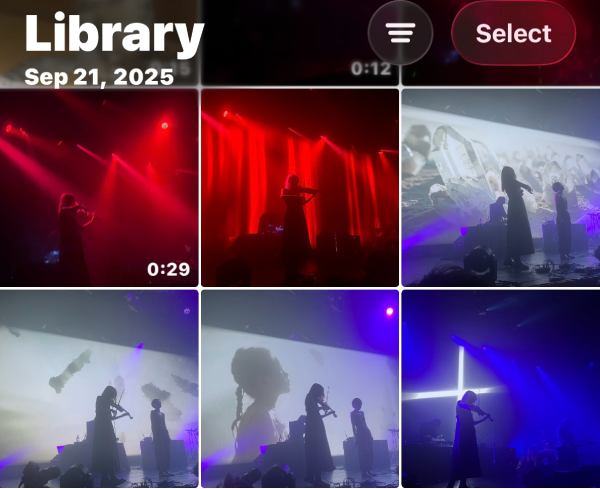
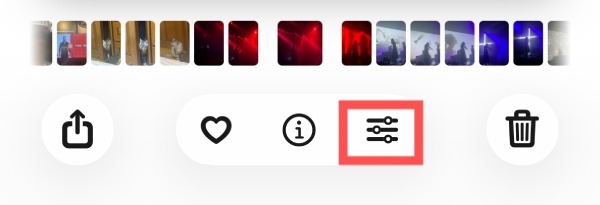
Étape 2.Appuyez sur le bouton « Options » pour ouvrir une nouvelle fenêtre permettant de modifier votre vidéo.
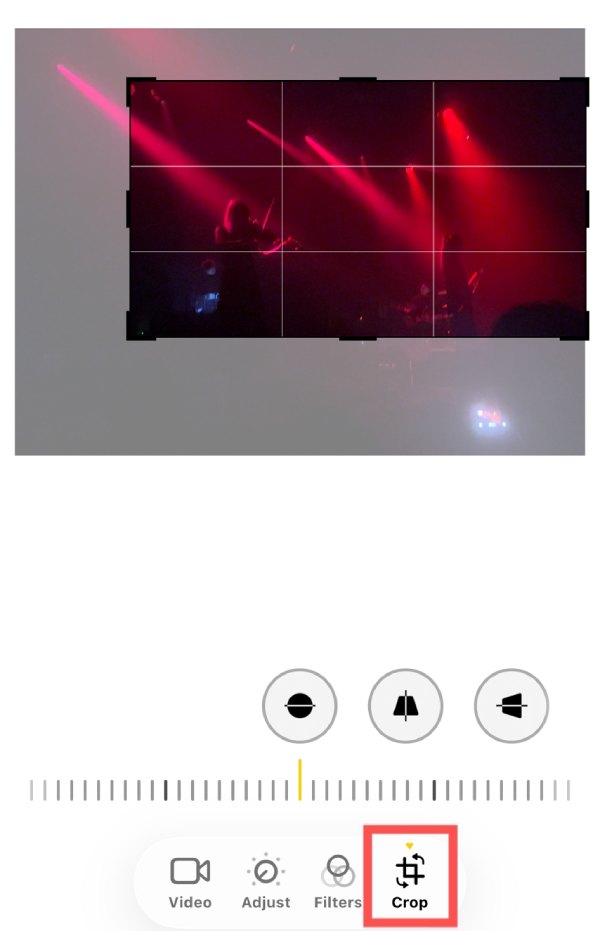
Étape 3.Appuyez sur le bouton « Recadrer » pour ajuster le cadre et recadrer la vidéo sur votre iPhone.
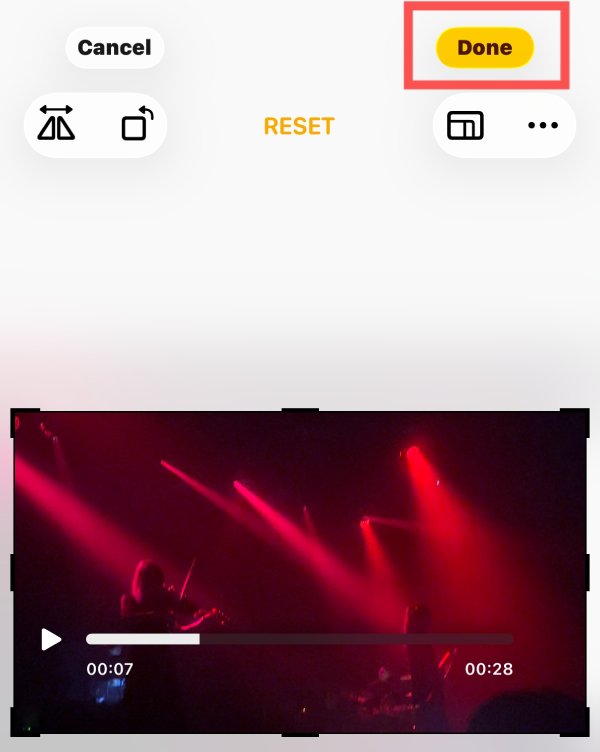
Étape 4.Enfin, appuyez sur le bouton « Terminé » pour enregistrer les modifications.
iMovie : une méthode professionnelle pour recadrer une vidéo sur iPhone
L'application Photos n'offre que des fonctions de montage vidéo basiques pour vous aider à recadrer une vidéo sur votre iPhone. Cette méthode peut s'avérer insuffisante pour les utilisateurs ayant des besoins plus avancés, notamment en matière de recadrage. C'est pourquoi Apple a lancé iMovie, une application intégrée offrant un processus de montage vidéo plus professionnel. Elle vous permet d'effectuer diverses tâches de montage vidéo avec un flux de travail plus professionnel, y compris le recadrage de vidéos sur iPhone. Bien que son interface puisse paraître complexe aux débutants, en suivant les étapes ci-dessous, cette tâche ne vous posera aucune difficulté. recadrer une vidéo sur iMovie.
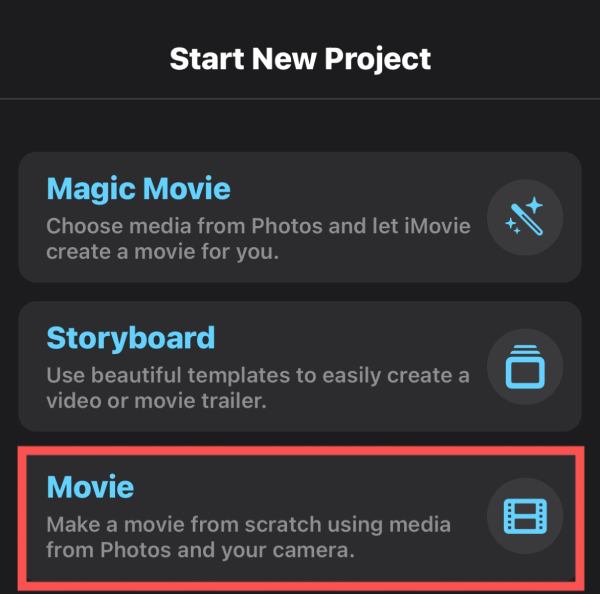
Étape 1.Lancez iMovie sur votre iPhone et appuyez sur le bouton « Film » sous l’onglet « Démarrer un nouveau projet ».
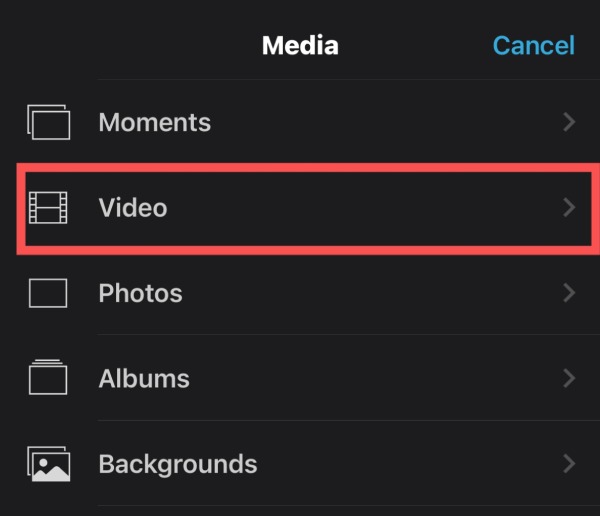
Étape 2.Sous l'onglet « Média », appuyez sur le bouton « Vidéo » pour accéder à la vidéo à recadrer sur votre iPhone.
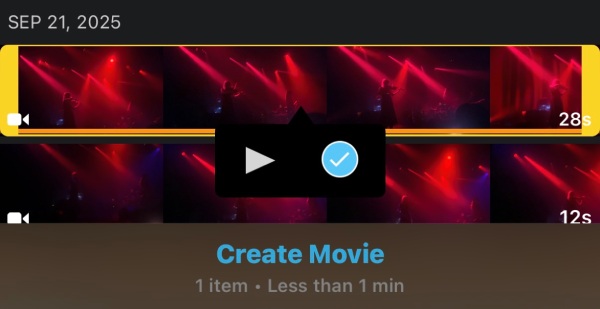
Étape 3.Touchez la vidéo, puis appuyez sur le bouton « Confirmer » pour la sélectionner. Pour continuer, appuyez sur le bouton « Créer un film ».
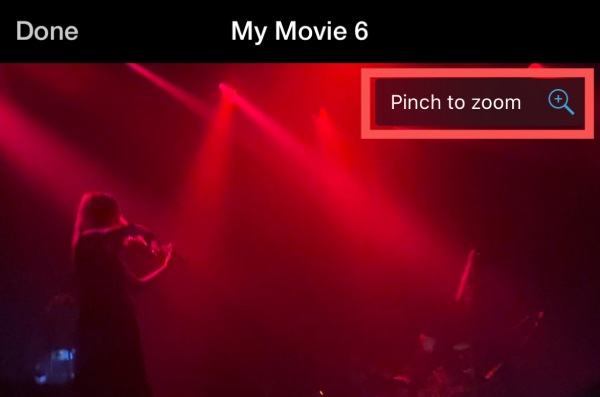
Étape 4.Touchez la vidéo dans la timeline. L'icône « Pincez pour zoomer » apparaîtra au-dessus de votre vidéo. Utilisez votre doigt pour ajuster la taille de la vidéo et la recadrer.
L'outil le plus puissant pour recadrer une vidéo depuis un iPhone
Bien que l'application Photos et iMovie permettent toutes deux de recadrer une vidéo sur iPhone, leurs fonctions d'édition restent basiques. C'est pourquoi de nombreux utilisateurs ayant des besoins professionnels préfèrent effectuer le recadrage vidéo avec plus de précision sur Windows ou Mac.
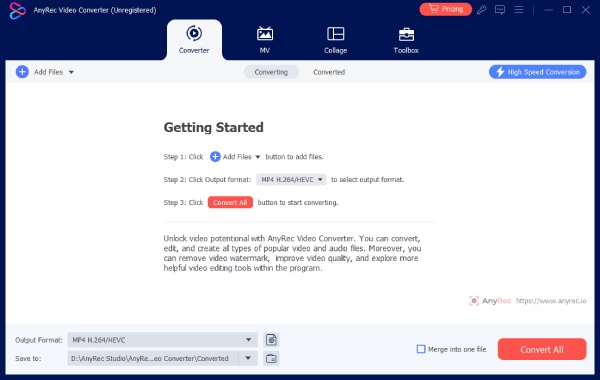
Pour les utilisateurs qui transfèrent la vidéo sur Windows ou Mac afin d'effectuer un recadrage vidéo, AnyRec Video Converter Ce logiciel peut vous être utile. Son utilisation est simple, mais ses fonctionnalités sont nombreuses, vous permettant d'apporter toutes les améliorations souhaitées à la vidéo pour obtenir de meilleurs effets visuels. Pour un recadrage vidéo précis, suivez les étapes ci-dessous.

Terminez avec précision le processus de découpage des vidéos depuis votre iPhone.
Proposez une variété d'outils de montage pour améliorer l'effet visuel de votre vidéo.
Enregistrez la vidéo au format souhaité, par exemple MP4, MKV, MOV, AVI, etc.
Prévisualisez la vidéo pour vérifier si le rendu final correspond à vos attentes.
Téléchargement sécurisé
Téléchargement sécurisé
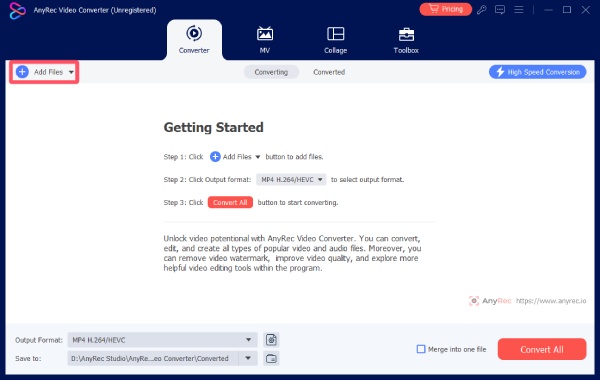
Étape 1.Après avoir transféré les vidéos sur votre PC, lancez AnyRec Video Converter et cliquez sur le bouton « Ajouter des fichiers » pour sélectionner le fichier vidéo.
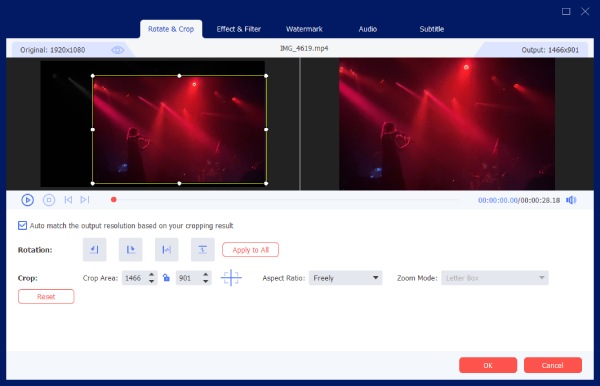
Étape 2.Cliquez sur le bouton « Modifier » pour ouvrir une nouvelle fenêtre. Dans l’onglet « Rotation et recadrage », vous pouvez recadrer une vidéo depuis votre iPhone. Cliquez ensuite sur le bouton « OK ».
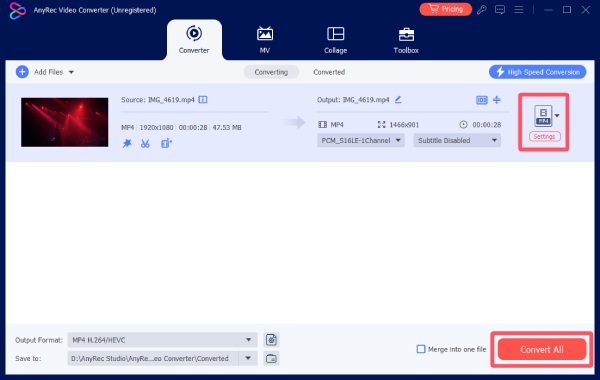
Étape 3.Cliquez sur le bouton « Format de sortie » pour sélectionner le format de sortie souhaité. Enfin, cliquez sur le bouton « Tout convertir ».
FAQ sur le recadrage d'une vidéo sur iPhone
-
Est-il possible de recadrer une vidéo sur un iPhone sans installer d'application ?
Oui. L'application Photos intégrée et iMovie sur iPhone vous permettent toutes deux d'effectuer des opérations de recadrage basiques sur les vidéos.
-
Le recadrage d'une vidéo sur iPhone en réduit-il la qualité ?
En règle générale, l'utilisation des outils intégrés de recadrage vidéo sur un iPhone ne modifie que le format d'image, sans incidence sur la qualité vidéo. Même si vous recadrer une personne sur la photo ou la vidéo, sa qualité reste la même.
-
Que dois-je faire si j'ai besoin d'options de recadrage vidéo plus avancées sur mon iPhone ?
Lorsque vous utilisez les outils intégrés de votre iPhone pour recadrer une vidéo, seules des fonctions de recadrage et d'édition basiques sont disponibles. Pour un recadrage vidéo plus avancé et professionnel, vous aurez besoin d'un logiciel de montage vidéo professionnel.
Conclusion
Maintenant, vous le savez déjà Comment recadrer une vidéo sur un iPhoneCet article vous propose trois méthodes efficaces pour vous aider à accomplir cette tâche rapidement. Pour les retouches simples, l'application Photos intégrée peut vous être utile. iMovie, quant à lui, offre des fonctionnalités plus complètes et un contrôle plus précis. Cependant, le recadrage sur iPhone seul présente certaines limitations. C'est pourquoi vous avez besoin de… AnyRec Video Converter traiter des fichiers vidéo de haute qualité puis effectuer le recadrage.
Téléchargement sécurisé
Téléchargement sécurisé
Lectures complémentaires
À propos de notre auteur




