
Kuinka poistaa kaksoiskuvia iPhone 17:stä (iOS 26)

Kaksoiskuvat vievät aina paljon tilaa, joten monet ihmiset haluavat poistaa kaksoiskuvia iPhoneistaan. Niiden läpikäyminen yksi kerrallaan on tehotonta ja altis vahingossa tapahtuvalle poistamiselle. iOS 17 esitteli uuden ominaisuuden kaksoiskuvien tunnistamiseksi, mutta entä jos et ole iOS 17 -käyttäjä? Älä huoli – tämä artikkeli tarjoaa kolme menetelmää, jotka toimivat riippumatta siitä, käytätkö iOS 17:ää vai et. Voit käyttää sovelluksia kaksoiskuvien automaattiseen tunnistamiseen tai poistaa kaksoiskuvia iPhonestasi järjestämällä ne oikein tietokoneellasi.
Opasluettelo
Osa 1: Käytä tehokasta siirtoa kaksoiskuvien löytämiseen ja poistamiseen Osa 2: Käytä Photo App -sovellusta päällekkäisten valokuvien tunnistamiseen ja poistamiseen Osa 3: Asenna Gemini Photos löytääksesi päällekkäisiä valokuvia iOS 17:n alta Osa 4: Usein kysyttyä päällekkäisten valokuvien poistamisesta iPhonestaOsa 1: Käytä tehokasta siirtoa kaksoiskuvien löytämiseen ja poistamiseen
Jos poistat iPhone 17:n kaksoiskuvat huolellisesti, voit käyttää sitä AnyRec PhoneMover. Tämä ohjelmisto havaitsee kaikki kuvat ja luokittelee ne hyvin löytääkseen päällekkäiset kuvat helposti. Hyvällä luokittelulla voit löytää kuvasi eri tunnisteilla. Tällä tavalla voit helposti löytää samat kuvat. Toisin kuin muut sovellustunnistukset, jotka menettäisivät osan kaksoiskappaleista, tämä ohjelmisto voi auttaa sinua löytämään kaikki päällekkäiset valokuvat, jotta voit hallita niitä. Lisäksi on olemassa malleja ja iOS-version rajoituksia; kaikki laitteet voidaan tunnistaa tässä ohjelmistossa.

Luokittele kuvat ihmisten, aikojen, paikkojen ja niin edelleen, jotta löydät kopioita.
Esikatsele valokuvaa ennen niiden poistamista, jos ne eivät ole päällekkäisiä kuvia.
Poista päällekkäiset valokuvat perusteellisesti siirtämättä niitä roskakori-albumiin.
Varmuuskopioi päällekkäiset valokuvat, jotta et poista kaikkia niitä vahingossa.
Suojattu lataus
Vaihe 1.Suorita AnyRec PhoneMover. Liitä iPhone tietokoneeseen; näkyviin tulee ponnahdusikkuna. Syötä salasanasi ja anna iPhonellesi lupa tähän tietokoneeseen.

Vaihe 2.Voit napsauttaa "Photo"-painiketta vasemmassa valikkorivissä. Nyt voit nähdä erilaisia luokkia, jotka luokittelevat kaikki kuvat.
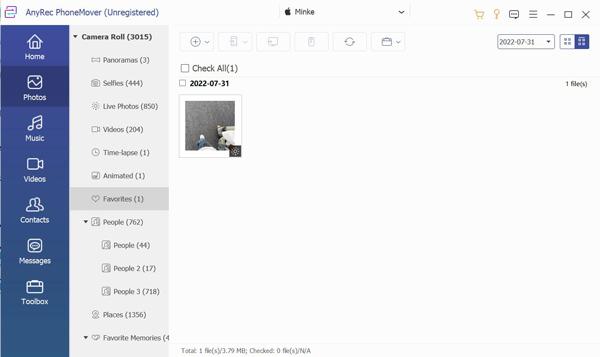
Vaihe 3.Kopiokuva luokitellaan samaan luokkaan. Löydät ne helposti. Voit napsauttaa "Poista" -painiketta poistaaksesi päällekkäiset valokuvat iPhonesta.

Vaihe 4.Voit myös napsauttaa "Vie PC:lle" -painiketta lähettääksesi ne tietokoneellesi varmuuskopiona.

Osa 2: Käytä Photo App -sovellusta päällekkäisten valokuvien tunnistamiseen ja poistamiseen
iOS 17 julkaisi Kuvat-sovellukseen kaksoiskuvien tunnistusominaisuuden. Voit nopeasti tarkistaa ja hallita kaksoiskuviasi iPhone 17:ssäsi. Ja loppujen lopuksi tämä on uusi ominaisuus, joka on viimeisteltävä. Saatat saada vain joitakin kaksoiskuvia sen tunnistuksen kautta. Joten jos haluat poistaa kaksoiskuvat iPhonestasi perusteellisesti, käytä AnyRec PhoneMoveria Kuvat-sovelluksen sijaan.
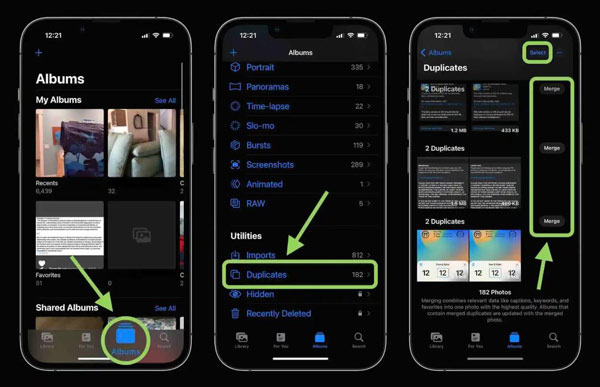
Vaihe 1.Kun avaat "Photos"-sovelluksen iPhonessa, napauta "Albumit" alareunassa.
Vaihe 2.Vieritä näyttöä alaspäin, kunnes näet Apuohjelmat-osion. Ja näet, että luettelossa on "Duplicates" -vaihtoehto.
Vaihe 3.Sitten päällekkäiset valokuvat luetellaan. Nyt voit poistaa ne poistamalla ne napauttamalla "Valitseminen". Ja jos et halua poistaa niitä, voit napauttaa "Yhdistä" kuvien oikealla puolella.
Osa 3: Asenna Gemini Photos löytääksesi päällekkäisiä valokuvia iOS 17:n alta
Kuten näet, jos et ole iOS 17 -käyttäjä, et voi poistaa päällekkäisiä kuvia iPhonesta Kuvat-sovelluksella. Mutta toinen sovellus nimeltä Gemini Photos voi auttaa sinua havaitsemaan samat kuvat.
Vaihe 1.Kun olet antanut Gemini Photosille luvan käyttää valokuviasi, voit aloittaa valokuvien skannauksen. Kun tarkistus on valmis, avaa kaksoiskappaleiden kansio.
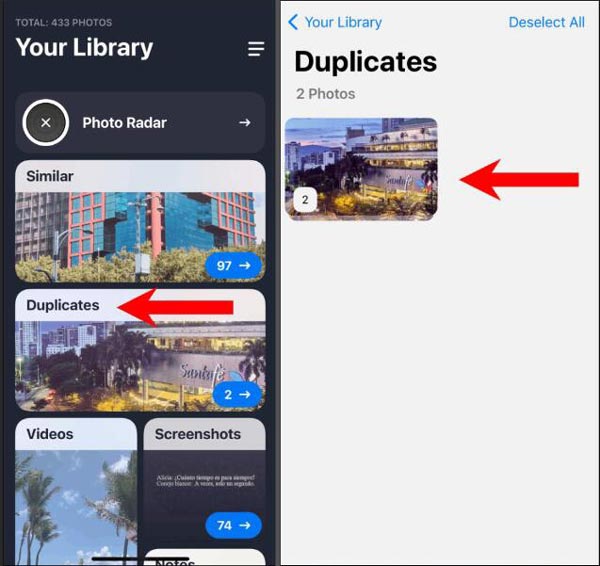
Vaihe 2.Tämä sovellus lisää jokaisen kaksoiskuvan jokaiseen kansioon. Voit napauttaa näitä kansioita nähdäksesi kyseisten kuvien tiedot.
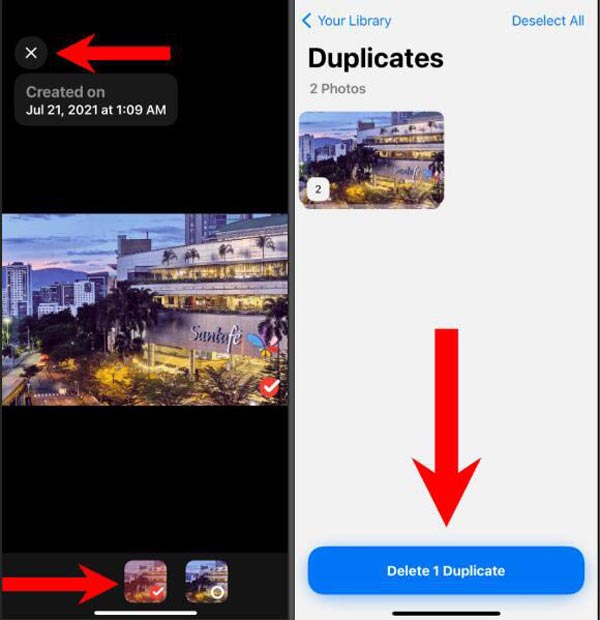
Vaihe 3.Kun olet kansiossa, napauta näytön alareunassa olevia kuvia, jotka haluat poistaa. Voit napauttaa kaksoiskuvakansiota poistaaksesi koko kansion.
Osa 4: Usein kysyttyä päällekkäisten valokuvien poistamisesta iPhonesta
-
Tukeeko vain iOS 17 päällekkäisten kuvien poistamista Kuvat-sovelluksella?
Kyllä. iOS 17 päivittää uuden ominaisuuden havaitakseen päällekkäisiä kuvia iPhonessasi. Joten jos iOS-versiosi on alle 16, et voi käyttää tätä ominaisuutta iPhonessasi. Mutta voit käyttää AnyRec PhoneMoveria tietokoneella tai Gemini Photo -sovelluksella skannataksesi puhelimesi lyhyesti.
-
Miksi iPhonessani on edelleen päällekkäisiä kuvia niiden poistamisen jälkeen?
Nämä kaksoiskuvat synkronoidaan oletuksena iTunesista tai iCloudista. Sinun täytyy sammuta iPhonen HEIC-ominaisuus manuaalisesti pysäyttääksesi sen.
-
Voinko palauttaa poistetut kaksoiskuvat iPhonessani?
Kyllä, voit, mutta riippuen siitä, millä tavalla käytät sitä. Jos poistat ne Kuvat-sovelluksella, voit palauttaa ne. Mutta niiden palauttaminen puhelimeen ei ehkä ole mahdollista, jos poistat ne muilla tavoilla.
Johtopäätös
Nyt sinun on tiedettävä, kuinka poistaa kaksoiskuvat iPhone 17:stäsi. Vaikka voit käyttää Kuvat-sovellusta tai Gemini Kuvat -sovellusta iPhonen skannaamiseen, on myös joitakin kuvia, kuten lokeja, joita et voi havaita. Joten paras tapa on käyttää AnyRec PhoneMover tarkistaaksesi ja poistaaksesi ne puhelimestasi. Muuten, voit muuttaa kuvien kokoa iPhonessa vapauttaaksesi lisää tallennustilaa. Tämä ohjelmisto pystyy käsittelemään kaikkia iOS-versioita ja iPhone-malleja kuvien, videoiden ja niin edelleen siirtämiseksi eri laitteissa. Klikkaa Ilmainen lataus painiketta nyt!
Suojattu lataus



