
Suosittu

AnyRec PhoneMover
Siirrä tietoja minkä tahansa puhelinmerkin välillä.
Suojattu lataus
Opi miksi AirDrop ei toimi iPhonessa (9 korjausta)

iPhonesi vain pyörii loputtomassa odotussilmukassa, tai mikä pahempaa, et näe vastaanottajan laitetta ollenkaan AirDropin kohdalla. Vaikka AirDropin toimimattomuus iPhonessa tuntuu ohjelmistohäiriöltä, todellisuus on paljon yksinkertaisempi. Ja tämä opas selittää kaiken puolestasi. Vieritä alas nähdäksesi... Miksi AirDrop ei toimi iPhonessa tapahtuu, nopeimmat ratkaisut sen palauttamiseksi toimintaan ja luotettava vaihtoehto tiedonsiirtoon ilman langattoman verkon aiheuttamaa päänsärkyä.
Opasluettelo
Miten AirDrop oikeasti toimii - 60 sekunnin versio Miksi AirDrop lakkaa toimimasta iPhonessa Pikakorjaukset AirDropille, joka ei toimi iPhonessa Käytä AirDrop-vaihtoehtoa siirtääksesi iPhone-tietoja turvallisesti FAQsMiten AirDrop oikeasti toimii - 60 sekunnin versio
Oletko koskaan yrittänyt siirtää kuvaa AirDropilla, mutta laitteesi ei toimi ja käyttäytyy kuin täysin tuntematon? Sujuvan AirDrop-taikalähetyksen takana ominaisuus tekee nopeaa kolmiosaista yhteistyötä. Tiedostojen siirtäminen laitteiden välillä onnistuu kolmella erillisellä järjestelmällä: Bluetooth hoitaa etsinnän, Wi-Fi nopeaa tiedonsiirtoa varten ja Applen näkyvyysoikeudet pitävät siirron turvallisena.
Koska AirDrop on vahvasti riippuvainen näiden kolmen samanaikaisesta toiminnasta, voi olla hankalaa, jos yksi niistä toimii virheellisesti. Koko prosessi hajoaa täysin, ja sinulle jää kysymys "Miksi AirDrop ei toimi iPhonessa?".
Miksi AirDrop lakkaa toimimasta iPhonessa
Kun Applen AirDrop lakkaa toimimasta eikä löydä lähellä olevaa ystävää, kyseessä on useimmiten pieni asetusongelma, joka jää huomiotta, eikä niinkään vakava ohjelmistohäiriö. Tässä on yleisiä syitä, miksi AirDrop ei toimi iOS 26 -päivityksen jälkeen iPhonessa, ottaen huomioon ne kolme tekijää, jotka saavat AirDropin toimimaan.
- • Bluetooth/Wi-Fi on pois päältä. Koska nämä kaksi ovat välttämättömiä, niiden poistaminen käytöstä estää AirDropin toimimisen välittömästi.
- • Henkilökohtainen tukiasema on aktiivinen. Kun se on kytketty päälle, se lukitsee iPhonen Wi-Fi-sirun, mikä estää AirDropia luomasta omaa yksityistä verkkoa.
- • Kaikki 10 minuuttia -rajoitus on umpeutunut. Jos tämä valittu vaihtoehto vanhenee, AirDrop palaa "Vain yhteystiedot" -tilaan, joten jos henkilöä ei ole yhteystiedoissasi, siirto ei ala.
- • Näyttö on lukittu. Jos vastaanottava Apple-laite on lepotilassa, se siirtyy usein pienemmän virrankulutuksen tilaan, joka pysäyttää saapuvat AirDrop-pyynnöt.
- • Laitteet ovat liian kaukana toisistaan. Bluetooth-löytämisellä on rajoitus: jos iPhonet ovat yli 9 metrin päässä toisistaan, ne eivät pysty muodostamaan pariliitosta onnistuneesti.
- • VPN-häiriöt. Jotkin VPN:t vaikuttavat verkkoasetuksiin ja sekoittavat AirDropin yhteyden.
Pikakorjaukset AirDropille, joka ei toimi iPhonessa
Kun AirDrop ei toimi odottaessaan, hyvä uutinen on, että et juurikaan tarvitse monimutkaisia toimenpiteitä sen korjaamiseksi. Joten yleisimpien syyllisten joukosta, joita juuri käsittelit, tässä on nopeimmat ratkaisut AirDroppingin palauttamiseksi käyttöön hetkessä.
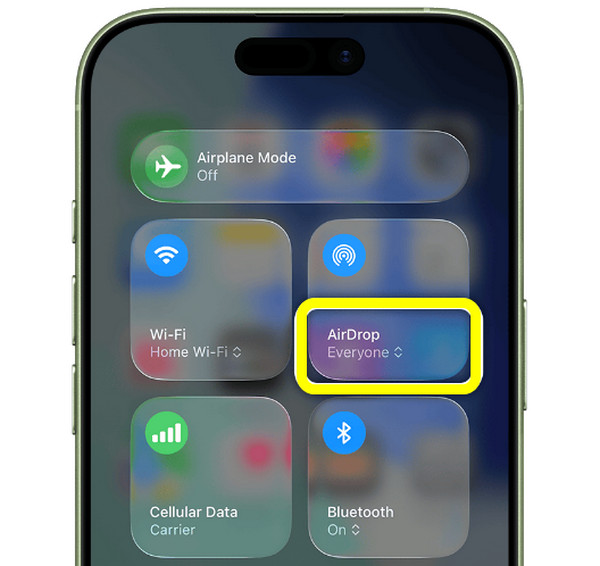
Aseta AirDrop kaikille 10 minuutiksi
Jos iPhonesi ei näy toisesta iPhonesta, vastaanottaja ei ehkä ole yhteystiedoissasi. Muista asettaa asetukseksi "Kaikki".
- 1. Paina ja pidä "Ohjauskeskuksessa" (pyyhkäise alaspäin näytön kulmasta tai pyyhkäise alas ylhäältä) "Yhteys"-ruutua.
- 2. Napauta siellä "AirDrop"-kuvaketta ja valitse "Kaikki 10 minuuttia".
Poista henkilökohtainen hotspot käytöstä
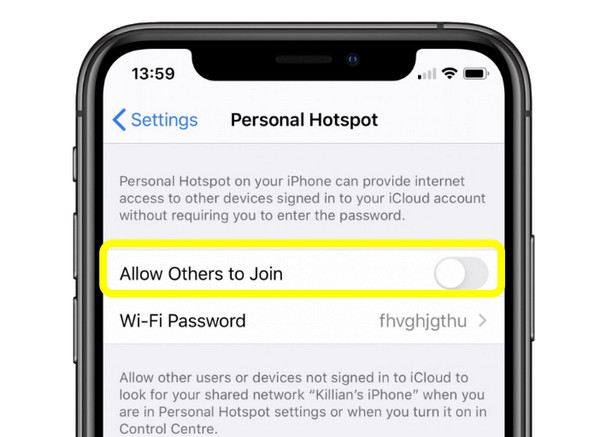
Koska hotspot estää Wi-Fi-sirua lähettämästä internetiä, sen deaktivointi vapauttaa antennin, jotta AirDrop voi toimia, ja poistaa AirDropin löytämättä ketään iPhonesta -ongelmasta.
- 1. Napauta "Asetukset"-kohdassa "Oma tukiasema".
- 2. Vaihda siellä "Salli muiden liittyä" -asetus pois päältä.
Wi-Fi- ja Bluetooth-yhteyden kytkeminen päälle ja pois päältä
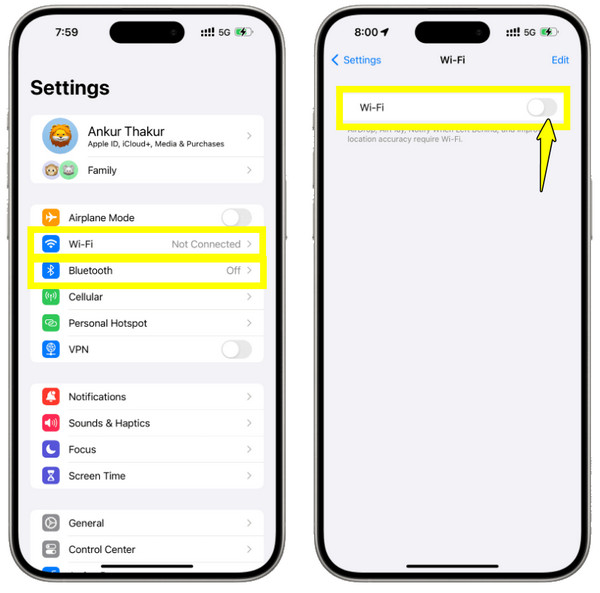
Langattomat sirut tarvitsevat joskus nopean päivityksen tilapäisen yhteyshäiriön korjaamiseksi. Kokeile tehdä se Wi-Fin ja Bluetoothin avulla.
- 1. Napauta iPhonen "Asetukset"-kohdassa "Wi-Fi" asentoon POIS PÄÄLTÄ.
- 2. Odota muutama sekunti ja kytke se takaisin päälle.
- 3. Palaa seuraavaksi pääsivulle "Asetukset", napauta "Bluetooth" ja toista sama toimenpide.
Avaa molemmat laitteet lukituksesta
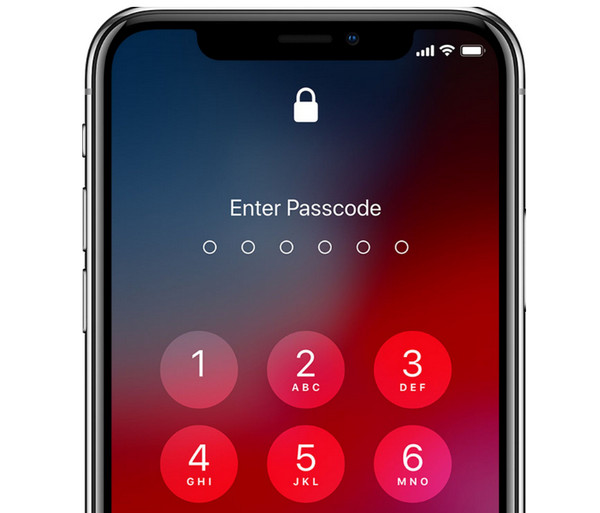
Kun iPhone on nukkumassa, se ei aktiivisesti etsi saapuvia tiedostoja, joten iPhonen ja iPadin välisessä AirDrop-yhteydessä on ongelmia. Pidä molemmat näytöt hereillä.
- 1. Molempien iPhonejen tulisi olla lukitsemattomia koko prosessin ajan.
- 2. Avaa ne salasanalla, Face ID:llä tai Touch ID:llä.
Siirrä iPhoneja lähemmäs toisiaan
Jos heikko signaali aiheuttaa AirDrop-siirron epäonnistumisen, kavenna kahden iPhonen välistä etäisyyttä.
- 1. Aseta kaksi laitetta enintään 9 metrin päähän toisistaan.
- 2. Odota sitten, kunnes pariliitos ja tiedostojen siirto onnistuvat.
Käynnistä molemmat iPhonet uudelleen
Kun asetukset ovat oikein, mutta AirDrop ei silti toimi iPhonessa, yksinkertainen uudelleenkäynnistys voi poistaa jumiutuneen prosessin.
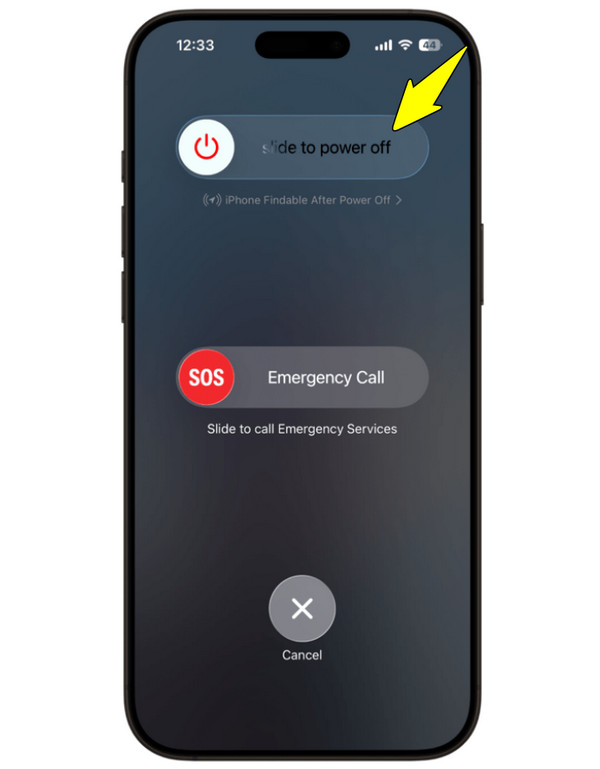
- 1. Pidä virtapainiketta ja yhtä äänenvoimakkuuspainikkeista painettuna, kunnes liukusäädin tulee näkyviin.
- 2. Sammuta laite vetämällä liukusäädintä.
- 3. Odota hetki ennen kuin pidät "Virta" -painiketta uudelleen pohjassa kytkeäksesi iPhonen takaisin päälle.
Päivitä iOS ja macOS
Vanhentunut ohjelmisto voi aiheuttaa virheitä, varsinkin jos toisessa iPhonessa on paljon uudempi iOS-versio kuin toisessa. Suorita siis ohjelmistopäivitys Korjaa AirDrop, joka ei toimi Macilla ja iPhone.
1. Siirry "Asetukset"-kohdassa kohtaan "Yleiset" ja valitse "Ohjelmistopäivitys".
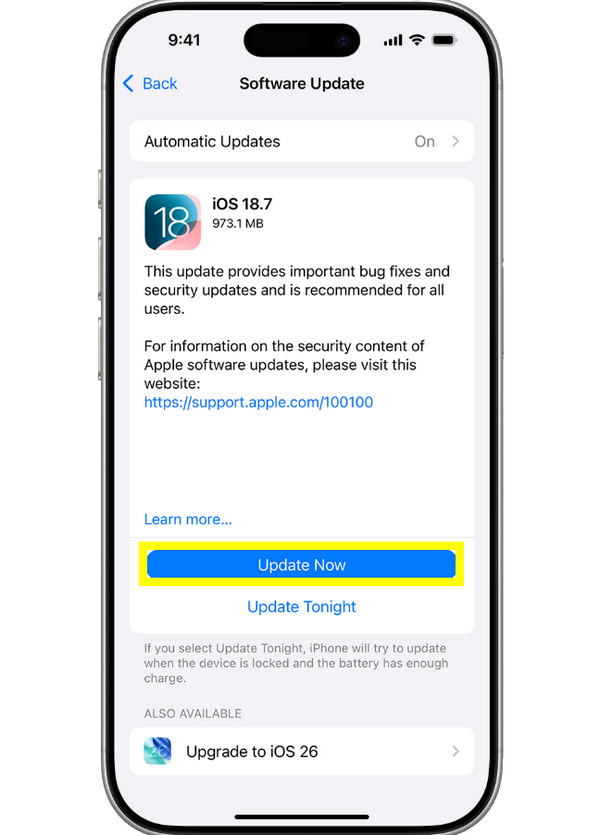
- 2. Jos päivitys on saatavilla, napauta "Päivitä nyt".
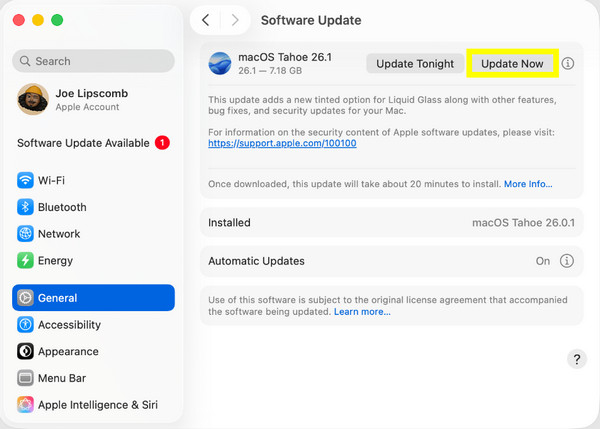
- 3. macOS:ssä avaa Omenavalikko ja valitse "Järjestelmäasetukset", sitten "Yleiset" ja lopuksi "Ohjelmistopäivitys".
Palauta verkkoasetukset
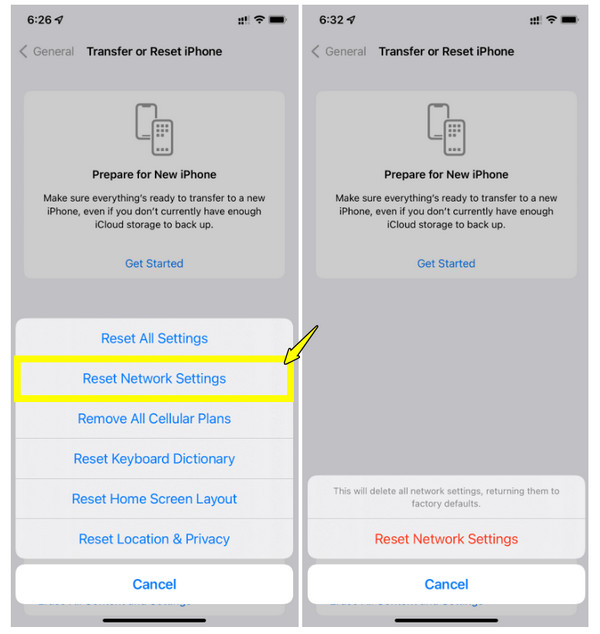
Vaikka sinun täytyy syöttää tallennetut salasanasi uudelleen myöhemmin, se poistaa syvempiä järjestelmähäiriöitä ja saattaa korjata AirDrop-ongelmat. Jos ei, sinun on etsittävä ratkaisu. AirDrop-vaihtoehto.
- 1. Siirry "Asetukset"-sovellukseen ja napauta "Yleiset".
- 2. Vieritä alas kohtaan "Siirrä tai nollaa iPhone".
- 3. Napauta "Nollaa", valitse sitten "Nollaa verkkoasetukset" ja vahvista antamalla salasanasi.
Käytä AirDrop-vaihtoehtoa siirtääksesi iPhone-tietoja turvallisesti
Kuten näet, AirDrop on loistava toimiessaan, mutta AirDropin toimimattomuus iPhonen kiukkukohtausten aikana voi olla turhauttavaa. Jotta saisit luotettavan varmuuskopiointisuunnitelman, joka antaa sinulle täyden hallinnan iPhone-tiedoistasi ilman langattoman verkon aiheuttamaa päänsärkyä, AnyRec PhoneMover on loistava vaihtoehto. Tavanomaisten ekosysteemirajoitusten sijaan tämä tehokas työpöytätyökalu mahdollistaa kaiken, myös sovellustesi, sujuvan siirtämisen iPhonesta toiseen Apple-laitteeseen tai ei. Mikä parasta, koska se tukee suoraa yhteyttä, sinun ei tarvitse huolehtia verkon aikakatkaisuista tai pilvitallennustilan rajoituksista, jotka pilaavat tavalliset langattomat siirrot.

Siirrä tiedostoja iPhonen ja tietokoneen välillä sujuvasti ja turvallisesti.
Nauti nopeasta ja vakaasta yhteydestä, joka ei ole riippuvainen AirDropista, iCloudista tai iTunesista.
Ota mukaan vain tarvitsemasi valitsemalla sovelluksia, yhteystietoja, viestejä, valokuvia jne.
Voi esikatsella, lisätä, poistaa tai muokata tietoja suoraan selkeässä käyttöliittymässä.
Suojattu lataus
Vaihe 1.Käynnistä AnyRec PhoneMover tietokoneellasi ja yhdistä molemmat laitteet luotettavalla kaapelilla. Varmista, että valitset pudotusvalikosta, kumpi on lähde ja kumpi kohde.

Vaihe 2.Kun se tunnistaa molemmat iPhonet, tietosi latautuvat kojelautaan. Valitse yksi vasemman sivupalkin luokista: Valokuvat, Videot, Musiikki jne. Selaa tiedostojasi ja esikatsele tarkalleen, mitä haluat siirtää.

Vaihe 3.Valitse siirrettävien kohteiden vieressä olevat valintaruudut ja napsauta sitten "Vie laitteeseen" -painiketta. Ohjelmisto siirtää sitten valitut tiedot turvallisesti toiseen laitteeseen vaikuttamatta mihinkään muuhun.

FAQs
-
Tarvitseeko AirDrop aktiivisen internet-yhteyden?
Ei ollenkaan. AirDropilla on oma yksityinen verkko kahden laitteen välillä Bluetoothin ja Wi-Fin avulla.
-
Miksi näen toisen henkilön laitteen AirDropissa, mutta siirto epäonnistuu?
Ehkä lähetät valtavaa 4K-videota tai -kuvia, joten Wi-Fi-yhteys katkeaa, jos jompikumpi laite liikkuu hieman liian kauas. Pidä siis iPhonet lähemmäs toisiaan, kunnes siirto onnistuu.
-
Voinko käyttää AirDropia tiedostojen lähettämiseen iPhonesta Android-puhelimeen?
Valitettavasti ei. AirDrop on Applen ominaisuus, joka on rakennettu vain iOS:lle, iPadOS:lle ja macOS:lle. Muihin laitteisiin siirtymiseen tarvitset kolmannen osapuolen apua.
Johtopäätös
AirDrop on helposti yksi Applen hienoimmista ominaisuuksista. Kun se toimii, voit siirtää tiedostoja silmänräpäyksessä, mutta kun kohtaat... AirDrop ei enää toimi iPhonessa ongelma, se voi muuttaa yksinkertaisen tehtävän pieneksi tekniseksi korjaukseksi. Jos kuitenkin huomaat kamppailevasi odottaessasi jumissa olevia tiedostojasi, käytä AnyRec PhoneMoverTämä AirDrop-vaihtoehto ohittaa langattoman verkon ongelmat ja tarjoaa nopean, turvallisen ja fyysisen yhteyden tiedonsiirtoon ilman vaivaa. Lopeta Bluetoothin ja Wi-Fin vaihtaminen ja aloita tiedostojen siirtäminen luottavaisin mielin.
Suojattu lataus
Aiheeseen liittyvät artikkelit:
Tietoja kirjoittajastamme




