
Suosittu

AnyRec Screen Recorder
Tallenna jokainen hetki. Tallenna kuin ammattilainen.
Suojattu lataus
3 tapaa tallentaa 3DS-peliä (tallennuskorteilla tai ilman)

Toisin kuin nykyaikaisissa konsoleissa, joissa on kätevät jakopainikkeet, 3DS-pelin tallentaminen on vaikeaa, koska Nintendo ei tehnyt seikkailujen jakamista helpoksi. Itse asiassa, jos olet käyttänyt aikaa etsien ohjeita tallentaa 3DS-peliä, olet ehkä kohdannut kalliita ehdotuksia. Auttaaksemme sinua, tämän päivän postauksessa eritellään kolme parasta tapaa tallentaa Nintendo 3DS -pelisi ruudulle. Matkan varrella näet vinkkejä ja yleisiä ratkaisuja täydellisen tallennuksen saavuttamiseksi.
Opasluettelo
Tallenna 3DS-pelikokemus fyysisellä tallennuskortilla Tallenna 3DS-peli tietokoneelle [ilman tallennuskorttia] Tallenna 3DS-pelin kulku ulkoisella kameralla tai puhelimella Vinkkejä parempiin 3DS-pelitallennuksiin Yleisiä ongelmia ja ratkaisuja 3DS-pelien tallennukseenTallenna 3DS-pelikokemus fyysisellä tallennuskortilla
Jotta 3DS-pelaaminen olisi pätkimätöntä, tarvitset fyysisen kaappauskortin. Tämän lähestymistavan avulla voit saada virheettömän, teräväpiirtoisen videon molemmista näytöistä suoraan tietokoneellesi. Sen sijaan, että kamera suunnattaisiin konsoliisi, kaappauskortti sieppaa videosignaalin 3DS-laitteistosta.
Näin kaappaat 3DS-pelin kaappauskortilla:
Vaihe 1. Asenna sisäinen kaappauskortti, kuten Loopy-modeissa. Liitä sitten konsoli tietokoneesi vapaaseen USB-porttiin 3DS:n takana olevan USB- tai USB-C-portin avulla.
Vaihe 2. Asenna sitten kaappauskortin valmistajan toimittama katseluohjelmisto signaalin dekoodaamiseksi ja kahden näytön näyttämiseksi näytölläsi. Käynnistä se ja käynnistä 3DS.
Vaihe 3. Nyt molempien näyttöjen pitäisi tulla näkyviin. Säädä asettelua ohjelmiston asetuksilla. Useimmat 3DS-kaappauskortit lähettää videota USB:n kautta, mutta ääntä varten tarvitaan erillinen kaapeli, joten kytke ääni 3,5 mm:n lisäkaapelilla tietokoneesi porttiin.
Vaihe 4. Käynnistä haluamasi tallennusohjelmisto, kuten OBS Studio. Lisää uusi "Window Capture" -lähde ja valitse 3DS-katseluohjelmistosi. Säädä kehystä ja napsauta "Aloita tallennus" -painiketta.
Tallenna 3DS-peli tietokoneelle [ilman tallennuskorttia]
Oliko se sinulle liian äärimmäistä? No, voit silti tallentaa 3DS-peliä ilman tallennuskorttia. Voit käyttää paljon helpompaa tapaa tietokoneellasi, ja tarvitset viiveettömän näytön tallentimen toiminnan tallentamiseen. Tätä varten, AnyRec Screen Recorder on suositeltavaa. Se on erittäin kevyt, ammattilaistason työkalu, joka käsittelee laivan vauhdittamaa pelaamista vaikuttamatta tietokoneesi suorituskykyyn. Olitpa sitten tallentamassa 3DS-emulaattorin suoritusta tai kaksoisnäyttöjä, jotka on peilattu fyysisestä konsolistasi, tämä ohjelmisto on luotettava digitaalinen videonauhuri.

Lukitse aktiiviseen ikkunaasi ja tallenna tasaisesti 60 kuvaa sekunnissa 1080p- tai 4K-laadulla.
Tallenna sisäisen järjestelmäsi äänet ja mikrofonisi äänet samanaikaisesti ilman äänen synkronointia ilman hävikkiä.
Mukautettava alueen valinta, molempien näyttöjen täydellinen kaappaaminen tai vain toiseen keskittyminen.
Esikatsele ja leikkaa videota poistaaksesi ylimääräisiä osia ennen vientiä.
Suojattu lataus
Suojattu lataus
Vaihe 1. Käynnistä 3DS-emulaattorisi tai avaa langattoman suoratoiston ikkuna. Käynnistä sitten AnyRec-näytön tallennin tietokoneellasi. Valitse päävalikosta "Pelitallennin"-painike.

Vaihe 2. Valitse "Valitse peli" -alasvetovalikosta emulaattori tai ikkuna, jossa 3DS-pelisi toimii. Ota käyttöön "Järjestelmän äänet" pelin ääniä varten ja ota käyttöön "Mikrofoni", jos haluat lisätä omia kommentteja.
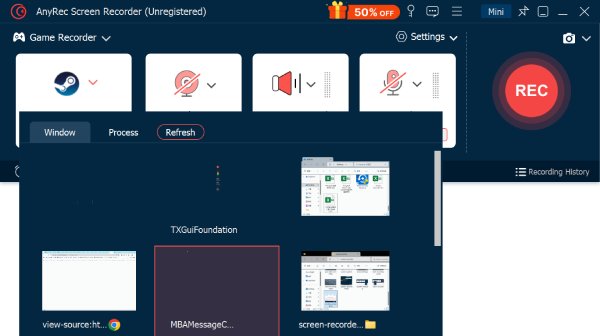
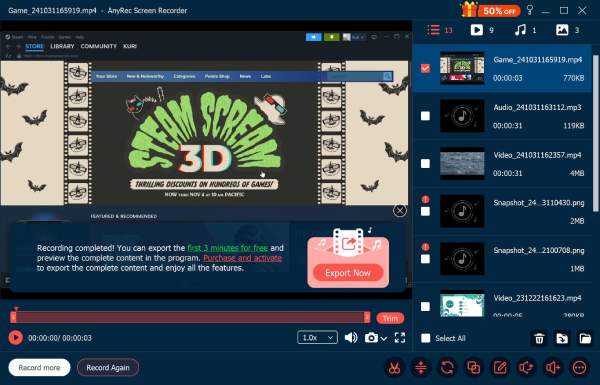
Vaihe 3. Napsauta "TALLENNUS"-painiketta, kun olet valmis. Pelaa peliä normaalisti. Napsauta myöhemmin "Pysäytä"-painiketta, katso video ja leikkaa pois hankalat osat. Vie korkealaatuinen tiedosto napsauttamalla "Tallenna"-painiketta.
Tallenna 3DS-pelin kulku ulkoisella kameralla tai puhelimella
Saatat haluta pitää 3DS-pelin tallentamisen yksinkertaisena. Kokeile siis ulkoista kameraa tai puhelinasennusta. Ennen kuin ajattelet epätarkkaa videota, huolellinen kamera on yllättävän hyvä tapa nauttia ja jakaa pelikokemustasi. (Tai voit tehdä epätarkasta videosta selkeän kolmannen osapuolen työkaluilla manuaalisesti.) Näin saat mahdollisimman puhtaan tallenteen:
Vaihe 1. Kiinnitä älypuhelimesi tai kamerasi jalustalle ja aseta se konsolisi ylä- tai eteen. Kiinnitä sitten 3DS asettamalla matto konsolisi alle tai käyttämällä mitä tahansa estääksesi sitä liukumasta.
Vaihe 2. Seuraavaksi säädä valaistusta heijastusten välttämiseksi. Avaa sitten puhelimesi kamera ja varmista, että se on tarkennettu 3DS-näyttöön.
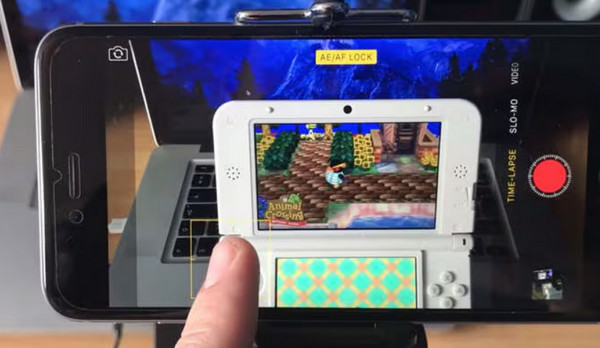
Vaihe 3. Kun kaikki on valmista, napsauta kamerasi "Tallenna"-painiketta ja aloita peli! Varmista, että pelin äänet kuuluvat tallenteellasi erittäin selvästi.
Vinkkejä parempiin 3DS-pelitallennuksiin
Nyt kun tiedät, miten 3DS-peliä tallennetaan, opi parantamaan sen ulkoasua ja ääntä. Vaikka käyttäisit parhaita työkaluja, asetukset voivat joskus tehdä tallenteestasi viiveen alaisen. Kokeile seuraavia vinkkejä varmistaaksesi, että 3DS-tallenteesi ovat parempia katsella.
- Tallenna vain peli-ikkuna. Aseta tallennusohjelmistosi aina tallentamaan tietty peli-ikkunasi tai sovelluksesi koko näytön sijaan.
- Sulje nälkäiset taustaohjelmat. Sulje kaikki resursseja kuluttavat taustasovellukset, sillä 3DS:n suoratoisto vaatii enemmän järjestelmäresursseja kuin luuletkaan. RAM-muistin ja suorittimen vapauttaminen antaa tallentimelle tilaa vakaan pelikokemuksen tallentamiseen.
- Tasapainota pelin ja mikrofonin äänet. Säädä äänenvoimakkuutta, sekä mikrofonia että pelin sisäistä ääntä. Varmista, että äänesi loistaa ja pelimusiikki toimii taustana.
- Suorita 10 sekunnin testitallennus. Ennen kuin aloitat pelaamisen, tallenna nopea 10 sekunnin klippi. Pelaa peliäsi, puhu mikrofoniin ja katso toistoa, jotta et huomaa mikrofonin olevan mykistettynä tai videon olevan musta ruutu tallennuksen päätyttyä.
Yleisiä ongelmia ja ratkaisuja 3DS-pelien tallennukseen
3DS-tallennuksessa voi joskus olla muutamia ärsyttäviä ongelmia. Viive, puuttuva ääni ja heikko videonlaatu ovat yleisiä. Hyvä uutinen on, että pienetkin asetusmuutokset voivat usein auttaa.
1. Pelattavuus on hidasta. Wi-Fi-reitittimesi saattaa kamppailla suuren videodatavirran käsittelemisen kanssa.
Korjaa tämä siirtämällä 3DS:ääsi lähelle reititintä tai kytkemällä tietokoneesi suoraan siihen vapauttaaksesi langatonta kaistanleveyttä. Poista QTM käytöstä suoratoistosovelluksesi, kuten Snickerstreamin, NTR-asetuksista, jotta vihjenäyttö saa enemmän prosessointitehoa.
2. Ei pelin ääntä. Todennäköisesti tallennat USB:n tai langattoman suoratoiston kautta, joka lähettää vain videosignaaleja.
Korjaa tämä kytkemällä 3,5 mm:n lisälaitekaapeli 3DS-kuulokeliitännästä tietokoneesi porttiin. Aseta äänitysohjelmistossasi äänitulon kaappaus kuuntelemaan kyseistä porttia.
3. Video on epäselvä tai pikselöity. 3DS:n natiiviresoluutio on hyvin alhainen, mikä näyttää sumealta nykyaikaiselle näytölle venytettynä.
Korjaa tämä siirtymällä näytönohjainasetuksiin ja lisäämällä resoluutiota. Fyysistä kameraa varten lukitse kameran tarkennus 3DS-näyttöön.
4. Tallennussovellus pudottaa kuvia. Tallennusohjelmistosi käyttää liikaa prosessorin tehoa moneen tehtävään.
Korjaa tämä siirtymällä tallentimen asetuksiin, vaihtamalla formaatiksi MP4 ja varmistamalla, että laitteistokiihdytys on käytössä. Emulaattoria käytettäessä poista V-Sync käytöstä sen asetuksista ja pakota se käyttöön näytönohjaimen ohjauspaneelin kautta.
Johtopäätös
Kaikki on kiinni siitä, että valitset 3DS-pelin tallennus menetelmä, joka sopii budjettiisi, mukavuustasollesi ja kaapeleiden kanssa käytettävissä olevalle kärsivällisyydellesi! Se voi tuntua aluksi monimutkaiselta, mutta oikealla valaistustasapainolla ja oikein reititettävällä äänellä voit tallentaa 3DS-peliä onnistuneesti. Ja välttääksesi kaikki kaappauskorttien ongelmat, käytä AnyRec Screen RecorderLataa se viralliselta verkkosivustolta ja tallenna peli-ikkunasi ja kristallinkirkas ääni ilman vaivaa.
Suojattu lataus
Suojattu lataus
Aiheeseen liittyvät artikkelit:
Tietoja kirjoittajastamme




