
Suosittu

AnyRec Screen Recorder
Tallenna jokainen hetki. Tallenna kuin ammattilainen.
Suojattu lataus
QuickTime-näytön tallennus äänellä (järjestelmän ääniopas)

QuickTime Playerissa ei ole suoraa järjestelmän äänen tallennusominaisuutta. Jos haluat käyttää QuickTime Playeria näytön tallentamiseen sisäisellä äänellä, sinun on asennettava virtuaalisia ääniohjaimia, kuten Soundflower, Black Hole, BackgroundMusic ja muita. Saatat kuitenkin silti kohdata ongelmia QuickTime-äänitallennus ei toimi. Ei hätää, voit saada yksityiskohtaiset ohjeet, vianmääritysratkaisuja ja jopa vaihtoehtoja järjestelmän äänen tallentamiseen Macilla. Lue ja seuraa ohjeita.
Opasluettelo
Miksi QuickTime Player ei voi tallentaa järjestelmän ääntä Näytön tallennus sisäisellä äänellä QuickTime Playerissa Mac-näytön tallentaminen mikrofoniäänellä 4 tapaa korjata QuickTime-tallennus ilman ääntä 3 parasta QuickTime Player -vaihtoehtoa FAQsMiksi QuickTime Player ei voi tallentaa järjestelmän ääntä
Koska macOS rajoittaa sisäistä äänitallennusta turvallisuus- ja tekijänoikeussuojan vuoksi. Voit tallentaa ääntä mikrofonista oletusarvoisesti. Jos haluat tallentaa ääntä muista ohjelmista QuickTime Playerilla, sinun on asennettava virtuaalinen ääniohjain, jotta saat natiivin reitityksen, kuten Soundflower, BlackHole tai BackgroundMusic. Katso näiden työkalujen lyhyt erittely:
• Soundflower on vanhempi äänityökalu, jolla voidaan luoda virtuaalinen tulostuslaite. Vaikka sitä ei enää tueta, jotkut online-oppaat suosittelevat sitä silti.
• Musta aukko on täydellinen Soundflower-vaihtoehto. Se on avoimen lähdekoodin ilmainen virtuaalinen äänilaite, joka tarjoaa paremman vakauden.
• Taustamusiikki on piilotettu vaihtoehto QuickTime Playerin oletussoittimessa. Sen avulla voit tallentaa Mac-näytöllä toistettavaa ääntä näytön tallennuksen aikana.
Näytön tallennus sisäisellä äänellä QuickTime Playerissa
Olettaen nyt, että olet valinnut "BlackHolen" virtuaaliseksi äänityökaluksi, näin voit määrittää järjestelmän ulostulon yhdistetylle laitteelle ja tallentaa näytön äänen kanssa QuickTimessa.
Vaihe 1.Kun olet ladannut ja asentanut BlackHolen johtavasta sivustosta, etsi "Audio MIDI Setup" "Apuohjelmat" -kohdasta "Applications" -kohdasta.
Vaihe 2.Napsauta "Lisää" -painiketta valitaksesi "Create Aggregate Device" -vaihtoehdon. Anna seuraavaksi laitteesi nimi. Siirry vasemmalla olevaan luetteloon ja merkitse "BlackHole 2ch" -ruudut ja mikrofoni.
Vaihe 3.Napsauta sen jälkeen "Määritä" muokataksesi äänilaajennuksen ja mikrofonin äänenvoimakkuutta. Avaa nyt "Järjestelmäasetukset", siirry kohtaan "Ääni", valitse "Output"-välilehti ja valitse nimi, jonka määritit aiemmin yhdistetylle laitteellesi.
Nyt on aika tallentaa Mac-tietokoneen ääntä QuickTime Playerin avulla. Tässä ovat vaiheet, joita voit seurata.
Vaihe 4.Avaa QuickTime Player. (Tai voit painaa Shift-, Command- ja 5 näppäintä samanaikaisesti saadaksesi Mac Screen Recorderin. Se vaaditaan MacOS Mojavessa ja uudemmissa.) Napsauta "Tiedosto"-välilehteä ylävalikosta. Napsauta sitten "Uusi näytön tallennus" -vaihtoehtoa.
Vaihe 5.Napsauta "Tallenna"-painikkeen alla olevaa nuolta valitaksesi äänilähtösi. varmista, että valitset kokoomalaitteen nimen; Voit esimerkiksi asettaa sen nimellä "QuickTime Audio".
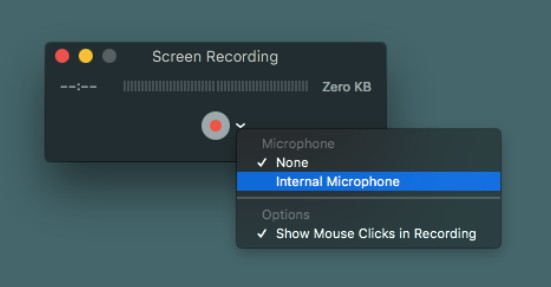
Vaihe 6.Määritä tallennusalue, kuten koko näyttö tai mukautettu alue. Napsauta nyt "Tallenna" -painiketta aloittaaksesi QuickTime-näytön tallennus äänen kanssa.
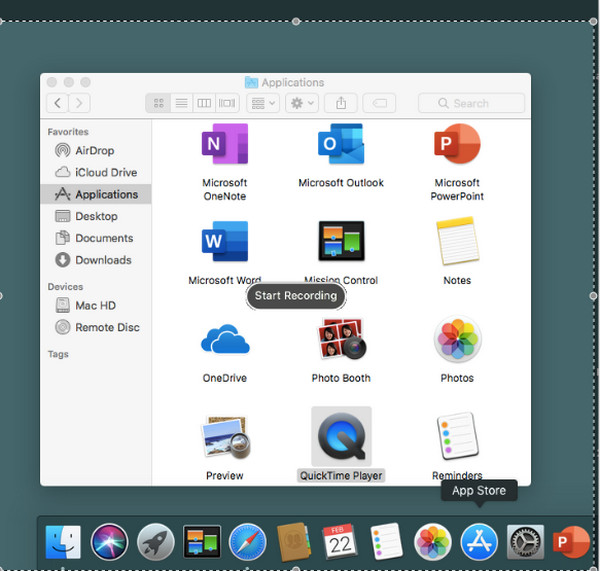
Jotkin DRM-suojatut sivustot voivat havaita tai estää äänen sieppauksen. On myös mahdollista, että juuri lataamasi ohjelmat muuttivat asetuksiasi. Voit tallentaa QuickTime-kuvakaappauksen sisäisellä äänellä onnistuneesti poistamalla ristiriitaiset sovellukset. Se myös tarkistaa, onko Soundflower/BlackHole/BackgroundMusic asetettu järjestelmän äänilähdöksi. Siirry kohtaan Järjestelmäasetukset ja valitse sitten Ääni.
Mac-näytön tallentaminen mikrofoniäänellä
Voit käyttää QuickTime Playeria (tai Screenshot Toolbaria Shift + Command + 5) näytön tallentamiseen Macilla mikrofoniäänellä. On suositeltavaa kokeilla mikrofonin liian hiljaisen äänen ongelman ohittamista. Lisäksi voit kokeilla ensin valita sisäänrakennetun tai ulkoisen mikrofonin tekemättä sitä uudelleen. Noudata nyt alla olevia ohjeita.
Vaihe 1.Avaa QuickTime Player. Napsauta "Uusi näytön tallennus" -vaihtoehtoa yläreunan "Tiedosto"-pudotusvalikosta.
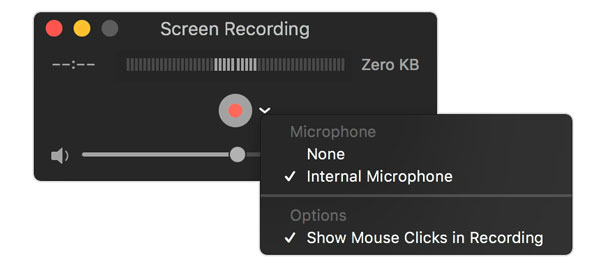
Vaihe 2.Napsauta "Nauhoita"-painikkeen vieressä olevaa nuolta. Valitse "Sisäinen mikrofoni" -vaihtoehto.
Vaihe 3.Napsauta "Tallenna"-painiketta tallentaaksesi Mac-näytön mikrofonin äänellä.
Vaihe 4.Voit napsauttaa valikkorivin "Pysäytä"-painiketta. Tai painaa näppäimistön "Esc"-näppäintä lopettaaksesi näytön tallennuksen.
4 helppoa tapaa korjata QuickTime-tallennus ilman ääntä
Suurimman osan ajasta Mac-käyttäjät kohtaavat QuickTime-tallenteen ilman ääniongelmia aina, kun he haluavat tallentaa näyttöä. Joten korjataksesi tämän ongelman, anna tämän osion opastaa sinua neljän helpon kiertotavan läpi, jotta voit lopulta tallentaa QuickTime-näytön äänen kanssa.
Tapa 1. Varmista, että kaikki käyttöoikeudet ja syöttötiedot
Syyllinen varten QuickTime-näytön tallennus ei toimi on joskus yksinkertainen lupaongelma. Se voi olla mykistetty tai mikrofonin käyttömerkin asetusta ei ole valittu.
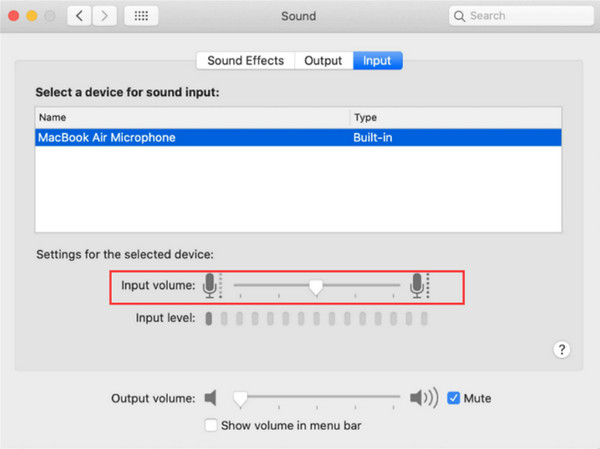
Tapa 2. Tarkista äänituloasetukset
Jos sinulla on lupa käyttää mikrofonia, etkä silti saa ääntä, äänituloasetukset on tarkistettava. varmista, että liukusäädin on ylhäällä äänenvoimakkuuden maksimoimiseksi.
Tapa 3. Valitse oikea lähde
Ehkä olet asettanut sen tallentamaan näytön väärästä äänilähteestä tai mikrofonista, tai ehkä se on asetettu arvoon Ei mitään. Siksi sinun on varmistettava, että määrität aktiivisen sisäisen mikrofonin äänen takaamiseksi QuickTime-näytön tallennusta varten.
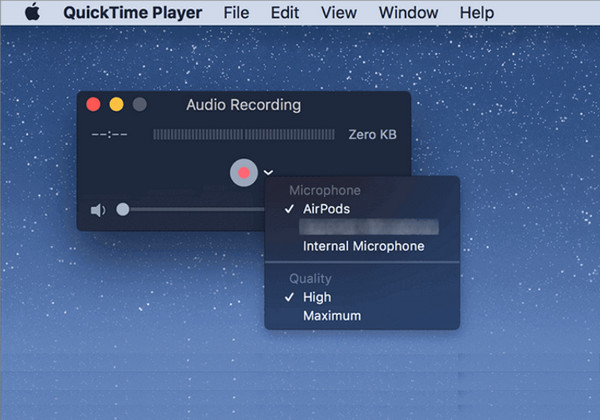
Tapa 4. Päivitä QuickTime Player
Kuten tiedät, vanhentunut ohjelma voi aiheuttaa toimintahäiriöitä tai pieniä bugeja, jotka vaikuttavat sen suorituskykyyn, mikä voi olla sama kuin Macin QuickTime-soittimessa. Näin ollen sinulla ei ole ääntä nauhoittaessasi näyttöä.
3 parasta QuickTime Player -vaihtoehtoa sisäisen äänen tallentamiseen Macissa
| Ominaisuus / työkalu | Sisäinen ääni Helppo | Mikrofonin ääni | Helppo asennus | Paras | Muistiinpanoja / Todellinen kokemus |
| QuickTime Player | Ei (tarvitsee BlackHolen/Soundflowerin) | Joo | Kova | Perustallennin | Ei taltioi järjestelmän ääntä helposti. |
| AnyRec Screen Recorder | Kyllä (sisäänrakennettu) | Joo | Helppo | Kaikenkattava ääni/video | Tallentaa järjestelmän ja mikrofonin äänen Macilla ilman ajureita. |
| OBS Studio | Kyllä (asennuksen kanssa) | Joo | Kova | Edistynyt/Ilmainen | Tehokas, mutta monimutkainen asennus. Ja se viiveilee halvoilla tietokoneilla. |
| Screencast-O-Matic | Joo | Joo | Helppo | Nopeita ja yksinkertaisia klippejä | Ilmaisversiossa on rajoituksia ja vesileima. |
1. AnyRec Screen Recorder
Kaiken tämän jälkeenkin, jos etsit yksinkertaista tapaa tallentaa QuickTime-näyttö äänellä, olipa kyse sitten järjestelmän äänestä tai mikrofonista, sitä on mukava käyttää AnyRec Screen Recorder. Tämä Windows- ja Mac-ohjelma on erinomainen vaihtoehto QuickTimelle, ensisijaisesti, jos haluat käyttää enemmän ominaisuuksia tai sinulla on ongelmia sisäisen äänen sieppaamisessa Macin oletussoittimessa. AnyRecissä on sisäänrakennettu tuki sisäisen äänen tallentamiseen, mutta se ei vaadi QuickTimen tarvitsemia virtuaalisia äänilaitteita. Se ylittää myös näytön tallennuksen, sillä se kattaa muokkausominaisuudet näytön ja äänen tallennuksen jälkeen ilman QuickTimea.

Ei lisäasetuksia! Se tallentaa sekä sisäisen että mikrofonin suoraan;
Säädettävät tallennusasetukset, kuten resoluutio, laatu, äänenvoimakkuus jne.
Nauti tarpeettomien osien leikkaamisesta esikatseluikkunassa ennen tallentamista.
Tarjoa melunvaimennus ja äänen parannus säilyttääksesi korkean laadun.
Suojattu lataus
Suojattu lataus
Vaihe 1.Käynnistä AnyRec Screen Recorder. Valitse pääikkunasta Video Recorder tallentaaksesi näytön ja äänen.
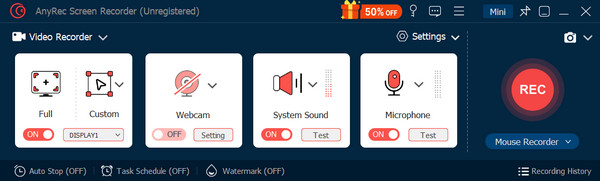
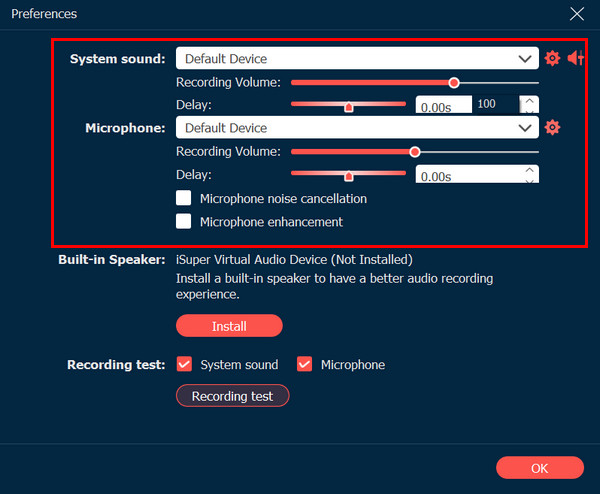
Vaihe 2.Ota käyttöön molemmat kytkimet "Järjestelmän äänelle" ja "Mikrofonille". Siirry seuraavaksi "Tallennusasetukset" -kohtaan "Hammaspyörä"-kuvakkeesta, etsi "Järjestelmän ääni"- ja "Mikrofoni"-vaihtoehdot ja valitse haluamasi äänilähteet. säädä laatua tarvittaessa.
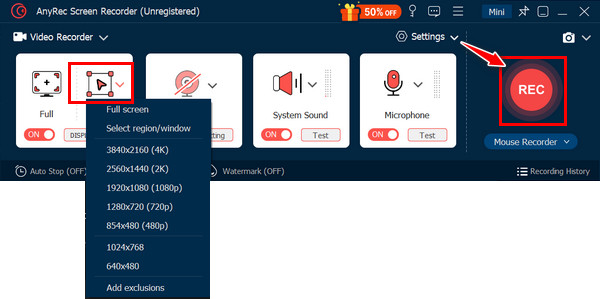
Vaihe 3.Tämän jälkeen, jos haluat tallentaa vain tietyn ikkunan tai alueen, valitse "Custom" -vaihtoehto. Napsauta "Tallenna" -painiketta tallentaaksesi näytön ja äänitoiminnan.
Kun se on valmis, lopeta tallennus avataksesi "Esikatselu"-ikkunan, jossa voit katsella ja muokata tallennetta ennen sen tallentamista. Sen sijaan, että tekisit QuickTime-näytön äänityksen äänen kanssa, voit tallentaa ääntä tällä tavalla ilman oletussoitinta.
Suojattu lataus
Suojattu lataus
Ennen kuin päätät QuickTime-näytön tallennuksen ääneen, tässä on kaksi muuta vaihtoehtoa, jotka tarjoavat näytön ja äänen tallennustoiminnot ilman QuickTimen ongelmia.
2. OBS Studio
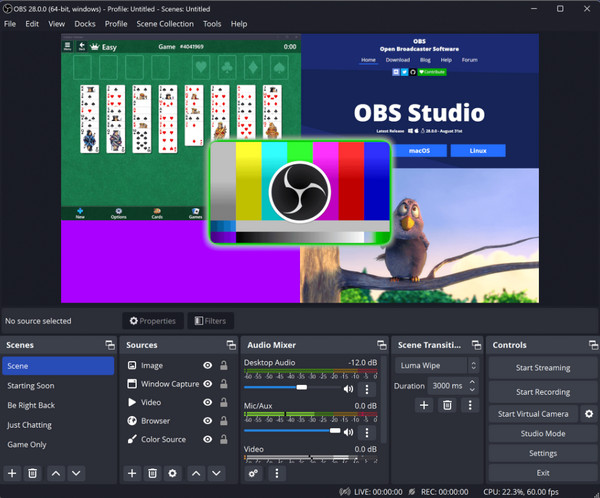
OBS on tehokas ja kuuluisa näytön tallennustyökalu, joka sisältää laajat mukautusvaihtoehdot. Tämä QuickTime-vaihtoehto on ihanteellinen suoratoistoon ja monimutkaisiin näytön tallennusasetuksiin, ja se tukee useita lähteitä, mukaan lukien verkkokamera, mikrofoni, näytön alueet ja paljon muuta. Tehonsa ansiosta se on kokeneiden käyttäjien suosikkeja, vaikka se onkin hieman monimutkainen aloittajalle.
- Plussat
- Erittäin muokattavissa edistyneille käyttäjille.
- Peitä useita ääni- ja videolähteitä.
- Soveltuu ammattimaisiin äänityksiin.
- Haittoja
- Monipuolinen käyttöliittymä voi olla ylivoimainen.
- Vaatii tutkimusta ja säätämistä.
- Muokkaustyökalut ovat rajalliset.
3. Screencast-O-Matic
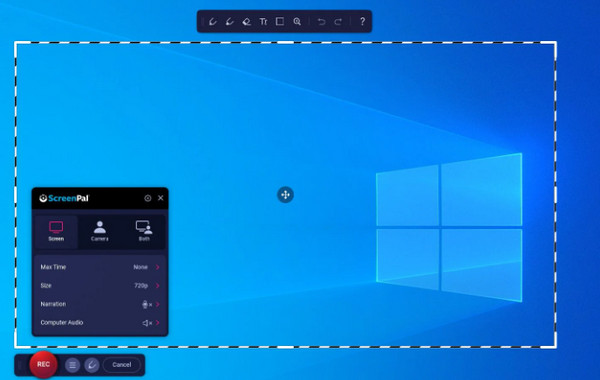
Toinen ilmainen QuickTime-vaihtoehto on Screencast-O-Matic. Tämä ohjelma on kuuluisa tallennus Windowsille ja Macille, joka tukee sekä ilmaisia että maksullisia versioita. Siinä on käyttäjäystävällinen käyttöliittymä, joka vastaa erilaisiin vaatimuksiin, joten se on ihanteellinen valinta aloittelijoille ja satunnaisille käyttäjille. Mene tänne heti, jos haluat nopean kaappauksen, opetusohjelmia tai ensisijaisia näytön esittelyjä.
- Plussat
- Maksuton ohjelma, jonka avulla voit tehdä nopean kaappauksen.
- Jaa tallenteet suoraan sen isännöintialustalla.
- Käytössäsi on helppokäyttöinen käyttöliittymä, joka on hyvä aloittelijoille.
- Haittoja
- Tallennus sisältää rajan ja vesileiman ilmaisessa versiossa.
- Laajat mukautukset ja ominaisuudet puuttuvat.
- Rajoitetut muokkausominaisuudet, jopa maksullisessa versiossa.
FAQs
-
Kuinka käyttää QuickTimea näytön tallentamiseen mikrofonin äänen kanssa?
Avattuasi QuickTimen, siirry Tiedosto-välilehdelle ja valitse Uusi näytön tallennus. Valitse Tallenna-painikkeen vieressä olevan alas-nuolen alta Sisäinen mikrofoni -vaihtoehto. Seuraavaksi voit määrittää tallennusalueen itse ja kun olet valmis, napsauta "Tallenna"-painiketta.
-
Voitko tallentaa iPhone-näytön ääntä QuickTimen kautta?
Valitettavasti ei. Et voi tallentaa iPhonen näyttöä suoraan äänen rinnalle käyttämällä Macin QuickTime-oletussoitinta. Soitin pystyy kaappaamaan vain niiden laitteiden näytön ja äänen, joita se käyttää Macissasi.
-
Mitä voin käyttää iPhonen näytön äänittämiseen äänen kanssa?
Jos tämä on mahdotonta tehdä QuickTime Playerissa, yksinkertaisimman menetelmän tarjoaa iOS-laitteesi sisäänrakennettu näytön tallennin, joka on käytettävissä Ohjauskeskuksessa. Jos sitä ei ole, etsi se asetuksista ja lisää ominaisuus.
-
Mihin kaikki QuickTimen tallenteet tallennetaan?
Oletuksena kaikki QuickTimessa tehdyt tallenteet tallennetaan Macin Elokuvat-kansioon. Voit kuitenkin valita tiedostollesi toisen sijainnin ennen tallenteen tallentamista.
-
Mikä on erinomainen muoto QuickTime-tallenteiden tallentamiseen?
QuickTimellä tehtyjen tallenteiden tallentamiseen ei ole erinomaista muotoa, koska se riippuu tarpeistasi. Soittimen oletusmuoto on kuitenkin MOV, joka tarjoaa hyvän laadun ja yhteensopivuuden useimpien alustojen ja laitteiden kanssa. Jos löydät sen kooltaan isompana, voit harkita MP4:ää helpottamaan jakamista ja tallennustilan säästämistä.
Johtopäätös
Näet, tekee a QuickTime-näytön tallennus tietokoneen äänellä on mahdollista, jos siinä on äänilaajennus. Mutta jos sinulla on se, mutta et silti saa ääntä, on parempi pitää kiinni jostain tänään mainitusta vaihtoehdosta. Kaikkien joukossa paras, mitä sinulla voi olla, on AnyRec Screen Recorder. Se ei ainoastaan tarjoa saumatonta tallennustapaa, vaan se voi myös tallentaa sekä sisäisen että ulkoisen äänen näytölläsi haluamallasi laadulla. Myöhemmin voit lisätä kosketuksiasi muokkaustyökaluilla.
Suojattu lataus
Suojattu lataus
Aiheeseen liittyvä artikkeli
Tietoja kirjoittajastamme




