
Suosittu

AnyRec Video Converter
120 kertaa nopeampi videoiden muuntaminen ja editointi. Ei odottelua.
Suojattu lataus
DAV-tiedostojen toistaminen ja DAV-tiedostojen muuntaminen MP4-muotoon

DAV-tiedostot luodaan yleensä CCTV-järjestelmissä ja valvontakameroissa, mikä tekee niistä hyvin erilaisia kuin tavalliset tiedostomuodot, kuten MP4. DAV-tiedostoja ei voi toistaa tavallisilla soittimilla tai mobiililaitteilla. Joten tarvitset oikean DAV-soittimen, kun yrität... avaa DAV-tiedostoja tietokoneilla. Tässä oppaassa esitellään kolme luotettavaa soitinta sekä tärkeimmät syyt siihen, miksi näitä tiedostoja ei voi toistaa suoraan, ja tavat muuntaa DAV-tiedostoja matkapuhelimille. Hyppää mukaan!
Opasluettelo
Miksi et voi toistaa WAV-tiedostoja suoraan Käytä 3 DAV-tiedostosoitinta avataksesi DAV-videoita Windowsissa ja Macissa Muunna DAV MP4:ksi toistaaksesi DAV-tiedostoja iPhonella ja Androidilla DAV-toiston vianmääritys Usein kysytyt kysymykset DAV-videoiden toistamisestaMiksi et voi toistaa WAV-tiedostoja suoraan
DAV-tiedostot on luotu erikoistarkoituksiin, ei jokapäiväiseen toistoon. Siksi DAV-tiedostoja ei voi toistaa suoraan kuten tavallisia videoita. Koska ne on luotu CCTV-järjestelmissä ja turvakameroissa, useimmat tavalliset soittimet ja mobiililaitteet eivät pysty tunnistamaan tai dekoodaamaan näitä tiedostoja oikein. Tämän seurauksena esiintyy toistovirheitä, mustia näyttöjä tai virheilmoituksia "ei tuettu muoto".
Syiden tunteminen auttaa sinua valitsemaan oikean ratkaisun. Katso alla luetellut syyt:
- • Oma videokoodaus. DAV-tiedostot käyttävät yleensä valvontakameroiden valmistajien omia koodekkeja, joita mediasoittimet eivät tue.
- • Puuttuvia tai ei-tuettuja koodekkeja. Useimmissa laitteissa ei ole asennettuna koodekkia DAV-video- ja äänivirtojen dekoodaamiseen.
- • Suunniteltu turvajärjestelmille. DAV-tiedostot on optimoitu tallennukseen ja toistoon DVR-ohjelmistossa, ei katseltavaksi puhelimilla tai tietokoneilla.
- • Mobiiliyhteensopivuuden puute. iOS- ja Android-soittimet eivät tue DAV-tiedostoja natiivisti.
- • Rajoitettu toisto. Ne on tarkoitettu toistettaviksi vain alkuperäisellä DVR-laitteella tai mukana toimitetulla soittimella.
Käytä 3 DAV-tiedostosoitinta avataksesi DAV-videoita Windowsissa ja Macissa
Kun tiedät, miksi et voi toistaa DAV-tiedostoja suoraan, seuraava vaihe on yhteensopivan DAV-tiedostosoittimen valitseminen, joka pystyy dekoodaamaan ja näyttämään nämä videotiedostot oikein. Tutustu alla oleviin kolmeen luotettavaan DAV-tiedostomuotoiseen soittimeen Windowsille ja Macille, joista jokainen sopii erilaisiin toistotarpeisiin ja taitotasoihin.
1. AnyRec Blu-ray-soitin
AnyRec Blu-ray-soitin voi toistaa .dav-tiedostoja Windowsilla ja Macilla, sekä muita harvinaisia formaatteja. Edistyneen dekoodaustekniikan ansiosta saat sujuvan toiston ilman lisäkoodekkeja. Lisäksi tämä DAV-tiedostosoitin tarjoaa selkeän kuvan ja vakaan suorituskyvyn. Puhtaan ja intuitiivisen päänäytön ansiosta kuka tahansa voi vaivattomasti avata ja hallita DAV-videoitaan.

Toista DAV-videotiedostoja monenlaisten video- ja ääniformaattien ohella.
Tarjoaa selkeän ja yksityiskohtaisen äänen edistyneellä dekoodaustekniikalla.
Voit vaihtaa ääniraitoja ja hallita tekstityksiä toiston aikana.
Tukee korkean resoluution video- ja äänitoistoa, mukaan lukien DAV-tiedostot.
Suojattu lataus
Suojattu lataus
Vaihe 1.Avaa AnyRec Blu-ray -soitin. Napsauta pääkäyttöliittymässä "Avaa tiedosto" -painiketta selataksesi ja tuodaksesi DAV-tiedoston.

Vaihe 2.Voit säätää toistonopeutta ja äänenvoimakkuutta tai ottaa valokuvia "Kamera"-painikkeella DAV-videoita toistettaessa. Voit tarkastella aiemmin avattuja tiedostoja napsauttamalla "Soittolista"-painiketta.

2. Dahua Smart Player
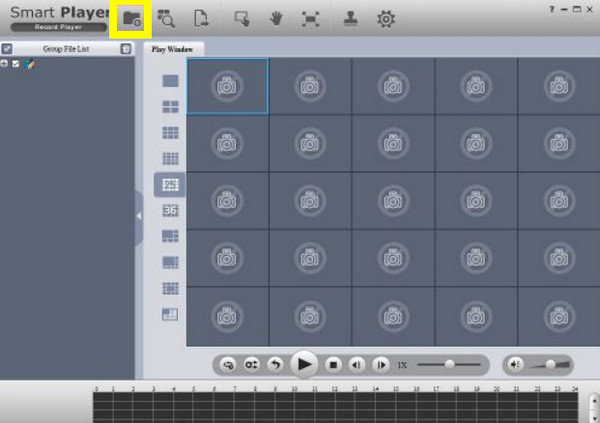
Dahua Smart Player on Dahua-valvontajärjestelmien tallentamille videoille suunniteltu erikoistunut DAV-tiedostojen soitin, joten se pystyy käsittelemään näitä tiedostoja ilman lisälaajennuksia. Vaikka sen käyttöliittymä on teknisempi, se on edelleen yksi luotettavimmista vaihtoehdoista DAV-tiedostojen toistamiseen.
Katso alta ohjeet DVR/DVR DAV -tiedostojen toistamiseen Dahua Smart Playerilla:
Vaihe 1.Avaa Dahua Smart Player tietokoneellasi ja napsauta valikosta "Tiedosto" tai "Avaa" selataksesi järjestelmääsi ja valitaksesi toistettavan DAV-tiedoston.
Vaihe 2.Kun se on ladattu soittimeen, toisto alkaa. Käytä sisäänrakennettuja ohjaimia aikajanan selaamiseen.
3. VLC Media Player (K-Lite Codec Packilla)
Tässä on VLC Media Player viimeisenä DAV-tiedostojen soittimena tällä listalla. Vaikka se ei tuekaan kaikkia DAV-koodekkeja natiivisti, K-Lite Codec Packin avulla soittimesta tulee joustava vaihtoehto DAV-tiedostojen toistamiseen. Asennusprosessi saattaa vaatia lisäaikaa; oikein määritettynä se on käytännöllinen valinta kaikille, jotka haluavat avoimen lähdekoodin ratkaisun. (Katso ratkaisut korjaa VLC:n jumiutuminen tai viive.)
Näin katselet DAV-tiedostoja VLC:llä:
Vaihe 1.Asenna K-Lite Codec Pack saadaksesi puuttuvat videokoodekit.
Vaihe 2.Käynnistä sitten tietokone uudelleen, jotta lisäkoodekkimuutokset tulevat voimaan.
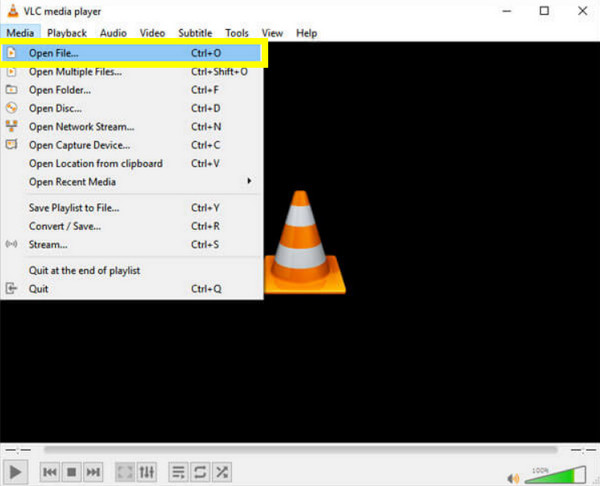
Vaihe 3.Käynnistä seuraavaksi VLC Media Player, napsauta "Media" ja sitten "Avaa tiedosto", valitse sitten DAV-tiedosto ja aloita toisto.
Muunna DAV MP4:ksi toistaaksesi DAV-tiedostoja iPhonella ja Androidilla
Suunniteltu muuntamaan videoita MP4-muotoon nopeasti ja sujuvasti, AnyRec Video Converter on käytännöllinen ratkaisu kaikille, jotka haluavat toistaa DAV-tiedostoja iPhone- ja Android-laitteilla. Näin et tarvitse DAV-tiedostosoitinta ja DAV-yhteensopivuusongelmia. Lisäksi voit leikata ylimääräistä materiaalia, kiertää kuvaa, rajata videota tai lisätä tehosteita ennen vientiä. Se on yhteensopiva sekä Windowsin että Macin kanssa, joten se tarjoaa kätevän prosessin mobiililaitteille valmiiksi muuntamiseen.

Muuntaa DAV-tiedostot MP4-muotoon ja tukee tuhansia video- ja ääniformaatteja.
Mukautetut lähtöasetukset, mukaan lukien resoluutio, kuvataajuus, koodekki ja bittinopeus.
Nopea muuntaminen laitteistokiihdytyksellä minimaalisella laadun heikkenemisellä.
Erämuunnos useiden DAV-videoiden samanaikaiseen käsittelyyn.
Suojattu lataus
Suojattu lataus
Vaihe 1.Käynnistä AnyRec Video Converter tietokoneellasi. Tuo DAV-videosi napsauttamalla "Lisää tiedostoja".

Vaihe 2.Napsauta "Muoto"-vaihtoehtoa, siirry "Video"-luokkaan ja valitse lähtömuodoksi "MP4". Avaa tarvittaessa "Mukautettu profiili" hienosäätääksesi asetuksia, kuten resoluutiota, koodekkia, bittinopeutta jne. mobiilitoistoa varten.

Vaihe 3.Valitse kohdekansio ja nimeä tiedosto uudelleen tarvittaessa. Kun kaikki on asetettu, napsauta "Muunna kaikki" aloittaaksesi DAV-tiedoston muuntamisen MP4-muotoon. Myöhemmin voit toistaa videoita muilla kuin DAV-soittimilla.

Suojattu lataus
Suojattu lataus
DAV-toiston vianmääritys
Vaikka DAV-videosoitin olisi oikea, näiden tiedostojen toistaminen ei välttämättä onnistu esimerkiksi koodekin rajoitusten, tiedostojen vioittumisen tai yhteensopivuusongelmien vuoksi. Alla olevassa taulukossa esitetään yleisimmät DAV-toisto-ongelmat ja käytännön ratkaisut, joita voit kokeilla.
| Ongelmat | Pikakorjaukset |
| DAV-tiedostoa ei avata | Käytä erillistä DAV-soitinta tai muunna tiedosto yhteensopivaan muotoon. |
| Ei ääntä toiston aikana | Kokeile toista soitinta ja varmista, että ääniasetukset ovat käytössä. |
| Ei-tuettu muoto -virhe | Asenna tarvittava koodekki tai käytä valvontakameran videosoitinta. |
| Video toistuu, mutta ruutu on musta | Muunna DAV-tiedosto esimerkiksi MP4-muotoon. |
| Toisto hidastuu | Pienennä toiston resoluutiota tai muunna tiedosto. |
| Tiedosto toistetaan osittain | Vie DAV-tiedosto uudelleen DVR-järjestelmästä. |
Usein kysytyt kysymykset DAV-videoiden toistamisesta
-
Miksi DAV-tiedostoni eivät toistu Windowsissa tai Macissa?
Useimmat Windows- ja macOS-mediasoittimet eivät tue DAV-tiedostoissa käytettyjä koodekkeja, joten kun yrität avata niitä, saatat nähdä tukemattomasta muodosta kertovan virheen. DAV-yhteensopivan soittimen käyttö yleensä korjaa ongelman.
-
Miksi DAV-tiedostoa toistettaessa ei kuulu ääntä?
Äänen puuttumisongelma ilmenee, kun soitin ei tue äänikoodekkia. Joissakin tapauksissa valvontakameratallenteessa ei ehkä ole ääntä ollenkaan, joten kokeile toista soitinta, joka voi auttaa.
-
Onko DAV-tiedostojen muuntaminen MP4-muotoon turvallista?
Kyllä, DAV-tiedostojen muuntaminen on turvallista, kunhan käytät luotettavaa ohjelmistoa. Näin tekemällä luodaan uusi versio yhteensopivammassa muodossa, kuten MP4, joka on paras vaihtoehto DAV-videoiden toistamiseen useilla laitteilla.
Johtopäätös
Tässä viestissä opit, miksi DAV-tiedostoja ei voida toistaa, ja katso kolme luotettavaa soitinta, jotka... toista .dav-videotiedostoja PC:llä ja Macilla ja opi miten muunna DAV-tiedostot MP4-muotoon mobiilitoistoa varten. Halusitpa sitten avata DAV-tiedostoja DAV-soittimilla tai ilman, näiden asetusten tunteminen voi auttaa välttämään toistovirheitä. Ja jos haluat vain sujuvan ja vaivattoman tavan katsella DAV-tiedostoja, AnyRec Blu-ray-soitin on erittäin suositeltava valinta. Se tukee DAV-toistoa ilman koodekkeja, tarjoaa vakaan suorituskyvyn ja selkeän, käyttäjäystävällisen käyttöliittymän työpöydällä. Se on erinomainen ratkaisu DAV:n ja muiden tiedostomuotojen käsittelyyn.
Suojattu lataus
Suojattu lataus
Aiheeseen liittyvä artikkeli
Tietoja kirjoittajastamme




