
 Paras video-, ääni- ja web-kameratallennin kaikille.
Suosittu

AnyRec Screen Recorder
Vesileimaton näytön tallennin. Ilmainen kokeilla.
Suojattu lataus
[Ilmainen] Huipputason näytön tallentimet ilman vesileimaa

Monet ihmiset etsivät ilmainen näytön tallennin ilman vesileimaa nykyään, koska se voi tarjota korkealaatuisen tallennuksen kätevyyden ilman ylimääräistä brändäystä varmistaen, että lopullinen sisältö näyttää siistiltä ja viimeistellyltä. Tämä opas esittelee luotettavimmat saatavilla olevat työkalut, jotka kattavat ammattimaiset työpöytäohjelmistot, käytännölliset ilmaiset vaihtoehdot ja verkkopohjaiset tallentimet, auttaen käyttäjiä löytämään oikean ratkaisun tarpeisiinsa tinkimättä laadusta tai lisäämättä tarpeettomia logoja tallenteihinsa.
Opasluettelo
Osa 1: [Ammattimainen] Ilmainen näytön tallennin ilman vesileimaa Osa 2: [Toimiva] 3 vaihtoehtoa ilmaisille näytön tallentimille ilman vesileimaa Osa 3: [Verkkopohjainen] 3 ilmaista online-näytön tallenninta ilman vesileimaaOsa 1: [Ammattimainen] Ilmainen näytön tallennin ilman vesileimaa
Monissa ohjelmistoissa ilmainen näytöntallennin ilman vesileimaa usein viittaa tehokkaiden ominaisuuksien puutteeseen. Mutta AnyRec Screen Recorder on poikkeus. Vaikka tämä työkalu on ilmainen vesileimatonta tallennusta varten, se tarjoaa ammattitason näytön tallennuskokemuksen ilman vesileimojen aiheuttamaa huolta. Lyhyesti sanottuna se yhdistää käyttäjäystävällisen käyttöliittymän tehokkaisiin ominaisuuksiin, joiden avulla voit tallentaa korkealaatuista videota ja ääntä samanaikaisesti.
Yhteensopivuus ei ole AnyRec Screen Recorderin kohdalla kiistaton; sitä voidaan käyttää sekä Windowsissa että Macissa, joten se sopii kaikille, jotka etsivät saumatonta tallennusta ilman brändäyksen keskeytyksiä. Lisäksi AnyRec Screen Recorder tarjoaa edistyneet asetukset resoluutiolle, kuvataajuudelle ja äänitulolle, mikä antaa täyden hallinnan tulosteesta ja säilyttää samalla puhtaan, vesileimattoman tuloksen.

Tallenna näytön toiminnot alkuperäisellä laadulla.
Esikatsele nähdäksesi tallennetun tuloksesi ilman vesileimoja.
Valitse näytön alue, jonka haluat tallentaa vapaasti.
Muokkaa tallenteitasi haluamallasi tavalla ennen videoiden tallentamista.
Suojattu lataus
Suojattu lataus
Vaihe 1.Käynnistä AnyRec-näytön tallennin laitteellasi ja napsauta "Valitse alue/ikkuna" -painiketta valitaksesi tallennusalueen.
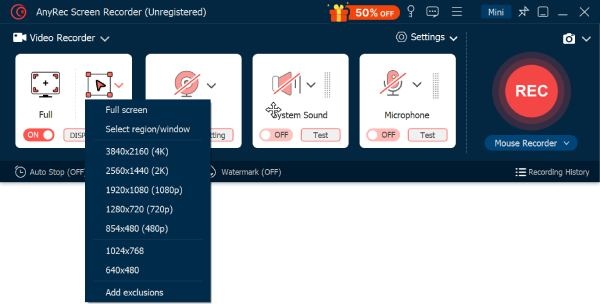
Vaihe 2.Kun tallennusalue on valittu, aloita näytön tallennus napsauttamalla "Tallenna"-painiketta.
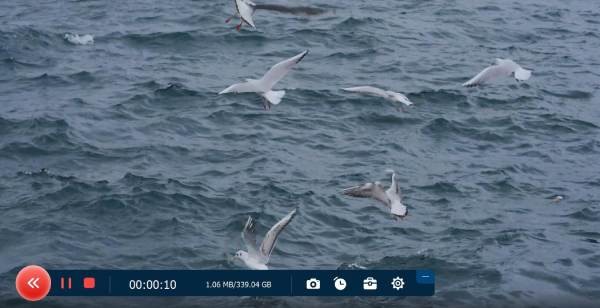
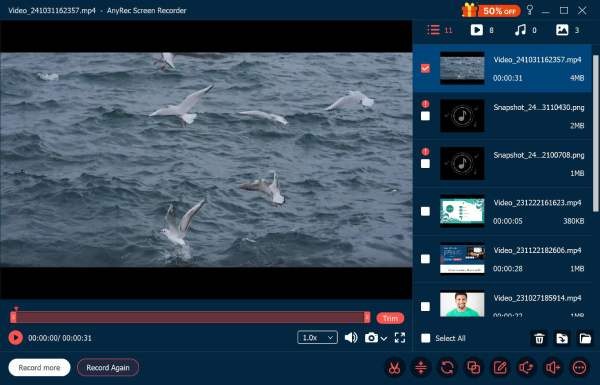
Vaihe 3.Napsauta "Pysäytä"-painiketta, kun olet lopettanut tallennuksen. Voit esikatsella ja viedä näytön tallenteen ilman vesileimaa.
Osa 2: [Toimiva] 3 vaihtoehtoa ilmaisille näytön tallentimille ilman vesileimaa
Ilmaisten näytön tallentimien joukossa ilman vesileimaa on itse asiassa monia suosittuja vaihtoehtoja, jotka ovat olleet tiedossa jo vuosia. Työkalut, kuten OBS Studio, ShareX ja VLC Media Player, tarjoavat monipuolisia tallennusominaisuuksia erilaisiin tarpeisiin. Jokainen niiden nimi on ehkä tullut mieleesi: OBS Studio loistaa live-suoratoistossa, ShareX on täydellinen mukautettaviin kaappeihin ja VLC toimii myös mediasoittimena, jossa on tallennustoimintoja. Nämä ilmaiset ratkaisut sopivat erilaisille käyttäjille, olitpa sitten luomassa opetusohjelmia, tallentamassa peliä tai tallentamassa työpöydän toimintoja, kaikki jättämättä häiritseviä vesileimoja tallenteihisi.
OBS Studio
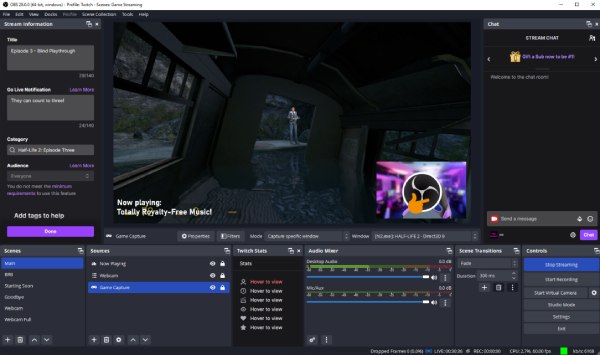
Sisällöntuottajat käyttävät OBS Studiota laajalti korkealaatuiseen tallennukseen. Ilmaisena näytön tallentimena ilman vesileimaa OBS Studio tukee teräväpiirtotallennusta, useita lähteitä ja kohtauksia. Lisäksi tämä työkalu on erittäin muokattavissa, mikä tarkoittaa, että voit käsitellä nauhoja erilaisilla muokkaustyökaluilla.
- Plussat
- Ammattimaiset asetukset; laaja räätälöintimahdollisuus edistyneisiin tarpeisiin.
- Haittoja
- Jyrkkä oppimiskäyrä aloittelijoille; vaatii vahvat järjestelmäresurssit.
ShareX
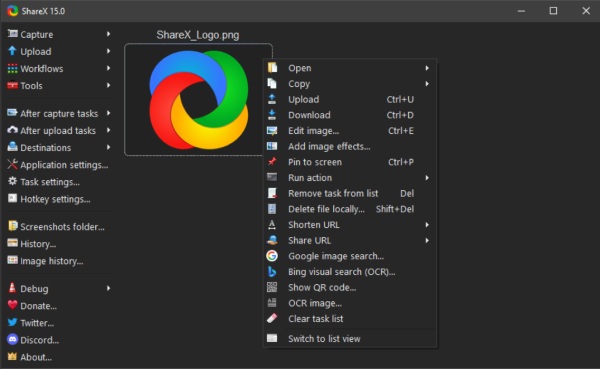
Jos haluat kevyemmän vaihtoehdon, ShareX on erittäin suositeltava. Tämä ilmainen näytön tallennin ilman vesileimaa tarjoaa perusominaisuuksia, jotka vastaavat tarpeitasi. Vaikka sen käyttöliittymä on monimutkainen ja jossain määrin epäsuora, sen käyttö ei ole vaikeaa, vaikka olisit aloittelija.
- Plussat
- Erittäin muokattavissa automaatio-ominaisuuksilla; jaa tallenteesi verkossa.
- Haittoja
- Vain Windowsille; käyttöliittymä voi vaikuttaa monimutkaiselta uusille käyttäjille.
VLC Media Player
VLC Media Player on kuuluisa videosoittimena, mutta saatat jättää huomiotta sen, että se voi toimia ilmaisena näytön tallentimena ilman vesileimaa. VLC Media Player pystyy tarjoamaan perusnäytön tallennusominaisuuksia, jotka tukevat videoiden tallentaminen tietokoneelleSe sopii täydellisesti nopeaan ja yksinkertaiseen kuvaamiseen ilman ylimääräisten ohjelmistojen asentamista, tukee useita formaatteja ja toimii eri alustoilla.
- Plussat
- Eri alustoilla toimiva; toimii videon toiston aikana.
- Haittoja
- Rajoitetut edistyneet tallennusominaisuudet; ei ihanteellinen ammattimaisiin äänityksiin.
Osa 3: [Verkkopohjainen] 3 ilmaista online-näytön tallenninta ilman vesileimaa
Verkkopohjaiset näytön tallentimet ovat käteviä ratkaisuja näytön kaappaamiseen ilman lisäohjelmistojen asentamista. Yleensä monet verkkopohjaiset näytön tallentimet ovat ilmaisia, mutta usein sisältävät vesileimoja. Ne sopivat täydellisesti nopeisiin tallenteisiin, opetusohjelmiin ja esityksiin millä tahansa laitteella, jossa on selain. Mutta tässä osiossa on silti esitelty joitakin ilmaisia näytön tallentimia ilman vesileimaa monien vaihtoehtojen joukosta. Nämä verkkotyökalut ovat kevyitä, ilmaisia käyttää eivätkä jätä vesileimoja, joten ne ovat ihanteellisia käyttäjille, jotka tarvitsevat nopeita ja vaivattomia näytön tallennusratkaisuja.
1. ScreenPal
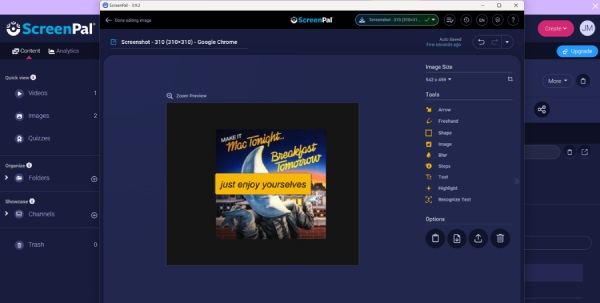
Vaikka Screenpal on selainpohjainen tallennustyökalu, se pystyy tallentamaan näytön web-kameralla ja äänellä samanaikaisesti. Monet ihmiset käyttävät sitä opetusohjelmien, esitysten ja lyhyiden videoiden luomiseen. Voit tallentaa suoraan selaimesta, lisätä merkintöjä ja jakaa tallenteita verkossa tehokkaasti.
- Plussat
- Tekoälyteknologiaa käytetty; tukee web-kameraa ja äänen tallennusta.
- Haittoja
- Avaa lisäominaisuudet työpöytäsovelluksella.
2. VEED
VEED tarjoaa fantastisen ja ilmaisen tavan tallentaa näyttöä ilman vesileimoja. Sen avulla voit tallentaa sekä näytön että web-kameran, mikä tekee siitä täydellisen tavan luoda mukaansatempaavia esityksiä ja videoita. Se sopii erityisen hyvin kouluttajille, sisällöntuottajille ja sosiaalisen median harrastajille. Välittömien muokkausvaihtoehtojen, grafiikan lisäysmahdollisuuden ja useissa eri muodoissa viemisen ansiosta VEED tekee luovasta prosessistasi saumattoman ja nautinnollisen!
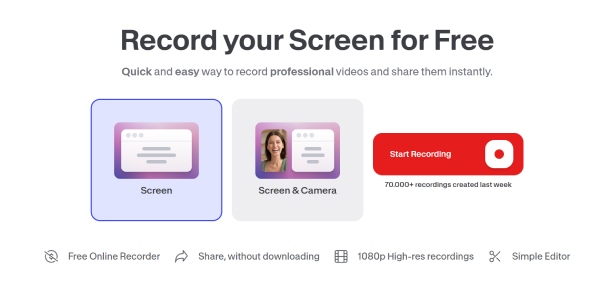
- Plussat
- Helppo muokata ja lisätä grafiikkaa; ei vesileimaa.
- Haittoja
- Jotkin ominaisuudet vaativat premium-tilin; internet-riippuvainen suorituskyky.
3. 123 Ilmainen online-näytön tallennin
123 Free Online Screen Recorder on helppokäyttöinen verkkotyökalu, jonka avulla voit tallentaa koko näytön ilman vesileimoja ilmaiseksi. Tämän työkalun avulla voit nopeasti tallentaa näytön ja ladata tiedoston hetkessä. Tämä työkalu sopii täydellisesti satunnaisille käyttäjille tai nopeiden opetusohjelmien luomiseen, sillä se tarjoaa yksinkertaisen ja tehokkaan tavan tallentaa näyttösi. On kuitenkin huomattava, että edistyneet muokkausominaisuudet ovat rajalliset.
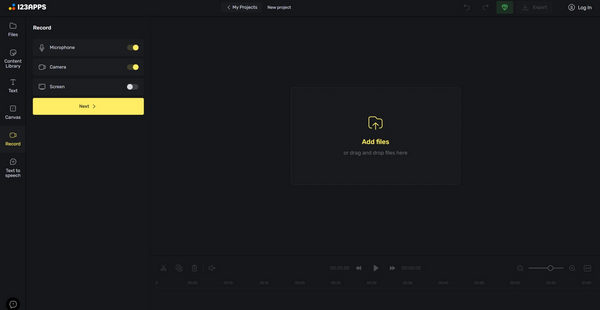
- Plussat
- Selkeä opas ennen prosessia; muokkaa sen sisäänrakennetulla ilmainen video trimmeri.
- Haittoja
- Rajoitetut muokkausominaisuudet; tallennukseen vaaditaan internetyhteys.
Johtopäätös
Vaikka se ei ole kovin helppoa, on silti mahdollista löytää joitakin ilmaiset näytön tallentimet ilman vesileimojaSekä työpöytäsovellukset että verkkopohjaiset työkalut tarjoavat käyttökelpoisia ratkaisuja. Valitsemalla tarpeisiisi sopivan työkalun voit tallentaa, muokata ja jakaa sisältöä tehokkaasti murehtimatta vesileimoista tai laiterajoituksista. Voit luottaa täysin tallennukseen ilman huolia. AnyRec Screen Recorder auttajanasi.
Suojattu lataus
Suojattu lataus



