
Suosittu

AnyRec Video Converter
120 kertaa nopeampi videoiden muuntaminen ja editointi. Ei odottelua.
Suojattu lataus
MOV-tiedostoista GIF-muotoon: Löydä 8 tapaa saada GIF-animaatioita

Lyhyiden animaatioiden, sosiaalisen median klippien ja toistuvien hetkien luomiseen MOV-videoista on tullut suosittua GIF-kuvien luominen. Kuinka muuntaa MOV GIF-muotoon, sitten? Etsitpä sitten nopeaa verkkoratkaisua tai mobiilisovellusta, saatavilla on runsaasti luotettavia työkaluja. Seuraavat osat esittelevät 8 parasta MOV-GIF-muunninta, mukaan lukien verkko-, työpöytä- ja mobiilisovellukset. Helppojen vaiheiden avulla voit muuntaa videoita vaivattomasti.
Opasluettelo
Muunna MOV GIF-muotoon yhdellä editointitoiminnolla Online-työkalu MOV-tiedostojen muuntamiseen GIF-tiedostoiksi vapaasti GIF Maker - MOV GIF-tiedostoiksi -sovellus pikaluontityökaluilla Video GIF-muotoon - iPhone-sovellus MOV-tiedostojen muuntamiseen GIF-muotoon Tiedostomuunnin - Kevyt mobiilimuunnin yhdellä napautuksella olevilla esiasetuksillaMuunna MOV GIF-muotoon yhdellä editointitoiminnolla
Luotettava Windows- ja Mac-ohjelma, joka loistaa korkealaatuisten GIF-kuvien luomisessa MOV-videotiedostoistasi. AnyRec Video Converter tukee yli tuhatta video- ja kuvaformaattia. Sen selkeän ja aloittelijaystävällisen käyttöliittymän ansiosta voit helposti luoda GIF-kuvia MOV-tiedostoista ja monista muista formaateista. Lisäksi sen edistynyt prosessointimoottori varmistaa, että GIF-tiedostojesi liike on sulavaa ja kuvat selkeät koko prosessin ajan. Lisäksi, jos haluat parantaa MOV-leikkeitäsi ennen niiden viemistä GIF-tiedostoina, voit nauttia ohjelman muokkaustyökaluista leikkaamiseen, rajaamiseen, nopeuden säätämiseen, tehosteiden ja suodattimien käyttöön ja muuhun. Tämä luotettava MOV-GIF-muunnin tarjoaa kaiken tarvittavan leikkeiden vaivattomaan muuntamiseen, muokkaamiseen ja kiillottamiseen.

Toimii useiden formaattien, kuten MOV:n, GIF:n, MP4:n, MKV:n ja muiden, kanssa.
Nopea muunnos MOV-tiedostojen käsittelyyn ilman pidempää odotusaikaa.
Säilyttää korkean laadun MOV-GIF-muunnoksen aikana ja sen jälkeen.
Voit muokata resoluutiota, kuvataajuutta, laatua ja niin edelleen.
Suojattu lataus
Suojattu lataus
Vaihe 1. Kun olet käynnistänyt AnyRec Video Converterin, lataa MOV-tiedostosi napsauttamalla "Lisää tiedostoja" -painiketta.

Vaihe 2. Avaa "Muoto"-pudotusvalikko, siirry "Video"-osioon ja valitse sitten luettelosta tulostusmuodoksi "GIF".

Vaihe 3. Lopuksi napsauta "Muunna kaikki" -painiketta viedäksesi MOV-videosi GIF-muodossa ja tallentaaksesi sen laitteellesi.

Suojattu lataus
Suojattu lataus
Online-työkalu MOV-tiedostojen muuntamiseen GIF-tiedostoiksi vapaasti
Toinen nopea ja kätevä tapa muuntaa MOV-tiedostoja GIF-muotoon on online-muuntimen avulla. Nämä alustat toimivat suoraan verkkoselaimesta, joten voit yksinkertaistaa koko prosessia asentamatta mitään. Tässä ovat parhaat online-ratkaisut, jotka auttavat sinua luomaan GIF-tiedostoja MOV-tiedostoista.
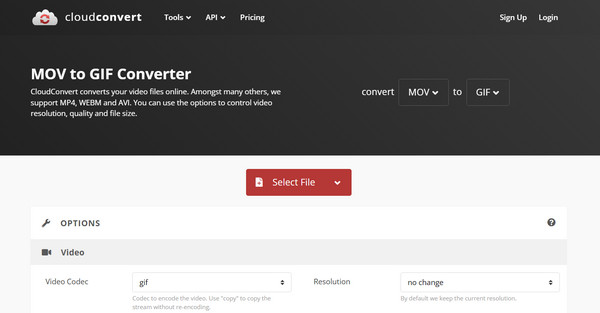
1. CloudConvert
CloudConvert tarjoaa ilmaisen MOV-tiedostojen muuntamisen GIF-muotoon sekä online- että offline-lähteistä. Sen avulla voit säätää videoasetuksia, kuten kuvataajuutta, resoluutiota ja tiedostokokoa.
Vaihe 1. Kun CloudConvert on avattu, napsauta "Valitse tiedosto" ladataksesi MOV-videosi.
Vaihe 2. Valitse tulostusmuodoksi "GIF".
Vaihe 3. Säädä asetuksia tarvittaessa ja napsauta sitten "Muunna" ja lataa GIF-animaatio.
2. FreeConvert
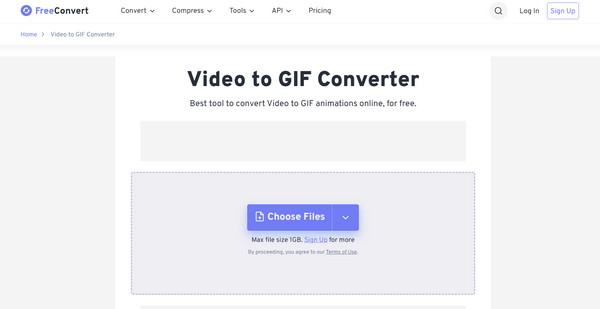
Siirrytäänpä FreeConvertiin, joka on yksinkertainen MOV-GIF-muunnin verkossa ja tarjoaa korkealaatuisia tuloksia. Se sisältää optimointityökaluja, kuten pakkaustasot, värien säädöt ja kuvataajuuden säädöt, jotta lopullinen tuloste näyttää sujuvalta.
Vaihe 1. Käy FreeConvertin sivustolla. Lataa MOV-videosi napsauttamalla "Valitse tiedostot".
Vaihe 2. Valitse kohdemuodoksi "GIF".
Vaihe 3. Avaa "Lisäasetukset" mukauttaaksesi asetuksia halutessasi.
Vaihe 4. Napsauta "Muunna" tehdäksesi videosta GIF-kuvan.
3. Ezgif
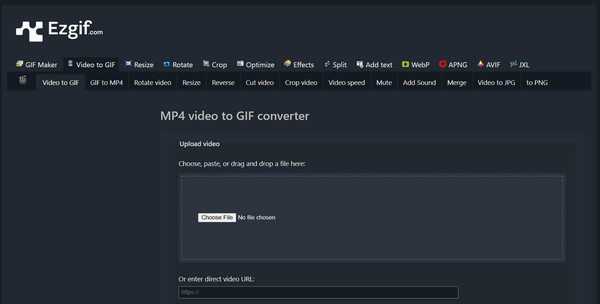
Seuraava verkkotyökalu on Ezgif, joka keskittyy yksityiskohtaisiin muokkausominaisuuksiin, mutta on myös erinomainen MOV-videon muuntamisessa GIF-muotoon. Sen avulla voit rajata, kääntää, muuttaa kokoa tai lisätä tehosteita videoihisi ennen niiden muuntamista GIF-muotoon, mikä on ihanteellista meemien tai animoitujen katkelmien luomiseen.
Vaihe 1. Siirry Ezgif MOV to GIF -työkalun sivulle.
Vaihe 2. Tuo MOV-video napsauttamalla "Valitse tiedosto" ja siirry eteenpäin napsauttamalla "Lähetä video".
Vaihe 3. Aloita videon muokkaaminen, leikkaaminen tai koon muuttaminen, jos haluat.
Vaihe 4. Napsauta sitten "Muunna GIF-muotoon" ja tallenna muuntamasi tiedosto.
4. VEED.IO
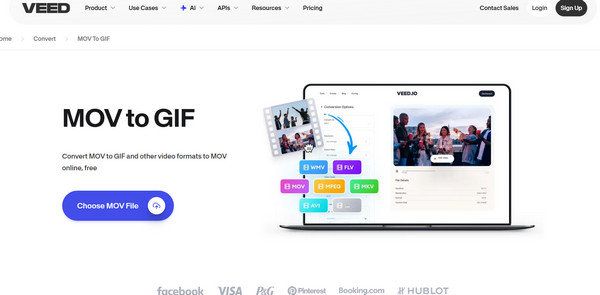
Jos haluat työkalun MOV-tiedostojen muuntamiseen GIF-muotoon modernimmalla käyttöliittymällä, VEED.IO tarjoaa tyylikkään vaihtoehdon. Tämän työkalun avulla voit lisätä suodattimia, tekstiä, peittokuvia tai säätää nopeutta ennen vientiä. Vaikka se on aloittelijaystävällinen, siinä on silti edistyneet mukautusvaihtoehdot.
Vaihe 1. Etsi VEED.IO MOV to GIF Converterin pääsivu.
Vaihe 2. Lataa siellä MOV-videotiedostosi.
Vaihe 3. Voit käyttää suodattimia tai muita muokkausasetuksia.
Vaihe 4. Valitse tulostusmuodoksi "GIF" ja tallenna se ja lataa se tietokoneellesi napsauttamalla "Vie".
GIF Maker - MOV GIF-tiedostoiksi -sovellus pikaluontityökaluilla
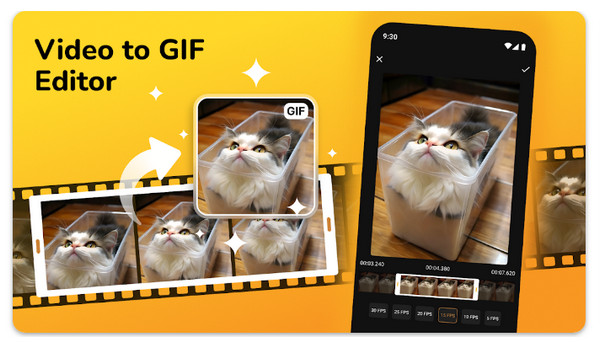
On aika tämän mobiiliratkaisun, GIF Makerin iPhonelle, tarjota helppo tapa muuntaa MOV-tiedostot GIF-muotoon suoraan laitteellasi. Sen avulla voit leikata, lisätä kuvatekstejä ja säätää kuvanopeutta, mikä tekee siitä hyödyllisen käyttäjille, jotka yleensä luovat GIF-kuvia sosiaaliseen mediaan. Sovelluksen selkeän ulkoasun ansiosta työnkulku on nopea ja aloittelijaystävällinen, mikä varmistaa nopean GIF-kuvien luomisen iPhonellasi.
Video GIF-muotoon - iPhone-sovellus MOV-tiedostojen muuntamiseen GIF-muotoon
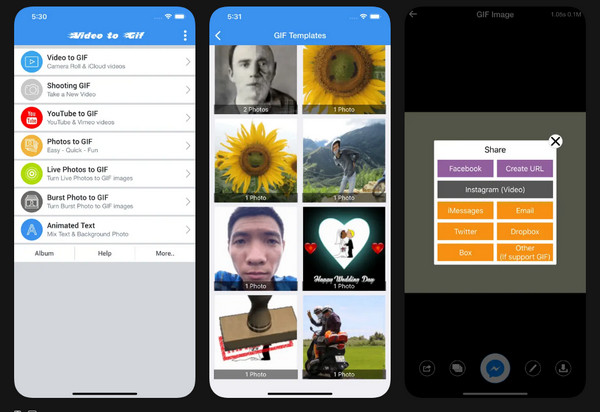
Video to GIF on puolestaan kätevä Android-sovellus, joka muuntaa MOV-tiedoston GIF-muotoon vain muutamassa vaiheessa. Siinä on muokkaustyökaluja, kuten videon leikkaaminen, rajaaminen ja nopeuttaminen. Lisäksi se tukee HD-ulostuloa, joten voit nauttia korkealaatuisista GIF-kuvista jopa pitkistä tai yksityiskohtaisista videoleikkeistä. Tämä työkalu on ihanteellinen kaikille, jotka haluavat nopean ja vaivattoman muunnoksen.
Tiedostomuunnin - Kevyt mobiilimuunnin yhdellä napautuksella olevilla esiasetuksilla
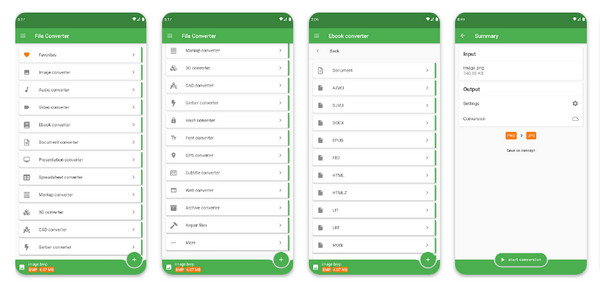
Viimeisenä on File Converter -sovellus. Se kattaa laajan valikoiman tiedostotyyppejä, mukaan lukien MOV-tiedostojen muuntamisen GIF-muotoon helposti. Muuntamisen lisäksi sen avulla voit muuttaa tiedostojen kokoa tai pakkaa GIF-kuvia nopeaa jakamista varten. Lisäksi sen kevyt rakenne takaa nopean muuntamisprosessin rasittamatta tallennustilaa tai laitteen suorituskykyä.
Johtopäätös
Suuret kiitokset yllä mainituille työkaluille muunna MOV animoiduksi GIF-tiedostoksi; prosessista on tullut helpompaa kuin koskaan. Jokainen vaihtoehto tarjoaa kätevän tavan muuntaa MOV-leikkeesi jaettaviksi GIF-kuviksi laitteestasi riippuen. Jos kuitenkin haluat tehokkaamman ja joustavamman työkalun, joka tukee laajaa muokkausta ja nopeaa muuntamista, AnyRec Video Converter tarjoaa täydellisen ratkaisun. Kattavien asetustensa ja korkealaatuisten tulostensa ansiosta se on loistava valinta kaikkiin videoiden GIF-muunnoksiin.
Suojattu lataus
Suojattu lataus
Aiheeseen liittyvät artikkelit:
Tietoja kirjoittajastamme




