
 6 tapaa tallentaa ääntä Macilla ulkoisella mikrofonilla tai ilman
6 tapaa tallentaa ääntä Macilla ulkoisella mikrofonilla tai ilman

Applen sisäänrakennettujen ominaisuuksien ansiosta äänen tallentaminen Macilla on helpompaa kuin koskaan! Voit luoda podcasteja, tallentaa kokousmuistiinpanoja tai lukea esityksiä äänimuistiinpanoilla. Saatat kuitenkin haluta tehokkaamman vaihtoehdon. Siksi tämä artikkeli tarjoaa sinulle parhaat työkalut äänitallennukseen Macilla, yksinkertaisista ammattilaistason ohjelmistoihin.
Opasluettelo
AnyRec-näytöntallennin - Monitoimitallennin korkealaatuisella tallennuksella QuickTime Player - Sisäänrakennettu äänitallennin yksinkertaisiin äänitarpeisiin GarageBand - Ammattitason ääninauhuri ja -editori Audacity - Avoimen lähdekoodin työkalu moniraitaäänitykseen WavePad - Monipuolinen äänitallennin ja -editori Äänimuistion tallentaminen Äänimuistiot-sovelluksellaAnyRec-näytöntallennin - Monitoimitallennin korkealaatuisella tallennuksella
Ammattimainen mutta käyttäjäystävällinen ohjelmisto äänen tallentamiseen Macilla AnyRec Screen Recorder voit tallentaa ääntä, näyttöä, web-kameraa tai kaikkia kolmea samanaikaisesti. Se toimii täydellisesti sisällöntuottajille, podcastien tekijöille tai kenelle tahansa, joka haluaa hallita tarkasti tallennuslaatua. Olitpa sitten tallentamassa järjestelmän ääntä, ulkoista mikrofonituloa tai molempia, ohjelma tarjoaa kristallinkirkkaan tuloksen säädettävillä ääniasetuksilla.

Tallenna järjestelmän ääni ja mikrofonin tulo samanaikaisesti laadun menettämättä.
Säädä äänenvoimakkuutta ja lähtöasetuksia paremman selkeyden saavuttamiseksi.
Tee melunvaimennus ja äänenparannus.
Tallenna äänitallenteita MP3-, AAC-, M4A- ja muissa äänimuodoissa.
Suojattu lataus
Suojattu lataus
- Plussat
- Tallenna tietokoneellesi sisäistä ja ulkoista ääntä kaikista lähteistä.
- Leikkaa, pakkaa, yhdistä ja muokkaa tallennustiedostosi metatietoja.
- Ajoita tallennustehtävät aloittamaan ja lopettamaan tallennus automaattisesti.
- Haittoja
- Pitää päivittää täysversioon, jos haluaa tallentaa tuntikausia videoita.
Vaihe 1.
Ota käyttöön "Järjestelmän äänet", jos haluat sisällyttää Macin sisäisen äänen, ja ota käyttöön "Mikrofoni", jos haluat tallentaa äänesi. Voit valita käytettävän mikrofonin ja säätää molempien äänenvoimakkuuksia ennen tallennusta.

Vaihe 2.Ennen kuin aloitat, napsauta "Asetukset"-painiketta ja siirry "Ääni"-välilehdelle. Napsauta sieltä "Melunvaimennus"-ruutua vähentääksesi taustamelua. Ota toiminto käyttöön ja palaa pääikkunaan napsauttamalla "OK"-painiketta.

Vaihe 3.Kun kaikki on tehty, napsauta "TALLENNUS"-painiketta aloittaaksesi äänesi tallentamisen. Näkyviin tulee pieni kelluva palkki. Voit keskeyttää, pysäyttää ja säätää äänenvoimakkuutta reaaliajassa puhuessasi sen kanssa.
Vaihe 4.Kun olet valmis, lopeta äänitys napsauttamalla "Pysäytä". Voit toistaa sen välittömästi, leikata ei-toivotut äänet ja napsauttaa sitten "Tallenna" viedäksesi puhtaan äänitiedostosi Macille.

Suojattu lataus
Suojattu lataus
QuickTime Player - Sisäänrakennettu äänitallennin yksinkertaisiin äänitarpeisiin
QuickTime Player on esiasennettu jokaiseen Mac-tietokoneeseen, ja se on helppokäyttöinen ratkaisu nopeaan ääninauhoitukseen Macilla. Se toimii ihanteellisesti äänimuistioiden, muistiinpanojen tai lyhyiden podcastien kanssa ilman lisäohjelmistoja. Lisäksi voit Käytä QuickTimea näytön videon tallentamiseen äänellä Macilla myös ilmaiseksi.
- Plussat
- Ilmainen ja esiasennettu Macille.
- Mukana yksinkertainen käyttöliittymä.
- Hyvä nopeisiin äänimuistioihin.
- Haittoja
- Rajoitetut ominaisuudet äänenmuokkaukseen.
- Se ei helposti kaappaa sisäistä ääntä.
Vaihe 1.Käynnistä QuickTime Player. Napsauta "Tiedosto"-valikkoa. Napsauta sitten "Uusi äänitallenne". Valitse sitten syöttölaitteesi alasvetovalikosta.
Vaihe 2.Napsauta "Tallenna"-painiketta. Nyt voit aloittaa Mac-äänen tallennuksen. Lopeta myöhemmin napsauttamalla "Pysäytä"-painiketta. Tallenna tiedosto haluamaasi sijaintiin.
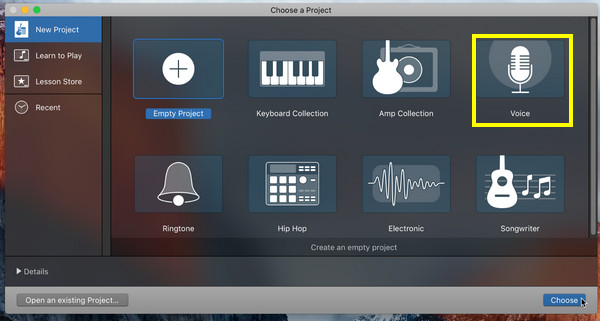
GarageBand - Ammattitason ääninauhuri ja -editori
Toinen tehokas Applen työkalu, GarageBand, on loistava kaikille, jotka haluavat korkealaatuisen äänitallennuksen ammattimaisten editointityökalujen ohella. Voit paitsi tallentaa ääntä Macilla, myös hioa ääntäsi, mikä on täydellistä podcastien tekijöille, laulajille ja äänituottajille.
- Plussat
- Sisäänrakennetut efektit, kompressorit ja taajuuskorjaimet.
- Moniraitatallennus edistyneillä muokkaustoiminnoilla.
- Tukee vientiä useisiin äänitiedostomuotoihin.
- Haittoja
- Saatavilla vain Apple-laitteille.
- Se voi olla monimutkaista yksinkertaisen äänitallennuksen yhteydessä.
Vaihe 1.Käynnistä GarageBand Macillasi ja pyri valitsemaan "Ääniprojekti". Määritä syöttölaitteesi kohdasta "Asetukset" ja sitten "Ääni/MIDI".
Vaihe 2.Aloita napsauttamalla "Tallenna"-painiketta. Puhu mikrofoniin ja napsauta "Pysäytä"-painiketta, kun olet valmis. Muokkaa ääntä ja tallenna se haluamaasi muotoon myöhemmin.
Audacity - Avoimen lähdekoodin työkalu moniraitaäänitykseen
Yksi suosituimmista ilmainen Mac-äänitallennin on Audacity. Se tarjoaa erinomaisen tasapainon tehon ja helppokäyttöisyyden välillä, tukee laajennuksia ja antaa sinun kerrostaa, muokata ja miksata useita äänitallenteita.
- Plussat
- Toimii ilmaiseksi ja avoimen lähdekoodin periaatteella.
- Kattaa useita formaatteja ja monia tehosteita.
- Tarjoaa yhteisön tukea ja opetusohjelmia.
- Haittoja
- Moniraitaeditointi on rajoitettua.
- Vähemmän viimeistelty kuin muut ohjelmistot.
Vaihe 1.Kun avaat Audacityn Macilla, aseta mikrofonitulo. Jos olet valmis, napsauta "Nauhoita"-painiketta aloittaaksesi äänesi tallentamisen.
Vaihe 2.Myöhemmin napsauta "Pysäytä"-painiketta lopettaaksesi tallennuksen. Muokkaa raitaa nyt työkaluilla, kuten trimmerillä, häivytyksellä jne. Tallenna se valitsemalla "Tiedosto" ja sitten "Vie" ja valitsemalla "Vie MP3-muodossa" tai muissa muodoissa.

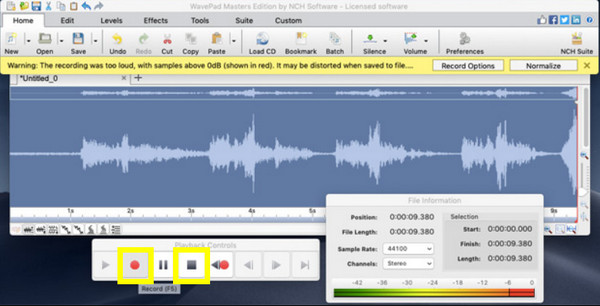
WavePad - Monipuolinen äänitallennin ja -editori
Lopuksi, WavePad toimii ensisijaisesti edistyneenä äänen tallennus- ja muokkausohjelmana Macille, täydellinen niille, jotka haluavat hallita ääntään yksityiskohtaisesti. Tämä Mac-äänitallennin tukee äänen puhdistusta, eräkäsittelyä ja monia tehosteita.
- Plussat
- Helppokäyttöinen hyvillä ominaisuuksilla.
- Täydellinen äänitallennukseen ja yleiseen äänenmuokkaukseen.
- Haittoja
- Vähemmän edistyneitä ominaisuuksia, kuten moniraitaäänitys.
- Ilmaisversiossa on paljon rajoituksia.
Vaihe 1.Avaa WavePad Macillasi ja aloita napsauttamalla "Uudet tiedostot" -kohtaa ja valitsemalla sitten "Äänitä". Valitse mikrofonisi äänilähteeksi.
Vaihe 2.Napsauta nyt "Tallenna"-painiketta ja lopeta myöhemmin napsauttamalla "Pysäytä"-painiketta. Nyt voit muokata ääntäsi annettujen työkalujen avulla.
Äänimuistion tallentaminen Äänimuistiot-sovelluksella
Yleensä Äänimuistiot-sovellusta käytetään äänen tallentamiseen. Halusitpa sitten tallentaa nopeita muistutuksia tai kokousmuistiinpanoja, tämä Macin sisäänrakennettu työkalu mahdollistaa äänitiedostojen tallentamisen vain muutamalla napsautuksella. Lisäksi se tukee muistiinpanojen osien yksinkertaista leikkaamista ja korvaamista. Äänimuistiot tallennetaan M4A-muodossa. Jos haluat lisää yhteensopivuutta, voit muunna äänimuistiot MP3-muotoon.
Joten ennen tämän viestin päättämistä, tässä on ohjeet äänen tallentamiseen Macille äänimuistioiden avulla:
Vaihe 1.Käynnistä Äänimuistiot käyttämällä "Spotlight-hakua" tai "Sovellukset". Kun sovellus on avattu, näet suuren "Nauhoita"-painikkeen; napsauta sitä aloittaaksesi äänesi tallentamisen.
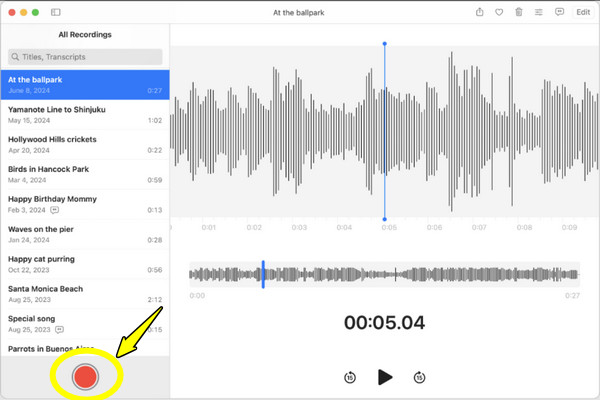
Vaihe 2.Voit milloin tahansa napsauttaa "Tauko"-painiketta, jos tarvitset tauon, ja jatkaa sitten tallennusta "Jatka"-painikkeella. Myöhemmin, kun olet valmis, napsauta "Valmis"-painiketta.
Vaihe 3.Tallenne näkyy sovelluksen vasemmalla puolella. Voit nimetä sen uudelleen ja jopa leikata ei-toivottuja osia. Kun olet valmis, napsauta sitä hiiren kakkospainikkeella ja valitse "Jaa" AirDropin, Mailin tai Viestien kautta tai tallenna se haluamaasi sijaintiin.

Johtopäätös
Saatavilla on niin paljon työkaluja, että löydät helposti sellaisen, joka vastaa Mac-tietokoneellasi äänitystarpeitasi. Yksinkertaisista äänimuistioista GarageBandin tehokkaisiin ominaisuuksiin, jokainen mainittu työkalu tarjoaa jotain ainutlaatuista. mikrofonin äänen tallentaminen Macilla. AnyRec Screen Recorder on paras äänentallennusohjelma Macille. Se ei ainoastaan tallenna mikrofoniääntäsi, vaan tarjoaa myös kohinanvaimennusta, leikkausta ja säädettävät lähtöasetukset. Lisäksi voit tallentaa järjestelmän ääntä mikrofoniäänen lisäksi ohjelman sisällä. Olipa kyseessä ammattimaiset tai henkilökohtaiset äänitykset, ohjelma on valmis mihin tahansa tarkoitukseen.
Suojattu lataus
Suojattu lataus



