
Älä koskaan liitä: 12 työkalua kuvakaappauksen tekemiseen linkkinä

Nopeisiin selityksiin, palautteeseen, tärkeiden tietojen tallentamiseen ja paljon muuhun käytetään kuvakaappauksia. Vaikka niiden ottaminen on helppoa, niiden jakaminen ei ole, koska se voi olla aikaa vievää. Ratkaisu piileekin siinä, miten kuvakaappaus tehdään linkiksi. Tiedostojen liittämisen sijaan kuvittele, että otat näytön ja saat jaettavan linkin välittömästi! Tässä viestissä jaetaan kanssasi 12 tehokasta työkalua, jotka muuntavat kuvakaappaukset linkeiksi, mikä tekee viestinnästä helpompaa kuin koskaan.
| Työkalu | Tyyppi | Linkin jakaminen | Tili tarvitaan | Paras |
| ImageKit | Kuvien ylläpito | Suoraan | Valinnainen | Edistyneet käyttäjät |
| ImgBB | Kuvien ylläpito | Direct, HTML, BBCode | Ei | Pikalataukset kaikille |
| Postimage | Kuvien ylläpito | Suoraan | Ei | Foorumin käyttäjät |
| Google asema | Pilvitallennustila | Jaettava | Joo | Yhteistyö ja varmuuskopiot |
| Dropbox | Pilvitallennustila | Jaettava | Joo | Henkilökohtainen tai ammattimainen käyttö |
| Jumpshare | Pilvitallennustila | Auto | Joo | Nopea visuaalinen viestintä |
| Mahtava kuvakaappaus | Kuvakaappaus | Auto | Joo | Kommentoidut kuvat |
| Lightshot | Kuvakaappaus | Auto | Ei | Nopea kuvakaappaus |
| Snagit | Kuvakaappaus | Linkki Screencastin kautta | Joo | Ammattimaiset oppaat |
| Slack | Viestisovellus | Yksityinen | Joo | Tiimin sisäinen viestintä |
| Discord | Viestisovellus | Julkinen | Joo | Satunnaiset tai peliyhteisöt |
| Trello | Yhteistyötyökalu | Suoraan | Joo | Projektin seuranta |
Opasluettelo
Käytä kuvien isännöintipalveluita saadaksesi kuvakaappausten URL-osoitteita Lataa kuvakaappauksia pilvitallennustilaan ja hae linkkejä Ota kuvakaappaus ja lähetä sisäänrakennetulla jakamistoiminnolla Tee kuvakaappaus linkkinä viestien avulla Ota näyttökuvia kokonaisista verkkosivuista jakamista vartenKäytä kuvien isännöintipalveluita saadaksesi kuvakaappausten URL-osoitteita
Kuvakaappausten jakamiseen verkossa tai niiden upottamiseen verkkosivustoille kuvapalveluiden käyttö on yksi helpoimmista tavoista! Näiden alustojen avulla voit ladata kuvia nopeasti ja luoda suoria linkkejä. Katso alta parhaat ilmaiset kuvakaappausalustat linkin luomiseen:
1.ImageKit
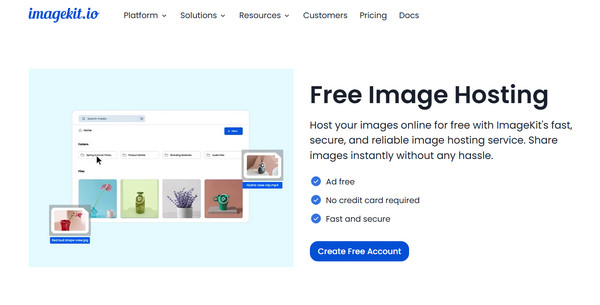
ImageKit on vankka median optimointi- ja reaaliaikainen muunnostyökalu, joka toimii myös luotettavana kuvien isännöintialustana. Sen erottaa muista kyky optimoida kuvat nopeampaa latautumista varten laadusta tinkimättä.
2.ImgBB
ImgBB on seuraava kuvien isännöintipalvelu tällä listalla. Se on käyttäjäystävällinen ja ilmainen alusta, joka auttaa muuttamaan kuvakaappauksen linkiksi, mikä sopii täydellisesti nopeaan lataamiseen ja välittömään jakamiseen. Se tukee suoria HTML- ja BBCode-linkkejä, mikä sopii erinomaisesti blogeille, foorumeille ja sosiaaliseen mediaan.
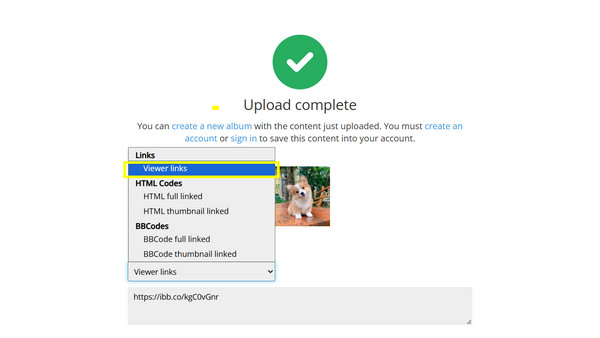
Vaihe 1. Siirry ImgBB:n viralliselle sivustolle. Aloita napsauttamalla "Aloita lataus" -painiketta ja valitsemalla kuvakaappaus tietokoneeltasi.
Vaihe 2. Jatka napsauttamalla "Lähetä"-painiketta. Täällä näet linkkivaihtoehdot (suora linkki, HTML ja BBCode); kopioi "Suoran linkin URL-osoite" käyttääksesi kuvakaappauslinkkiä missä tahansa verkossa.
3. Postimage
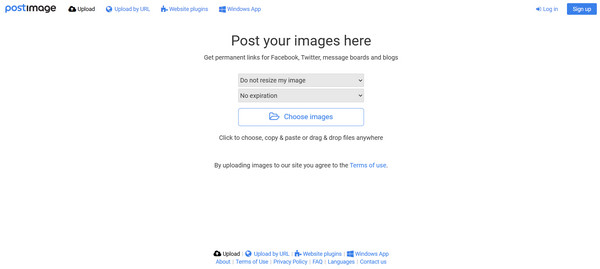
Postimage on toinen kuuluisa ilmainen kuvien isännöintialusta. Sen avulla voit tuoda useita kuvia samanaikaisesti, asettaa vanhenemispäivät ja valita tiettyjä kuvakokoja latausprosessissa.
Lataa kuvakaappauksia pilvitallennustilaan ja hae linkkejä
Tässä pilvitallennuspalvelussa sinun on ladattava kuvakaappaus ja hankittava linkkejä, joita voit lähettää muille! Lisäksi nämä alustat tarjoavat varmuuskopioinnin ja synkronoinnin edut; tutustu niihin alla.
1. Google Drive
Yksi suosituimmista pilvitallennusvaihtoehdoista tietokoneille ja mobiililaitteille on Google Drive. Se tarjoaa 15 Gt ilmaista tallennustilaa, ja kun olet ladannut tiedoston, voit tarkastella, kommentoida tai muokata sitä jaettavien linkkien avulla. Se on todellakin loistava henkilökohtaiseen käyttöön ja yhteistyötehtäviin, sillä se auttaa sinua saamaan URL-osoitteen kuvakaappauksesta!
Vaihe 1. Siirry Google Drive -sivustolle ja kirjaudu tilillesi. Napsauta siellä "Uusi" ja sitten "Tiedoston lataus" ja valitse kuvakaappaus tietokoneeltasi.
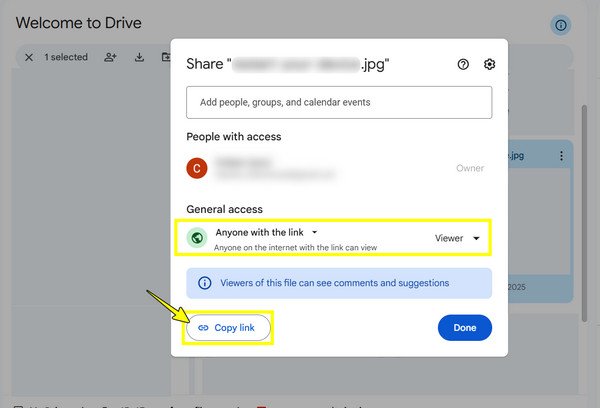
Vaihe 2. Napsauta sen jälkeen tiedostoa hiiren kakkospainikkeella ja valitse "Jaa". Varmista, että asetukseksi on valittu "Kuka tahansa, jolla on linkki", napsauta sitten "Kopioi linkki" ja jaa se minne haluat.
2. Dropbox
Toinen tunnettu tiedostojen pilvitallennuspalvelu, joka loistaa tiedostojen järjestämisessä, on Dropbox. Sen lisäksi, että se mahdollistaa kuvakaappausten lataamisen ja linkin saamisen verkkoa tai mobiilisovellusta varten, se tukee myös automaattista kuvakaappausten lataamista, jos työpöytäsovellus on asennettu.
3. Jumpshare
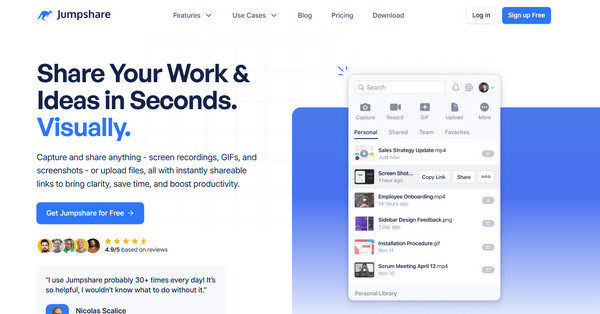
Viimeinen on Jumpshare. Se on tehty nopeaan visuaaliseen jakamiseen yhdistämällä pilvitallennuspalveluita kuvakaappaustyökaluihin. Kuvan lataamisen jälkeen työkalu luo välittömästi jaettavan linkin.
Ota kuvakaappaus ja lähetä sisäänrakennetulla jakamistoiminnolla
Tämän jälkeen kuvakaappaustyökalut tarjoavat sisäänrakennettuja jakamisominaisuuksia, jotka luovat linkin! Se on nopein tapa luoda verkkosivustolinkki kuvakaappaukseen ilman, että niitä tarvitsee tuoda manuaalisesti alustalle. Joten jos nopeus ja kätevyys ovat sinulle tärkeitä, tutustu seuraaviin kuvakaappaustyökaluihin:
1. Mahtava kuvakaappaus
Awesome Screenshot toimii selainlaajennuksena, joka ottaa kuvakaappauksen näytöstäsi ja mahdollistaa merkintöjen tekemisen ennen jakamista. Kun olet valmis, kuva ladataan pilveen ja jaetaan linkki.
2. Valokuva
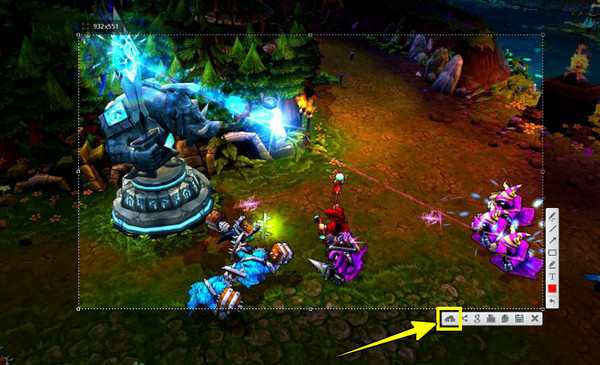
Mitä tulee tähän kevyeen ratkaisuun kuvakaappauksen tekemiseen linkkinä, Lightshot toimii useilla alustoilla. Se antaa sinulle mahdollisuuden valita näytön alueesta kaapattavaksi, muokata sitä nopeasti ja ladata sen palvelimelle yhdellä napsautuksella ja jakaa sen yksilöllisellä URL-osoitteella.
Vaihe 1. Käynnistä Lightshot painamalla näppäimistön "Print Screen" -näppäintä; muussa tapauksessa suorita se tehtäväpalkista.
Vaihe 2. Seuraavaksi määritä kuvausalue ja napsauta "Lataa pilveen" -painiketta. Saat heti kuvakaappauslinkin ja voit jakaa sen.
3. Snagit-näytönkaappaus
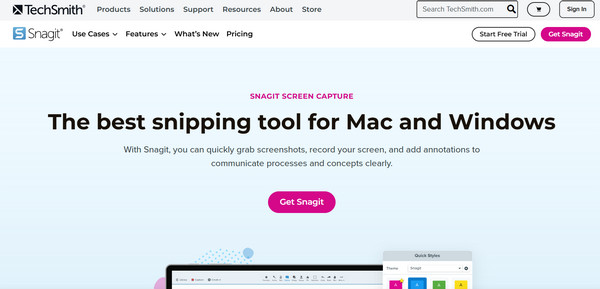
Snagit puolestaan on ammattilaisille suunnattu kävelevä premium-tason näytönkaappaustyökalu. Sen avulla voit tehdä kommentteja, tallentaa videoita ja jakaa ne linkin kautta Screencast-palvelun tai pilveen latauksen kautta.
Tee kuvakaappaus linkkinä viestien avulla
Tässä vaiheessa näet, miten kuvasta tehdään linkki viestialustoille. Seuraavat sovellukset isännöivät kuvaa puolestasi ja mahdollistavat kuvalinkin kopioimisen keskusteluihin, mikä helpottaa tiimiviestintää.
1. Slack
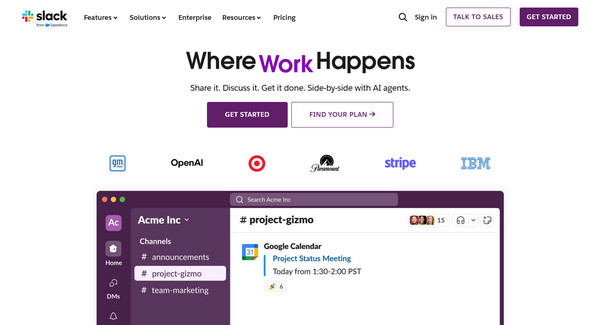
Slackissa voit vetää ja pudottaa kuvan mihin tahansa keskusteluun tai kanavalle välittömästi. Kun se on tehty, kuka tahansa työtilassa voi tarkastella kuvaa, ja voit napsauttaa sitä hiiren kakkospainikkeella saadaksesi sen julkisen linkin.
2. Eripura
Seuraavaksi: Discord. Se mahdollistaa kuvien lataamisen yksityisviesteihin ja palvelimille, joihin voit liittää kuvia. Discord-kuvakaappauksia suoraan ja saat sitten heti linkin. Nopeaan viestintään, pääasiassa peliyhteisöjen kesken, Discord on täydellinen.
Vaihe 1. Kun olet avannut Discord-palvelimen tai DM-chatin, vedä ja pudota kuvakaappaus viestiruutuun.
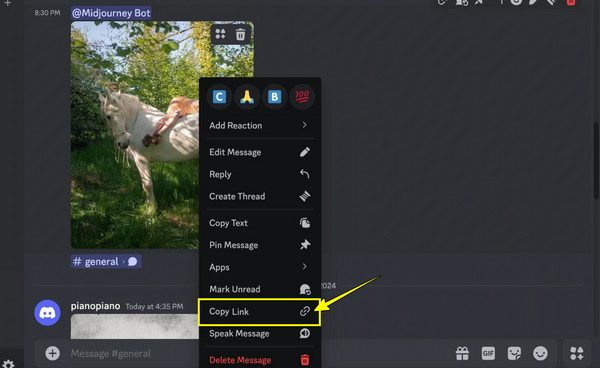
Vaihe 2. Napsauta sen jälkeen hiiren kakkospainikkeella ja valitse "Kopioi linkki" (Kopioi kuvan osoite). Tällä tavoin teet kuvakaappauksesta klikattavan linkin ja liität linkin sitten paikkaan, johon haluat jakaa kuvakaappauksen.
3. Trello
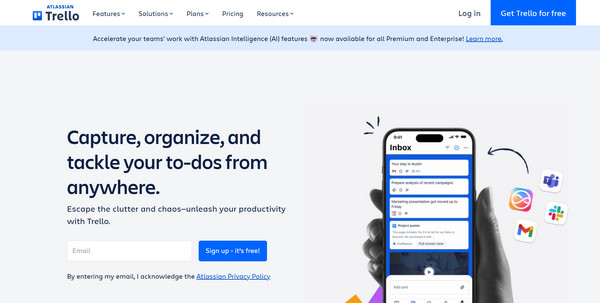
Trello sallii kuvakaappausten leikkaamisen kortteihin tehtävien seuraamista ja visuaalista viittausta varten. Kun olet tehnyt sen, kaikki tiimin jäsenet voivat esikatsella ja saada linkin. Vaikka se ei ole oletuksena julkinen linkki, sinun on ensin otettava julkinen jakaminen käyttöön taululla tai kortissa.
Ota näyttökuvia kokonaisista verkkosivuista jakamista varten
Kun olet kokeillut erilaisia tapoja muuntaa kuvakaappauksesi linkeiksi, saatat törmätä tilanteisiin, joissa yksinkertainen kuvakaappaus ei riitä, kuten kaikkien yksityiskohtien tallentaminen. Tässä on aika loistaa... AnyRec Screen RecorderSe on enemmän kuin pelkkä näytön tallennustyökalu, sillä siinä on Snapshot-ominaisuus, jonka avulla voit ottaa koko sivun, ikkunan tai vieritettävän näyttökuvan yhdellä napsautuksella. Vielä parempaa? Voit mukauttaa sitä tekstillä, selitteillä, viivoilla ja muilla elementeillä ja nauttia tuloksesta ilman vesileimoja tai ärsyttäviä ponnahdusikkunoita.

Kaappaa näyttö vieritystilassa, täydessä tilassa, valikoissa tai millä tahansa valitsemallasi alueella.
Mukautettavat pikanäppäimet nopeampaan tallennuksen ja kuvakaappauksen hallintaan.
Säädä resoluutiota, muotoa ja muita tulostusasetuksia tarpeidesi mukaan.
Ei mainoksia tai keskeytyksiä istunnon aikana, mikä takaa puhtaan lopputuloksen.
Suojattu lataus
Suojattu lataus
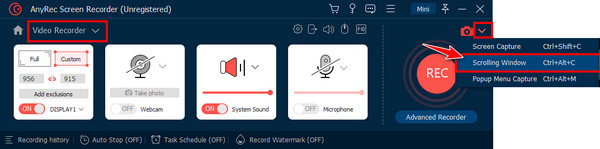
Vaihe 1. Käynnistä AnyRec-näytöntallennin ja siirry kohtaan "Videonauhuri". Napsauta Kamera-kohdan vieressä olevaa "Jaa"-painiketta ja valitse "Vierittävä ikkuna". kuvakaappaus entre-verkkosivultaVoit myös painaa pikanäppäinyhdistelmää "Ctrl + Alt + C" aktiivisen ikkunan sisällä pikanäppäimenä.
Vaihe 2. Sen jälkeen "Esikatselu"-ikkunassa voit rajata, korostaa tai piirtää suoraan kuvakaappaukseen Paint-työkalulla.
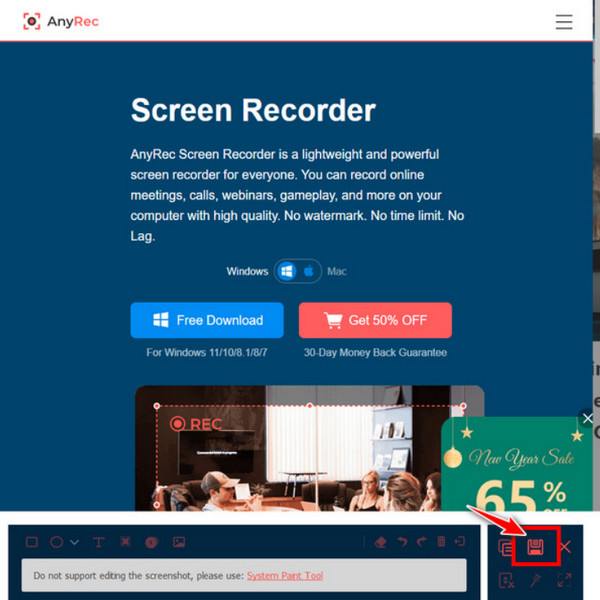
Vaihe 3. Valmis? Napsauta "Tallenna"-painiketta ja valitse sitten kuvan polku ja käytettävä muoto. Lopuksi napsauta "Tallenna"-painiketta ladataksesi sen.
Johtopäätös
Kuvakaappausten jakaminen linkkeinä on vaivatonta 12 parhaan työkalun avulla, jotka juuri näit tänään. Olipa kyseessä pilvitallennustila, kuvien isäntä tai viestialusta; jokaisella on ainutlaatuinen tapa auttaa sinua luomaan kuvakaappaus linkkinä. Mutta jos haluat ottaa koko verkkosivun kuvakaappauksen tai vierittää sisältöä vaivattomasti, AnyRec Screen Recorder on paras valintasi tässä kategoriassa! Se tukee kaiken tallentamista ja sieppaamista yhdellä napsautuksella, ei vesileimoja, ei ponnahdusikkunoita, vain puhtaita, erinomaisen laadukkaita tuloksia.
Suojattu lataus
Suojattu lataus



