
Haz que cada clip parezca cinematográfico: Cómo ralentizar un vídeo en iPhone

¿Capturaste un momento perfecto y quieres ralentizar el video para revelar cada detalle? ¿Quieres crear videos geniales en cámara lenta con tu teléfono pero no sabes por dónde empezar? Aquí, esta guía cubre Cómo hacer un video en cámara lenta y comparte la forma más sencilla de ralentizar los vídeos en iPhone y Android.
Lista de guías
Parte 1: Cómo hacer un vídeo en cámara lenta en iPhone Parte 2: Cómo editar un vídeo a cámara lenta en iPhone Parte 3: Cómo ralentizar un vídeo con el editor de vídeo integrado del iPhone Parte 4: Cómo ralentizar cualquier tipo de vídeo en iPhone/Android Parte 5: Ideas creativas para hacer mejores vídeos a cámara lentaParte 1: Cómo hacer un vídeo en cámara lenta en iPhone
Si quieres grabar un vídeo a cámara lenta con tu iPhone, la forma más sencilla es usar la cámara como siempre y activar el modo Cámara Lenta. Los vídeos a cámara lenta del iPhone se graban a una alta velocidad de fotogramas, como 120 fps o 240 fps, así que no necesitas ajustarla manualmente. La cámara capturará más fotogramas por segundo para que la grabación se reproduzca con fluidez.
Cómo poner un vídeo en cámara lenta:
Paso 1.Abre la aplicación Cámara en tu iPhone.
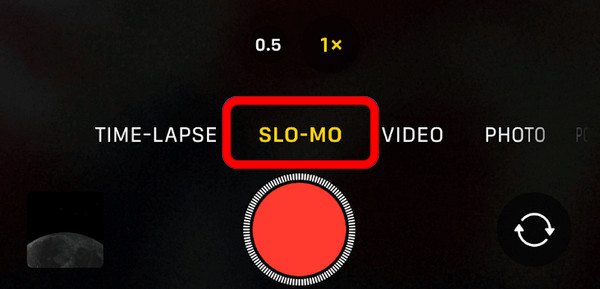
Paso 2.En la parte inferior de la pantalla, desliza el dedo para navegar por los modos de disparo y selecciona "Cámara lenta".
Paso 3.Pulsa el botón rojo de grabación para comenzar a grabar.
Etapa 4.Si quieres dejar de disparar, pulsa de nuevo el botón rojo.
Parte 2: Cómo editar un vídeo a cámara lenta en iPhone
Tras grabar un vídeo en cámara lenta, puedes ajustar el efecto directamente en la app Fotos. Este método solo se aplica a los vídeos grabados en modo cámara lenta. Si quieres ralentizar un vídeo normal, puedes usar iMovie o un editor de vídeo específico.
Paso 1.Abre la aplicación Fotos y busca el vídeo en cámara lenta que quieras editar.
Paso 2.Pulsa "Editar" en la esquina superior derecha.
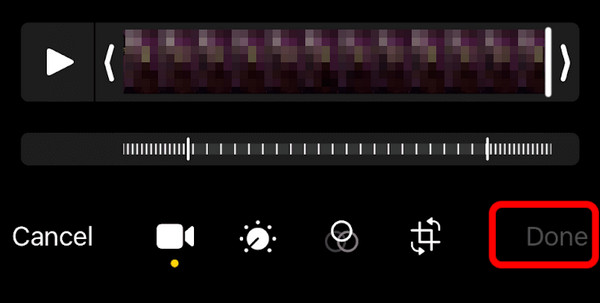
Paso 3.Puedes arrastrar los tiradores verticales en la línea de tiempo para ajustar la reproducción del vídeo en cámara lenta. Acerca los tiradores para acortar la sección en cámara lenta o sepáralos para aplicar la cámara lenta a una parte más larga del vídeo.
Etapa 4.Pulsa "Listo" para guardar los vídeos editados.
Consejos
También puedes recortar, rotar o recortar el vídeo, ajusta los colores y el brillo, y aplica filtros en la aplicación Fotos.
Parte 3: Cómo ralentizar un vídeo con el editor de vídeo integrado del iPhone
Si quieres ralentizar un vídeo que no se grabó con el modo Cámara Lenta del iPhone, puedes usar iMovie. Como aplicación de edición de vídeo integrada de Apple, iMovie es fácil de usar y completamente gratuita.
Paso 1.Abre la aplicación iMovie y pulsa "Crear proyecto", luego elige "Película".
Paso 2.Selecciona el vídeo que quieras ralentizar y pulsa "Crear película" en la parte inferior.
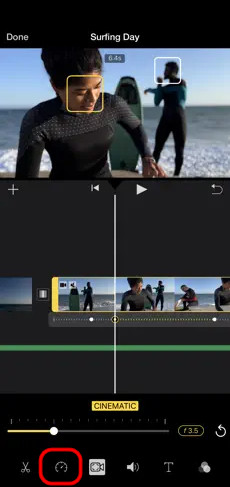
Paso 3.Pulsa el videoclip en la línea de tiempo y selecciónalo.
Etapa 4.Pulsa el icono de "Velocidad" (velocímetro) que aparece debajo de la línea de tiempo.
Paso 5.Arrastra el control deslizante de velocidad hacia la izquierda para reducir la velocidad de reproducción. Pulsa "Listo" y luego el icono "Compartir" para exportar y guardar el vídeo.
Parte 4: Cómo ralentizar cualquier tipo de vídeo en iPhone/Android
Si tienes vídeos en formatos especiales como MKV, AVI, FLV, o si quieres ralentizar un vídeo de alta resolución, es posible que las aplicaciones móviles no puedan procesarlos correctamente. AnyRec Video Converter Es la opción ideal que funciona con todos los formatos de video y todas las plataformas. Esta herramienta de escritorio ofrece múltiples opciones de control de velocidad personalizadas, desde 0.125X hasta 8X, y mantiene la calidad original del video después de ralentizar los clips. Puedes editar videos en tu computadora y transferirlos fácilmente a cualquier dispositivo móvil.

Ralentiza vídeos y audios en más de 1000 formatos sin problemas.
Conserva la calidad de vídeo original durante la conversión y la edición.
Acelera el tiempo de procesamiento con la aceleración por GPU.
Incluye más de 20 herramientas integradas para una edición cómoda.
Descarga segura
Descarga segura
Cómo ralentizar un vídeo con AnyRec:
Paso 1.Inicie el software y haga clic en "Caja de herramientas" en el menú superior. A continuación, desplácese hacia abajo y seleccione "Controlador de velocidad de vídeo".

Paso 2.Haz clic en el botón "Agregar" para subir tu video o arrástralo y suéltalo en el programa. Ahora puedes elegir la velocidad, desde 0.125X hasta 8X, para ralentizar el video.

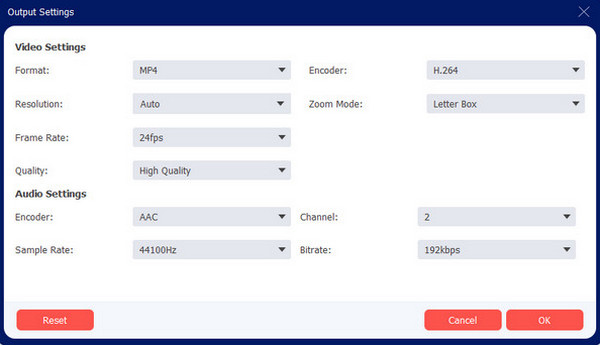
Paso 3.Opcionalmente, puede hacer clic en el botón "Salida" para personalizar el formato de vídeo, el codificador, la resolución y la velocidad de fotogramas.
Etapa 4.Seleccione una ruta para guardar el archivo y haga clic en "Exportar". para guardar el vídeo a cámara lenta.
Parte 5: Ideas creativas para hacer mejores vídeos a cámara lenta
Ahora que ya conoces todos los métodos para ralentizar un vídeo, hablemos de cómo hacer que tus vídeos en cámara lenta sean realmente divertidos, creativos y atractivos. Estas sencillas ideas funcionan para reels, vlogs, publicaciones diarias y vídeos casuales por igual.
1. Mezclar velocidad normal y cámara lenta.
Mantén tus grabaciones habituales a velocidad normal y solo ralentiza los momentos más destacados. Esto crea un ritmo natural y hace que tus mejores escenas resalten.
2. Graba pequeños momentos cotidianos
Puedes filmar la nieve cayendo, el cabello ondeando, burbujas flotando o la luz del atardecer. Estas escenas suaves y sutiles lucen increíblemente oníricas en cámara lenta.
3. Captura movimientos rápidos o clips deportivos.
Puedes ralentizar los movimientos rápidos, como trucos de skate, rutinas de baile o tiros de baloncesto. Todos podrán apreciar los detalles que se perderían en tiempo real.
4. Añade música suave de fondo.
Sustituye el sonido original por música de piano suave o pistas acústicas cálidas. Agregar música al video Puede realzar el ambiente romántico de tus vídeos a cámara lenta.
5. Mantén la estabilidad en tus disparos.
Las grabaciones en cámara lenta con movimientos bruscos dan una imagen desordenada. Usa un soporte firme o un trípode para teléfono para que tus vídeos se vean más nítidos y profesionales.
Conclusión
Ahora, puedes libremente ralentizar un vídeo En tu iPhone o Android, exporta tus videos con calidad sin pérdidas. Con AnyRec Video Converter, ¡es facilísimo crear videos en cámara lenta y contenido más atractivo! ¿Listo para mejorar tus videos sin esfuerzo?
Otras lecturas
Acerca de nuestro autor




