
Popular

AnyRec Screen Recorder
Captura cada momento. Graba como un profesional.
Descarga segura
Capturas de pantalla de Roblox: 6 formas de tomar capturas de pantalla y encontrar

Tomar capturas de pantalla de Roblox Es una excelente manera de guardar tus mejores momentos, como mostrar tu avatar, tus creaciones o tus logros. Como el juego está disponible en múltiples plataformas, hay varias maneras de capturar tu actividad en Roblox. Ya sea en PC, iPhone o Android, a continuación te mostramos cómo tomar capturas de pantalla de Roblox. Desde la función de captura integrada más sencilla hasta aplicaciones potentes, ¡guarda tus mejores momentos de juego hoy mismo!
Lista de guías
Captura de pantalla de Roblox con sus funciones de captura integradas Herramienta fácil para capturar pantallas de Roblox sin retrasos Cómo hacer una captura de pantalla de Roblox en iPhone Captura de pantalla de Roblox en Android de forma efectivaCaptura de pantalla de Roblox con sus funciones de captura integradas
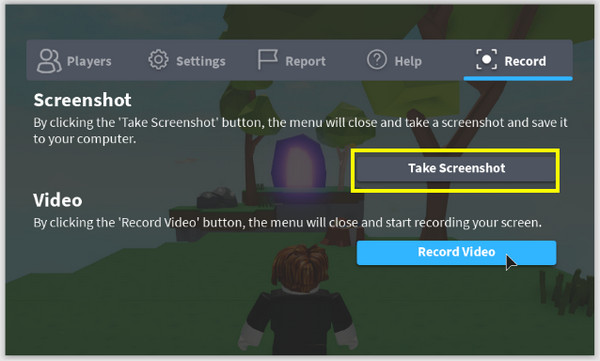
Puedes usar la función Captura del juego para tomar capturas de pantalla directamente en Roblox. Después, puedes guardarlas en el carrete de tu dispositivo o compartirlas.
Paso 1.Abre Roblox y entra al juego que quieres capturar. Presiona la tecla "Imprimir Pantalla" en tu computadora o usa el "Menú de Roblox".
Paso 2.Desde el menú, haga clic en la opción "Grabar" y luego elija "Captura de pantalla".
Paso 3.Luego, Roblox guardará la imagen automáticamente y podrás verla haciendo clic en "Abrir carpeta" una vez hecho esto.
Herramienta fácil para capturar pantallas de Roblox sin retrasos
Para una forma más flexible y poderosa de capturar capturas de pantalla de Roblox, AnyRec Screen Recorder Es una excelente alternativa a depender únicamente de la herramienta de captura integrada. Esta grabadora te ofrece mayor control, opciones de captura adicionales y resultados de alta calidad. Aquí puedes tomar capturas de pantalla nítidas y personalizables en cualquier momento durante el juego, sin interrumpir la sesión. A pesar de sus numerosas funciones, el programa sigue siendo ligero, fácil de usar y perfecto para ordenadores de gama baja. Ya sea que explores los mundos de Roblox de forma casual o contenido para redes sociales, esta grabadora es una excelente opción para mejorar tu experiencia de captura de pantalla.

Captura de pantalla toda la pantalla, una ventana seleccionada de Roblox o un área personalizada.
Personaliza las teclas de acceso rápido para capturar capturas de pantalla de Roblox instantáneamente mientras juegas.
Ajuste la resolución, el formato y otras configuraciones de imagen para obtener el resultado deseado.
Guarde capturas de pantalla en formato JPG, PNG y más, sin perder calidad de imagen.
Descarga segura
Descarga segura
Paso 1.Abre AnyRec Screen Recorder y luego inicia Roblox. En la pantalla del programa, haz clic en el botón "Capturar pantalla". El cursor se convertirá en una cruz. Haz clic y arrástralo para resaltar el área que deseas capturar.

Si lo prefieres, también puedes usar la tecla de acceso rápido asignada para activar la función de captura de pantalla al instante durante el juego. Puedes verla en "Configuración" y luego en la sección "Teclas de acceso rápido".

Paso 2.Una vez que selecciones el área de captura, el programa tomará una captura de pantalla de Roblox inmediatamente. Accederás al editor integrado, donde podrás añadir anotaciones como texto, flechas, formas, etc.

Paso 3.Después de terminar de editar, haz clic en el botón "Guardar". Selecciona la carpeta donde se guardará la captura de pantalla y selecciona el formato de archivo. Tu captura de Roblox se guardará y estará lista para compartir.

Descarga segura
Descarga segura
Cómo hacer una captura de pantalla de Roblox en iPhone
Después de aprender a capturar capturas de pantalla de Roblox en una computadora sin interrupciones, pasa a las opciones móviles, empezando por el iPhone. Tomar capturas de pantalla de Roblox en iPhone es sencillo y puedes usar el método de captura integrado o cualquier aplicación adicional para mejorar la experiencia. También es compatible con grabar el juego de roblox utilizando herramientas integradas.
1. Utilice la captura de pantalla integrada del iPhone
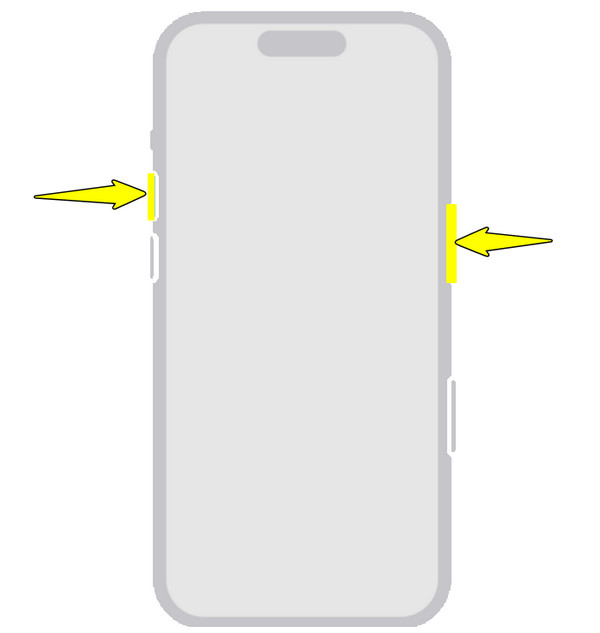
La función de captura de pantalla nativa del iPhone te permite guardar partidas de Roblox con botones o gestos. Guarda la imagen automáticamente y puedes editarla al instante.
Paso 1.Abre Roblox y dirígete a la escena que deseas capturar.
Paso 2.Ahora, presione los botones “Encendido + Subir volumen” (botones Inicio + Encendido para iPhones más antiguos).
Paso 3.Toque la vista previa a continuación para editar la imagen o simplemente déjela guardar en su biblioteca inmediatamente.
2. Toma una captura de pantalla de Roblox con Zight Screen Recorder
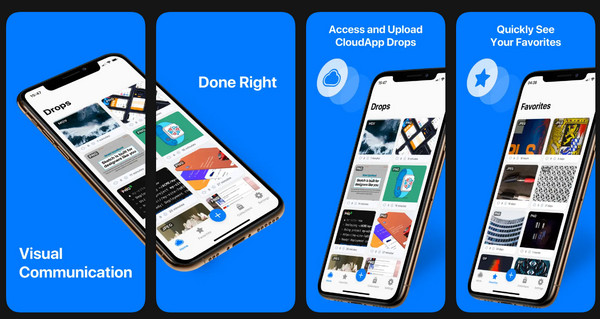
Zight es una aplicación para iOS que no solo te permite grabar tu pantalla sino también toma capturas de pantalla en iPhoneLuego puedes cargarlos o compartirlos fácilmente desde la aplicación.
Paso 1.Abre Roblox y dirígete al momento que deseas capturar.
Paso 2.Luego, cambia a Zight y asegúrate de otorgar todos los permisos necesarios. Allí, pulsa la opción "Captura de pantalla".
Paso 3.Después de eso, puedes editar, recortar, anotar o resaltar cualquier parte de la captura de pantalla.
Etapa 4.Una vez hecho esto, guárdalo en el almacenamiento en la nube o directamente en tu biblioteca.
Captura de pantalla de Roblox en Android de forma efectiva
Transición a soluciones para Android. Al igual que en iOS, Android ofrece formas de capturar capturas de pantalla de Roblox, ya sea mediante un acceso directo integrado o una aplicación especializada. Consulta a continuación las opciones que puedes seguir, según tus preferencias.
1. Utilice la captura de pantalla integrada de Android
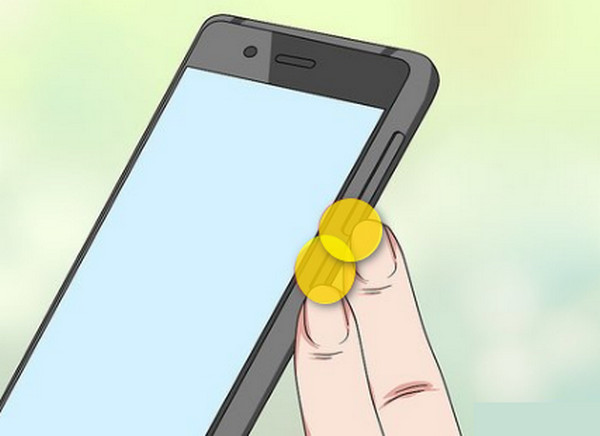
La mayoría de los teléfonos Android cuentan con una función de captura de pantalla universal compatible con cualquier aplicación, como Roblox. Este método ofrece una forma rápida y sencilla de tomar capturas de pantalla en Roblox.
Paso 1.Inicia Roblox y prepara la escena que deseas capturar.
Paso 2.Ahora, presione “Encendido + Bajar volumen” a la vez para capturarlo instantáneamente.
Paso 3.La imagen capturada aparecerá como una vista previa y se guardará en su Galería.
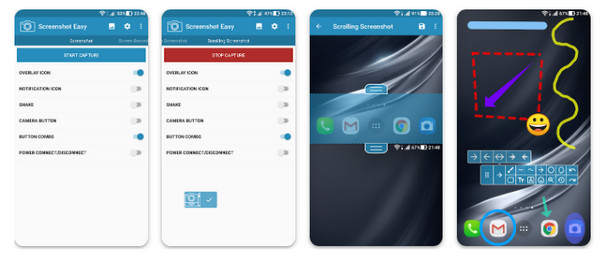
2. Toma una captura de pantalla de Roblox usando Screenshot Easy
Screenshot Easy, una conocida aplicación para Android, cuenta con múltiples activadores de captura, como botones flotantes. Con ella, puedes tomar capturas de pantalla de Roblox sin complicaciones.
Paso 1.Desde la aplicación, habilita la función de superposición o flotante.
Paso 2.Luego, inicia Roblox y ve al momento que deseas capturar.
Paso 3.Toque el botón "Cámara" cuando esté listo.
Etapa 4.Luego, edite la captura de pantalla dentro de la aplicación antes de guardarla.
Conclusión
Captura de pantalla de Roblox Ahora puede ser rápido y sencillo con estas seis opciones diferentes. Desde la función de captura de pantalla integrada hasta las funciones móviles integradas y las aplicaciones de terceros, ¡hay un enfoque que se adapta mejor a tus necesidades! Para obtener excelentes capturas de pantalla y capturas de juegos, puedes usar AnyRec Screen Recorder¡Te ofrece capturas de pantalla de alta calidad, herramientas de anotación, modos de captura flexibles y mucho más! Disfruta guardando tus momentos favoritos sin interrumpir tu juego con este programa.
Descarga segura
Descarga segura
Artículo relacionado
Acerca de nuestro autor




