
Popular

AnyRec Video Converter
Conversión y edición de vídeo 120 veces más rápidas. Sin esperas.
Descarga segura
Cómo eliminar texto de tu vídeo: 4 métodos sencillos

El texto no deseado en un video puede afectar la apariencia general y distraer a los espectadores del contenido principal. Ese texto desordenado hará que tu video se vea desordenado y poco profesional. Las marcas de agua, los subtítulos antiguos, los logotipos o la información innecesaria arruinan el atractivo visual. ¿Cómo puedes eliminar texto del videoEsta guía abarca todos los métodos útiles para ayudarte a mejorar la calidad de tus vídeos.
Lista de guías
Parte 1: ¿Por qué es necesario eliminar el texto de un vídeo? Parte 2: Diferentes tipos de texto, diferentes métodos para eliminar el texto de los vídeos Parte 3: Cómo eliminar texto de un vídeo con un convertidor de vídeo. Parte 4: Preguntas frecuentes sobre cómo eliminar texto de un vídeoParte 1: ¿Por qué es necesario eliminar el texto de un vídeo?
Puede haber muchas razones por las que quieras eliminar texto de tu video. Tal vez se trate de una marca de agua, un logotipo, subtítulos, leyendas u otros elementos de texto que afecten la calidad del video.
- 1. Eliminar marcas de agua no deseadas: Es posible que descargues un vídeo de un sitio web, pero descubras que tiene un logotipo o una marca de agua no deseada que cubre partes importantes del vídeo.
- 2. Eliminar subtítulos o leyendas: Elimine los subtítulos o leyendas incorrectos, así como la información obsoleta que ya no necesite.
- 3. Elimine el texto que distrae: Eliminar el texto desordenado del fondo puede ayudar a que los espectadores se concentren en el punto clave. Esto proporciona una experiencia más inmersiva, especialmente en los vídeos tutoriales.
- 4. Mejora la calidad del vídeo: Eliminar el texto de un vídeo puede hacer que este se vea más limpio, más profesional y mejor para compartir en redes sociales.
Parte 2: Diferentes tipos de texto, diferentes métodos para eliminar el texto de los vídeos
No todo el texto de un video se puede eliminar de la misma manera. Puedes eliminar texto de un video usando diferentes métodos según dónde aparezca, su tamaño y el fondo. Aquí te mostramos 4 formas comunes de eliminar texto de un video:
Recorta el vídeo para eliminar el texto cercano a los bordes.
Si el texto no deseado aparece cerca del borde del video, la solución más sencilla es recortarlo. Simplemente se elimina la zona que contiene el texto no deseado y el resto del video permanece sin cambios.
Cubrir u ocultar el texto sobre un fondo sólido
Cuando el texto aparece sobre un fondo simple o de color sólido, puede cubrirlo o enmascarar el video Para ocultarlo, por ejemplo, puedes añadir una forma, pegatina, imagen o capa de fondo del mismo color sobre el texto para que desaparezca. Funciona mejor cuando la zona cubierta no contiene objetos en movimiento.
Desenfoque el área de texto para ocultar texto pequeño o marcas de agua.
Difuminar el área de texto es otra solución para ocultar texto pequeño, logotipos o marcas de agua. Aplica un efecto de desenfoque sobre el texto y así lograrás que el contenido no deseado sea ilegible. Este método se usa comúnmente para proteger la privacidad. Ten en cuenta que el área difuminada seguirá siendo visible, por lo que quizás no sea la mejor opción si buscas un vídeo completamente nítido.
Elimina texto automáticamente con un eliminador de texto de vídeo con IA.
Para manejar videos más complejos, como videos con fondos complejos, objetos en movimiento o grandes marcas de agua, puede usar un eliminador de texto de video con IA. Las opciones más populares incluyen: Corte de tapa, BeautyPlus y Fotor. Estos programas para eliminar subtítulos son especialmente útiles para eliminar subtítulos, logotipos, marcas de agua y otras superposiciones.
Parte 3: Cómo eliminar texto de un vídeo con un convertidor de vídeo.
Si desea eliminar los subtítulos de un video o borrar otros tipos de texto, AnyRec Video Converter Esta herramienta te permite eliminar fácilmente texto no deseado de tus videos. Es una solución integral de edición y conversión de video, fácil de usar e ideal para principiantes. Con sus diversas herramientas de edición integradas, puedes recortar áreas no deseadas, eliminar marcas de agua, ajustar la relación de aspecto y exportar un video limpio en tan solo unos clics.

Elimina texto, marcas de agua, logotipos y subtítulos de tus vídeos sin esfuerzo.
Admite más de 1000 formatos de vídeo de entrada y salida.
Procesa vídeos hasta 120 veces más rápido con la aceleración por GPU.
Incluye más de 20 herramientas integradas para una edición cómoda.
Descarga segura
Descarga segura
Método 1: Añadir un efecto de desenfoque para eliminar el texto del vídeo.
Paso 1. Inicie el software en su ordenador y haga clic en "Caja de herramientas" en la barra de menú superior para encontrar más herramientas de edición de vídeo.

Paso 2. Haz clic en "Eliminador de marcas de agua de vídeo" en la caja de herramientas. Haz clic en el botón "Añadir" para subir tu vídeo o arrastra y suelta el archivo de vídeo en el programa.
Paso 3. Haz clic en "Añadir área para eliminar la marca de agua" para crear un recuadro de selección con efecto de desenfoque en tu vídeo. Arrastra el recuadro para cubrir el texto que deseas eliminar. Puedes ajustar el tamaño y la duración del efecto de desenfoque. Si necesitas eliminar varios textos, simplemente añade más recuadros de selección.
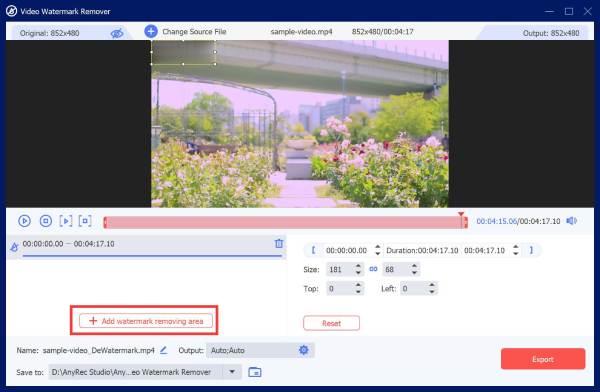
Etapa 4. Seleccione una ruta para guardar el archivo y haga clic en "Exportar" para guardar el vídeo editado.
Método 2: Recortar el vídeo para eliminar el texto del vídeo.
Paso 1. Haz clic en "Recortador de vídeo" en la caja de herramientas. Haz clic en el botón "Añadir" para subir tu vídeo o arrastra y suelta el archivo de vídeo en el programa.
Paso 2. Arrastra el marco de recorte con el ratón para seleccionar la zona que deseas conservar. También puedes elegir una relación de aspecto predefinida, como 4:3 o 16:9, en la lista "Relación de aspecto" para recortar el vídeo más fácilmente.
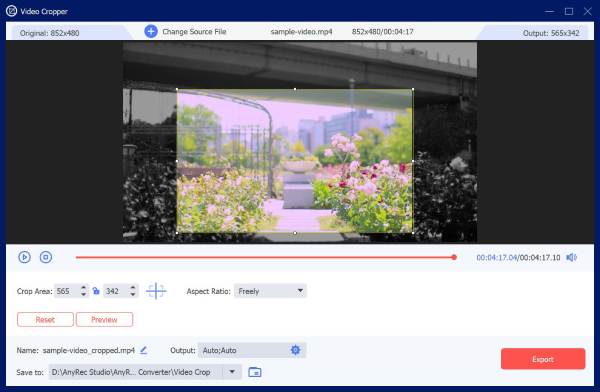
Paso 3. Seleccione una ruta para guardar el archivo y haga clic en "Exportar" para guardar el vídeo editado.
Parte 4: Preguntas frecuentes sobre cómo eliminar texto de un vídeo
-
¿Puedo eliminar el texto de un vídeo sin perder calidad?
Sí, después de recortar, enmascarar o eliminar texto de un vídeo, puedes exportarlo con la resolución original o con una superior para evitar la pérdida de calidad.
-
¿Es legal eliminar las marcas de agua de los vídeos?
Depende de quién sea el propietario del video. Eliminar la marca de agua de tu propio video generalmente no presenta problemas. Sin embargo, eliminar la marca de agua del video de otra persona sin su permiso puede infringir las leyes de derechos de autor. Asegúrate siempre de tener los derechos para editar o usar el video.
-
¿Puedo eliminar el texto de un vídeo gratis en mi teléfono?
Sí. Puedes eliminar el texto de un video gratis en tu teléfono usando AnyRec Video Converter. Puedes eliminar marcas de agua, subtítulos, portadas y otros textos no deseados.
Conclusión
A estas alturas, ya has aprendido cómo eliminar texto del video En diferentes casos. Ya sea que elijas recortar, enmascarar, desenfocar o usar un convertidor de video profesional, ¡encontrarás la manera más sencilla de eliminar el texto no deseado y mejorar la calidad de tu contenido! ¡No lo dudes! ¡Crea, explora y comparte tus obras maestras con estos consejos!
Descarga segura
Descarga segura
Artículos relacionados:
Acerca de nuestro autor




