
Popular

AnyRec Screen Recorder
Captura cada momento. Graba como un profesional.
Descarga segura
3 maneras de grabar partidas de 3DS (con o sin tarjetas de captura)

A diferencia de las consolas modernas que vienen con prácticos botones Share, capturar partidas de 3DS es difícil, ya que Nintendo no te lo puso fácil para compartir tus aventuras. De hecho, si has pasado tiempo buscando cómo grabar juegos 3DSEs posible que te hayas encontrado con algunas sugerencias costosas. Para ayudarte, en esta publicación te mostramos las tres mejores maneras de grabar la pantalla de tu Nintendo 3DS. Además, encontrarás consejos y soluciones comunes para lograr una grabación perfecta.
Lista de guías
Graba partidas de 3DS con una tarjeta de captura física. Graba partidas de 3DS en un PC [sin tarjeta capturadora] Captura la jugabilidad de 3DS con una cámara externa o un teléfono. Consejos para obtener mejores grabaciones de partidas de 3DS Problemas comunes y soluciones sobre la grabación de partidas en 3DSGraba partidas de 3DS con una tarjeta de captura física.
Para disfrutar de una experiencia de juego fluida en tu 3DS, necesitas una tarjeta capturadora física. Este método te permite obtener vídeo de alta definición y sin interrupciones de ambas pantallas directamente en tu PC. En lugar de apuntar una cámara a la consola, la tarjeta capturadora intercepta la señal de vídeo del hardware de la 3DS.
Aquí te explicamos cómo capturar partidas de 3DS con una tarjeta capturadora:
Paso 1. Instala una tarjeta de captura interna como Loopy Mods. Luego, conecta la consola a un puerto USB libre de tu computadora usando un puerto USB o USB-C ubicado en la parte posterior de tu 3DS.
Paso 2. Luego, instala el software de visualización específico del fabricante de la tarjeta de captura para decodificar la señal y mostrar las dos pantallas en tu monitor. Ejecútalo y enciende tu 3DS.
Paso 3. Ahora deberían aparecer ambas pantallas. Utilice la configuración del software para ajustar el diseño. La mayoría Tarjetas de captura 3DS Transmite vídeo por USB, pero necesitas un cable aparte para el audio, así que conecta el audio al puerto de tu ordenador mediante un cable auxiliar de 3,5 mm.
Etapa 4. Inicia el software de grabación que prefieras, como OBS Studio. Agrega una nueva fuente de "Captura de ventana" y selecciona tu software de visualización de 3DS. Ajusta el encuadre y haz clic en el botón "Iniciar grabación".
Graba partidas de 3DS en un PC [sin tarjeta capturadora]
¿Te pareció demasiado extremo? Bueno, aún puedes grabar partidas de 3DS sin una tarjeta de captura. Puedes recurrir a una opción mucho más accesible en tu PC, y necesitas un grabador de pantalla sin latencia para capturar la acción. Para ello, AnyRec Screen Recorder Se recomienda. Es una herramienta muy ligera y de calidad profesional que permite jugar a ritmo frenético sin afectar el rendimiento de tu PC. Tanto si grabas una partida en un emulador de 3DS como si reproduces imágenes de dos pantallas desde tu consola física, este software es una grabadora de vídeo digital fiable.

Sincroniza la grabación con la ventana activa y graba a 60 FPS fluidos en 1080p o 4K.
Captura el audio interno de tu sistema y el micrófono simultáneamente con sincronización de audio sin pérdida de calidad.
Selección de región personalizada, capturando ambas pantallas a la perfección, o simplemente centrándose en una de ellas.
Previsualiza y recorta el vídeo para eliminar las partes innecesarias antes de exportarlo.
Descarga segura
Descarga segura
Paso 1. Inicia tu emulador de 3DS o abre la ventana de transmisión inalámbrica. Luego, inicia AnyRec Screen Recorder en tu computadora. Selecciona el botón "Grabador de juegos" en el menú principal.

Paso 2. Usa el menú desplegable "Seleccionar juego" para elegir el emulador o la ventana donde se ejecutará tu juego de 3DS. Activa "Sonido del sistema" para el audio del juego y habilita "Micrófono" si quieres añadir tus propios comentarios.
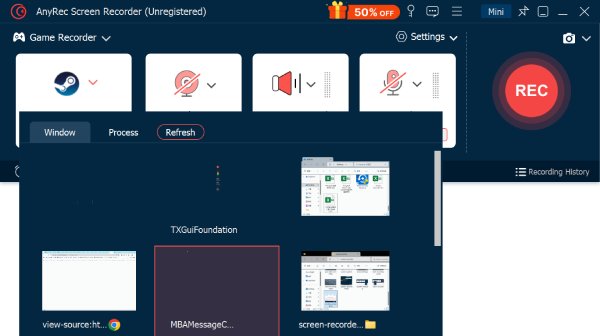
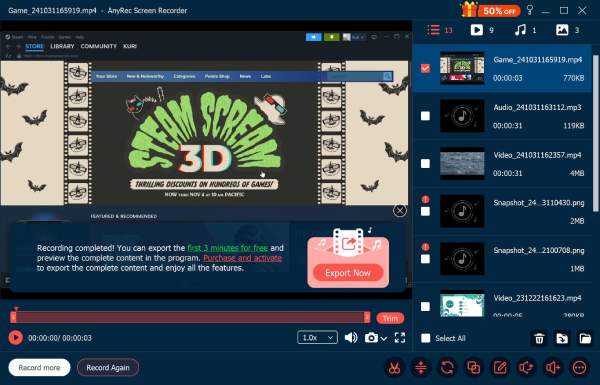
Paso 3. Cuando estés listo, haz clic en el botón "REC". Juega como de costumbre. Después, haz clic en el botón "Detener", mira el vídeo y recorta las partes incómodas. Haz clic en el botón "Guardar" para exportar el archivo en alta calidad.
Captura la jugabilidad de 3DS con una cámara externa o un teléfono.
Para grabar partidas de 3DS, lo mejor es usar una cámara externa o el móvil. Antes de pensar en un vídeo borroso, una buena cámara es una forma sorprendentemente buena de disfrutar y compartir tus partidas. (También puedes mejorar la nitidez de un vídeo borroso manualmente con herramientas de terceros). Aquí te explicamos cómo conseguir la grabación más nítida posible:
Paso 1. Coloca tu smartphone o cámara en un trípode, encima o delante de la consola. Luego, asegura tu 3DS colocando una alfombrilla debajo o cualquier otro elemento que impida que se deslice.
Paso 2. A continuación, controla la iluminación para evitar reflejos. Luego, abre la cámara de tu teléfono y asegúrate de que esté enfocada en la pantalla de tu 3DS.
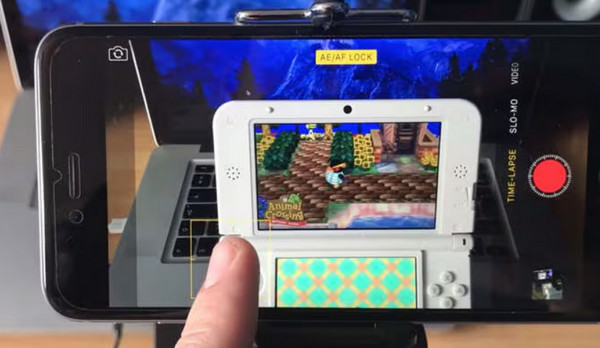
Paso 3. Cuando todo esté listo, pulsa el botón "Grabar" de tu cámara y ¡a jugar! Asegúrate de que el sonido del juego se escuche con claridad en la grabación.
Consejos para obtener mejores grabaciones de partidas de 3DS
Ahora que ya sabes cómo grabar partidas de 3DS, aprende a mejorar su calidad de imagen y sonido. Incluso con las mejores herramientas, a veces la configuración puede provocar que la grabación se vea entrecortada. Prueba estos consejos para que tus grabaciones de 3DS se vean mejor.
- Graba únicamente la ventana del juego. Configura siempre tu software de grabación para que capture la ventana del juego o la aplicación específica que estés utilizando, en lugar de toda la pantalla.
- Cerrar programas de fondo con hambre. Cierra cualquier aplicación que consuma muchos recursos en segundo plano, ya que transmitir desde una 3DS requiere más recursos del sistema de lo que crees. Liberar RAM y CPU permitirá que tu grabadora capture una partida fluida.
- Equilibra el audio de tu juego y de tu micrófono. Ajusta los niveles de audio, tanto del micrófono como del audio interno del juego. Asegúrate de que tu voz destaque, con la música del juego como telón de fondo.
- Realiza una grabación de prueba de 10 segundos. Antes de empezar a jugar, graba un breve clip de 10 segundos. Juega, habla por el micrófono y mira la grabación para evitar descubrir que tu micrófono estaba silenciado o que la pantalla se quedó en negro una vez finalizada la grabación.
Problemas comunes y soluciones sobre la grabación de partidas en 3DS
La grabación en 3DS a veces puede presentar algunos problemas molestos. El retardo, la pérdida de audio y la mala calidad de vídeo son algunos de los más comunes. La buena noticia es que pequeños ajustes en la configuración suelen solucionarlo.
1. El juego tiene retraso. Es posible que tu router Wi-Fi tenga dificultades para gestionar una gran cantidad de datos de vídeo.
Para solucionar esto, acerca tu 3DS al router o conecta tu PC directamente a él para liberar ancho de banda inalámbrico. Desactiva QTM en la configuración de NTR de tu cliente de streaming, como Snickerstream, para que la pantalla de consejos tenga más potencia de procesamiento.
2. Sin audio del juego. Probablemente estés grabando mediante una conexión USB o una transmisión inalámbrica, que solo transmite señales de vídeo.
Para solucionar esto, usa un cable auxiliar de 3,5 mm desde la toma de auriculares de tu 3DS al puerto de tu ordenador. En tu software de grabación, configura la captura de entrada de audio para que escuche a través de ese puerto específico.
3. El vídeo está borroso o pixelado. La resolución nativa de la 3DS es muy baja, lo que provoca que la imagen se vea borrosa al estirarla a un monitor moderno.
Para solucionar esto, ve a la configuración de gráficos y aumenta la resolución. Si usas una cámara física, bloquea el enfoque en la pantalla de la 3DS.
4. La aplicación de grabación está perdiendo fotogramas. Tu software de grabación está compitiendo por la potencia de la CPU con demasiadas tareas.
Para solucionar esto, ve a la configuración de tu grabadora y cambia el formato a MP4. Asegúrate de que la aceleración por hardware esté activada. Si usas un emulador, desactiva la sincronización vertical (V-Sync) en su configuración y actívala manualmente desde el panel de control de tu tarjeta gráfica.
Conclusión
Se trata de elegir el Grabación de partidas de 3DS Método que se ajuste a tu presupuesto, nivel de comodidad y paciencia con los cables. Puede parecer complejo al principio, pero con el equilibrio de iluminación adecuado y el audio correctamente enrutado, puedes grabar partidas de 3DS con éxito. Y para evitar todos los problemas con las tarjetas de captura, usa AnyRec Screen RecorderDescárgala desde su sitio web oficial y graba la ventana de tu juego con un audio nítido y sin complicaciones.
Descarga segura
Descarga segura
Artículos relacionados:
Acerca de nuestro autor




