
 Tome una captura de pantalla completa/personalizada/con desplazamiento y anotaciones.
5 formas de hacer capturas de pantalla de un monitor en Windows y Mac

Una de las tareas más sencillas y a la vez más prácticas que puedes realizar en tu ordenador es Captura de pantalla de un monitorYa sea para guardar el progreso del trabajo, capturar un mensaje o compartir algo importante, hacerlo puede resultar complicado, sobre todo si tienes varias pantallas. Por suerte, esta guía te presenta las cinco mejores herramientas para hacer una captura de pantalla de un solo monitor, tanto en Windows como en Mac. Aprende a capturar fácilmente solo el contenido que necesitas.
Lista de guías
Método fácil y útil para capturar la pantalla de un monitor Herramienta Recortes: función integrada para capturar la pantalla de un monitor. ShareX: herramienta de código abierto para capturar la pantalla de un monitor. LightShot: la forma más rápida de capturar la pantalla de un monitor. Monosnap: herramienta multiplataforma para capturar la pantalla de un monitor.Método fácil y útil para capturar la pantalla de un monitor
AnyRec Screen Recorder ¡Es la solución perfecta para capturar pantallas en un solo monitor! A diferencia de otros métodos integrados, esta herramienta ofrece un mayor control sobre el área de captura, ya sea en uno o varios monitores. Además, puedes previsualizar, editar y guardar tus capturas en el formato que prefieras con tan solo unos clics. En resumen, esta herramienta para Windows y Mac es una forma eficiente de capturar pantallas en un monitor con flexibilidad y precisión.

Captura la pantalla completa, un solo monitor o regiones seleccionadas.
Previsualiza y gestiona todas las capturas de pantalla antes de guardarlas.
Herramientas de edición integradas para añadir texto, dibujos, flechas y mucho más.
Personaliza los ajustes de salida, como la calidad, los formatos, el nombre, etc.
Descarga segura
Descarga segura
Paso 1.Abre AnyRec Screen Recorder en tu ordenador. Ve al botón "Captura de pantalla" en el menú principal. Al seleccionarlo, el cursor se transformará en una cruz, lo que te permitirá hacer clic y arrastrar por la pantalla.
Si desea un método más rápido, pulse la tecla de acceso rápido asignada para tomar capturas de pantalla para acceder a la herramienta "Capturar" sin abrir el menú.

Paso 2.Tras seleccionar el monitor deseado, el programa capturará automáticamente la pantalla. A continuación, accederás a la ventana de edición, donde podrás retocar la imagen según sea necesario. Aquí podrás añadir anotaciones, resaltar elementos y mucho más.

Paso 3.Cuando estés satisfecho con tus ediciones, haz clic en el botón «Guardar» para guardar la captura de pantalla. Selecciona la carpeta y el formato que prefieras, como JPG o PNG. En tan solo unos clics, tendrás una captura de pantalla nítida y personalizada de un monitor guardada en tu ordenador.
Descarga segura
Descarga segura
Herramienta Recortes: función integrada para capturar la pantalla de un monitor.
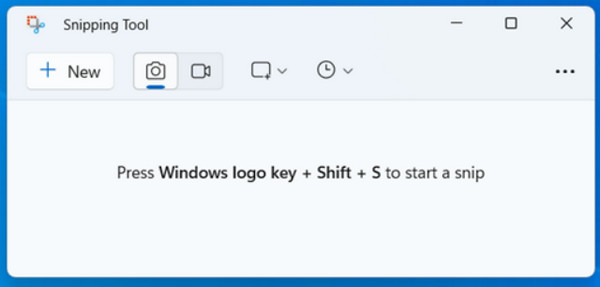
los Herramienta de recorte Está integrado en Windows, lo que permite capturar lo que se ve en la pantalla sin necesidad de descargar nada. Es perfecto para quienes buscan una solución sencilla para hacer capturas de pantalla de un monitor y editarlas rápidamente. Ofrece varios modos, como Rectangular, Ventana y Pantalla completa, para que puedas elegir qué parte de la pantalla se capturará.
Paso 1.En tu PC con Windows, pulsa las teclas "Windows + Mayús + S" para activar el acceso directo de la Herramienta Recortes. Una vez abierta, selecciona "Recorte de pantalla completa" para capturar la pantalla activa.
Paso 2.Si tienes varias capturas, haz clic en la que quieras antes de hacerla. Después de la captura, edítala con las herramientas de marcado disponibles, como resaltador, borrador, lápiz, etc. Haz clic en el botón «Guardar como» y selecciona la ubicación y el formato.
ShareX: herramienta de código abierto para capturar la pantalla de un monitor.
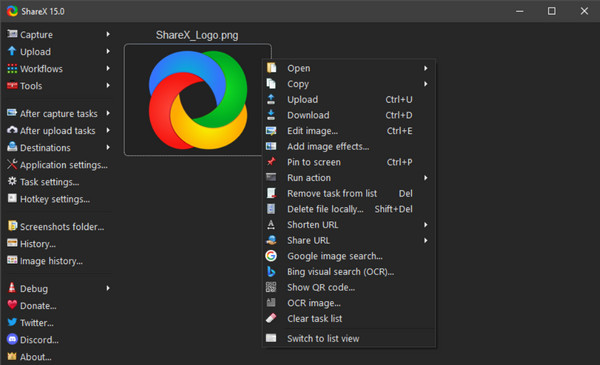
CompartirX Es un software gratuito y de código abierto para capturar pantallas en Windows, ideal tanto para principiantes como para expertos. Permite tomar capturas de pantalla en un solo monitor, grabar vídeos e incluso subirlas directamente a servicios en la nube. Sus múltiples modos de captura (como el Monitor Activo) lo hacen perfecto para configuraciones con varias pantallas. Además, incluye un potente editor de imágenes para resaltar, anotar y difuminar información confidencial.
Paso 1.Ejecuta la aplicación ShareX y ve al menú "Capturar". Allí, selecciona "Pantalla completa (Monitor)" o la opción "Monitor activo". Luego, usa la tecla de acceso rápido predefinida para capturar rápidamente el monitor seleccionado.
Paso 2.Después, la imagen se abrirá en el editor de imágenes integrado, donde podrá editar la captura de pantalla según sea necesario. Una vez que haya terminado, guarde la imagen localmente o compártala en línea.
LightShot: la forma más rápida de capturar la pantalla de un monitor.
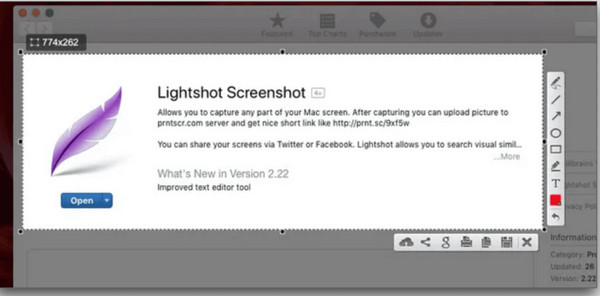
LightShot es una forma sencilla pero potente de capturar pantallas en un solo monitor, tanto para Windows como para Mac. Está diseñado para quienes desean tomar y compartir imágenes al instante, sin menús complicados. Una vez capturada la pantalla, puedes arrastrar y seleccionar con precisión qué quieres capturar con un solo clic. Además, incluye un editor integrado donde puedes añadir texto, flechas y resaltados justo después de realizar la captura.
Paso 1.Abre Lightshot en tu dispositivo. Luego, pulsa la tecla "Imprimir pantalla" u otro atajo para comenzar la captura. Haz clic y arrastra para seleccionar toda el área de la pantalla.
Paso 2.Después, edita la captura de pantalla directamente añadiendo formas, texto o resaltados. Luego, guárdala en tu ordenador o súbela usando la opción para compartir. Para compartirla al instante, copia el enlace generado.
Monosnap: herramienta multiplataforma para capturar la pantalla de un monitor.
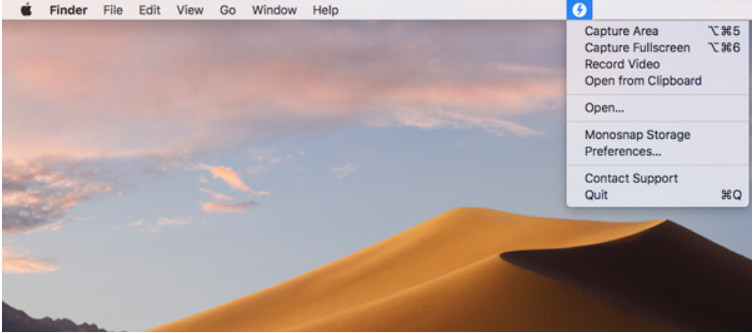
Por último, Monosnap funciona como una herramienta de captura de pantalla versátil y profesional tanto para Windows como para Mac. La herramienta cuenta con varios modos de captura, como pantalla completa, ventana o región seleccionadaEsto la hace flexible para cualquier flujo de trabajo, más allá de simplemente capturar la pantalla de un monitor. Además, ofrece potentes herramientas de edición, como flechas, desenfoque y formas para resaltar detalles importantes. Finalmente, puedes guardar tus capturas localmente o subirlas directamente a la nube.
Paso 1.Abre Monosnap en tu ordenador. A continuación, elige «Captura de pantalla completa» para hacer una captura de pantalla de todo un monitor. Si no, selecciona «Área de captura» y arrastra el cursor sobre la zona que quieras capturar.
Paso 2.A continuación, edita la imagen utilizando las herramientas de anotación integradas, como flechas, texto, desenfoque, etc. Guárdala en tu ordenador o súbela a la nube.
Conclusión
Ahora usted puede Toma una captura de pantalla en un monitor ¡Con las herramientas anteriores, es muy fácil! Para una solución integral que ofrece flexibilidad, herramientas de edición y capturas de pantalla de alta calidad, prueba AnyRec Screen RecorderEsta herramienta ofrece una potente opción para realizar capturas de pantalla, grabar la pantalla y editar todas las imágenes capturadas, lo que la hace ideal tanto para principiantes como para profesionales.
Descarga segura
Descarga segura



