
Popular

AnyRec Screen Recorder
Captura de pantalla y grabación en WhatsApp sin notificación.
Descarga segura
Todo explicado en una sola publicación: ¿WhatsApp notifica las capturas de pantalla?

"¿WhatsApp envía una captura de pantalla de notificaciones?Estas preocupaciones sobre la privacidad son cada vez más importantes al usar aplicaciones de mensajería. En el caso de WhatsApp, la situación puede variar según el contenido que se esté visualizando. Ya sea un chat privado, una actualización de estado o un mensaje que desaparece, comprender cómo funcionan las notificaciones de capturas de pantalla ayuda a evitar situaciones incómodas. Este artículo explica en detalle si WhatsApp notifica las capturas de pantalla en diferentes situaciones y ofrece consejos adicionales para un uso seguro y privado.
Lista de guías
¿WhatsApp envía notificaciones de capturas de pantalla (todas las escenas incluidas)? [Android e iOS] Cómo hacer una captura de pantalla rápida en WhatsApp Una solución integral para tomar capturas de pantalla en WhatsApp Consejos: Cómo proteger tu privacidad al usar WhatsApp¿WhatsApp envía notificaciones de capturas de pantalla (todas las escenas incluidas)?
A muchos usuarios les preocupa si tomar una captura de pantalla en WhatsApp alertará a la otra persona. Dado que las funciones de privacidad varían según la plataforma y el tipo de contenido, es importante comprender exactamente cómo WhatsApp gestiona las capturas de pantalla en diferentes situaciones. A continuación, se detallan situaciones cotidianas, como chats, actualizaciones de estado, fotos de perfil y mensajes de visualización única, para que sepas qué esperar.
1. Chats regulares (individuales y grupales)
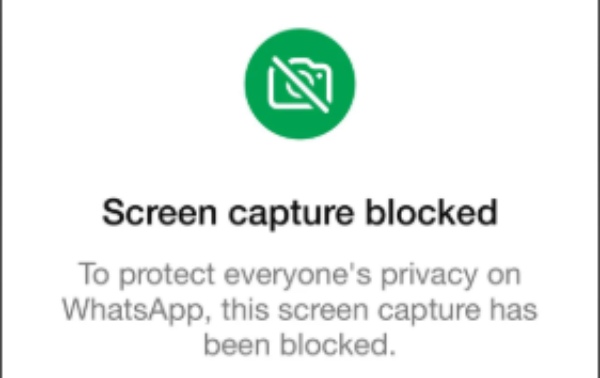
WhatsApp no notifica sobre las capturas de pantalla de los chats. La otra persona no se enterará cuando tomes una captura de pantalla de chats normales, ya sean conversaciones individuales o mensajes grupales. Puedes capturar texto, imágenes o contenido multimedia compartido sin que se active ninguna alerta en la aplicación.

2. Estado de WhatsApp
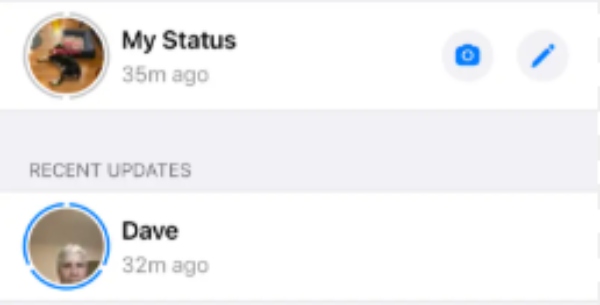
Al ver el estado de WhatsApp de alguien, tomar una captura de pantalla no envía ninguna notificación al autor. A diferencia de otras plataformas de redes sociales, WhatsApp actualmente no informa a los usuarios si se ha capturado el contenido de su estado.
3. Fotos de perfil
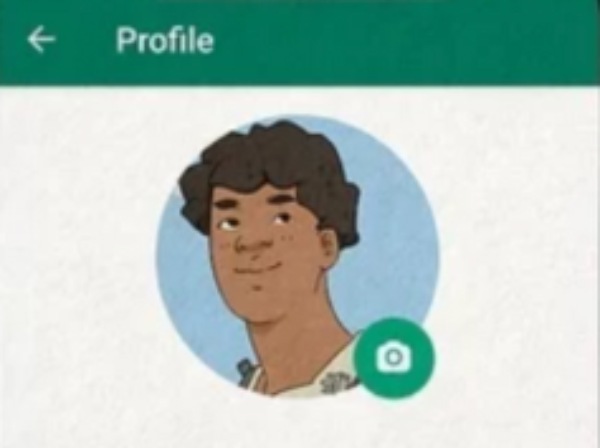
WhatsApp no notifica sobre las capturas de pantalla de la foto de perfil. Sí. Hacer una captura de pantalla de la foto de perfil de alguien no genera ninguna notificación. Actualmente, WhatsApp no rastrea ni alerta a los usuarios sobre las capturas de pantalla de las fotos de perfil.
4. Ver fotos y vídeos una sola vez
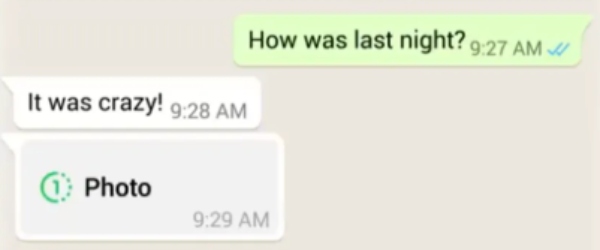
Para los mensajes de "Ver una sola vez", WhatsApp prioriza la privacidad. En muchos dispositivos, las capturas de pantalla están completamente bloqueadas. En lugar de notificar al remitente, la aplicación impide la captura para proteger el contenido temporal y evitar que se guarde.
[Android e iOS] Cómo hacer una captura de pantalla rápida en WhatsApp
En la mayoría de los casos, tomar una captura de pantalla en WhatsApp no notifica a los demás y el proceso es sencillo según el dispositivo que uses. Tanto Android como iOS ofrecen accesos directos para tomar capturas de pantalla que te permiten capturar conversaciones, actualizaciones de estado o información de perfil al instante. A continuación, te mostramos los métodos rápidos para cada sistema.
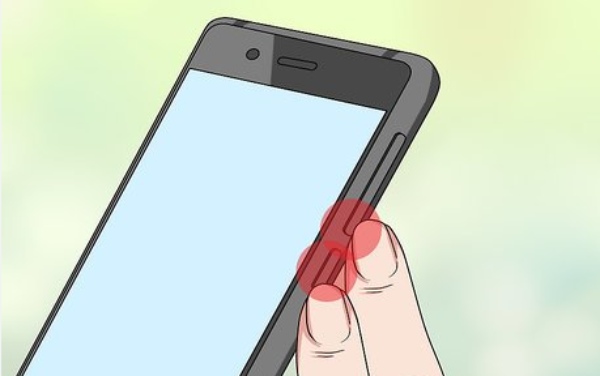
Para Android - Capturas de pantalla en WhatsApp
En la mayoría de los dispositivos Android, presiona simultáneamente el botón de encendido y el de bajar volumen durante aproximadamente un segundo. La pantalla parpadeará o mostrará una miniatura de vista previa para confirmar la captura. La captura se guardará automáticamente en la galería o en la aplicación Fotos, en la sección Capturas de pantalla.
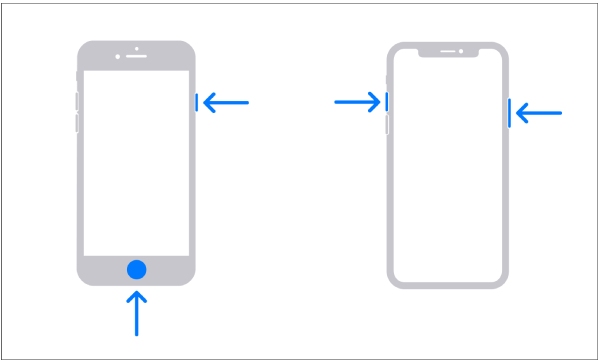
Para iOS - Capturas de pantalla en WhatsApp
En tu iPhone, pulsa simultáneamente el botón lateral y el botón de subir volumen. En los iPhones con botón de inicio, pulsa el botón de inicio y el botón lateral/superior a la vez. Aparecerá una vista previa en miniatura en la esquina, que te permitirá editar o compartir la captura de pantalla al instante.
Una solución integral para tomar capturas de pantalla en WhatsApp
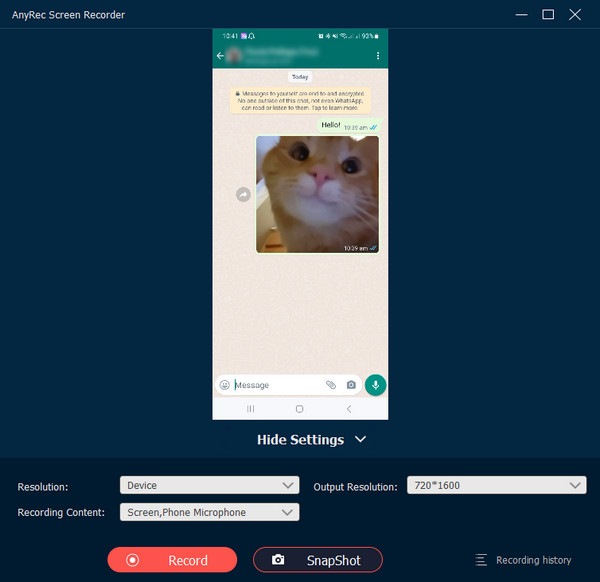
Para aquellos que quieran tomar capturas de pantalla en WhatsApp sin ninguna notificación, AnyRec Screen Recorder Ofrece una solución sólida. Gracias a su función de duplicación de pantalla, WhatsApp no detectará que estás tomando una captura de pantalla. Además, la captura tendrá la misma calidad que la de tu teléfono. No aparecerá ninguna notificación, ya sea que captures chats, actualizaciones de estado, perfiles o incluso la actividad en pantalla completa. Además de las capturas instantáneas, permite un control total del proceso de edición, lo que la convierte en una herramienta práctica tanto para uso personal como profesional.

Refleje la pantalla de WhatsApp en Windows/Mac y tome capturas de pantalla fácilmente.
No avisar a los demás de que se están tomando capturas de pantalla de WhatsApp.
Elija el área deseada o una ventana determinada para capturar con recorte.
Herramientas de edición adicionales para agregar anotaciones a las instantáneas capturadas.
Descarga segura
Descarga segura
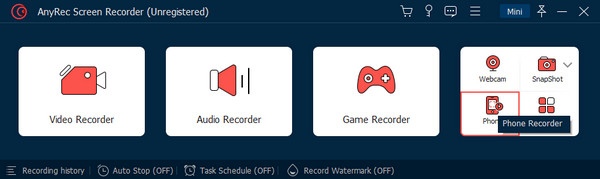
Paso 1.Inicie AnyRec Screen Recorder y conecte su teléfono móvil a su ordenador de forma estable. Haga clic en el botón "Phone Recorder".
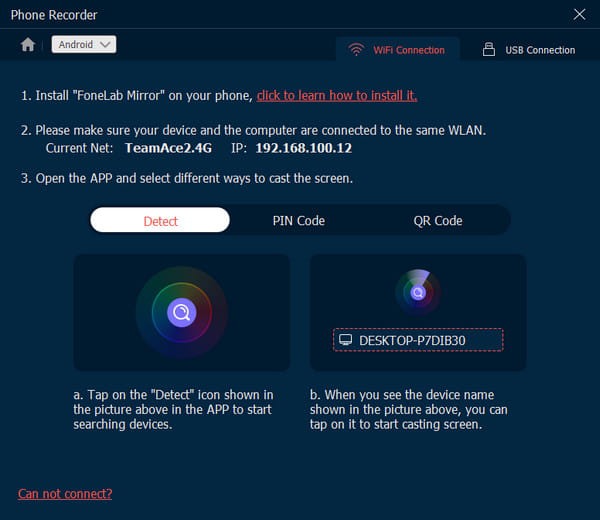
Paso 2.Conecta tu dispositivo al ordenador y duplica la pantalla siguiendo las instrucciones mediante WiFi o cable USB.
Paso 3.Ahora, cuando quieras tomar capturas de pantalla de alta resolución En WhatsApp, basta con pulsar el botón "Captura" para tomar cualquier contenido sin limitaciones.
Consejos: Cómo proteger tu privacidad al usar WhatsApp
Ahora que ya conoces las normas de notificación sobre capturas de pantalla en WhatsApp, es importante que consideres cómo proteger tu privacidad. Aunque WhatsApp cuenta con cifrado de extremo a extremo, proteger tu privacidad requiere una gestión activa de tus ajustes y hábitos de uso compartido. Esta sección te ofrece valiosos consejos para proteger tu privacidad de forma segura.
- 1. Revisa tu configuración de privacidad en WhatsApp. Puedes controlar quién ve tu última conexión, foto de perfil, información personal y actualizaciones de estado. Limitar estas opciones a "Mis contactos" o a contactos seleccionados reduce la exposición a usuarios desconocidos.
- 2. Habilita la verificación en dos pasos para añadir una capa de seguridad adicional a tu cuenta. De esta forma, podrás prevenir posibles riesgos derivados del acceso no autorizado, incluso si alguien obtiene tu dispositivo o código de verificación.
- 3. Ten en cuenta que no todo el contenido que envías es 100% seguro. Aunque WhatsApp ofrece métodos seguros como mensajes de visualización única o mensajes que desaparecen, estas protecciones aún pueden eludirse de formas específicas. Además, Las llamadas de WhatsApp en iPhone también se pueden grabar.Debes tener cuidado al enviar contenido sensible a otras personas.
- 4. Los grupos sospechosos o los enlaces desconocidos pueden conllevar el riesgo de que tu información se filtre. No te unas a dichos grupos ni accedas a dichos enlaces hasta que te asegures de que son seguros. Actualizar WhatsApp periódicamente te garantiza disfrutar de los últimos parches de seguridad y mejoras de privacidad.
Conclusión
Comprender si WhatsApp notifica capturas de pantalla te ayuda a usar la aplicación con más confianza y responsabilidad. Aunque existen limitaciones establecidas para situaciones específicas, hay una manera de evitarlas. Al usar AnyRec Screen RecorderPuedes capturar todo el contenido de WhatsApp de manera eficiente.
Descarga segura
Descarga segura



