
 El mejor grabador de vídeo, audio y cámara web para todos.
Análisis y alternativas de AZ Screen Recorder: ¿Deberías usarlo?

Grabador de pantalla AZ AZ Screen Recorder sigue siendo una de las aplicaciones de grabación de pantalla para Android más descargadas (más de 100 millones de instalaciones con una calificación de 4.8 en Google Play Store) en 2026. Sus funciones de grabación de audio interna sin marca de agua, sin límite de tiempo y de excelente calidad resultan atractivas para juegos, tutoriales y videollamadas. Sin embargo, también existen muchas críticas negativas sobre AZ Screen Recorder, especialmente por los anuncios y las funciones adicionales bloqueadas de la versión Pro. Puedes consultar esta reseña de AZ Screen Recorder para conocer las últimas funciones, ventajas, desventajas y una alternativa aquí.
Lista de guías
Descripción general de AZ Screen Recorder Reseña de AZ Screen Recorder Cómo usar AZ Screen Recorder Alternativa a AZ Screen Recorder para PCDescripción general de AZ Screen Recorder
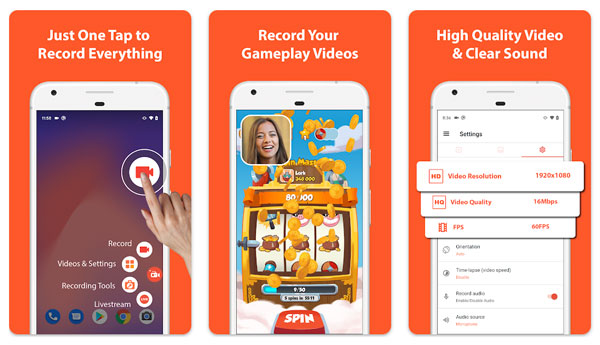
La promesa de no tener marca de agua ni límite de tiempo hizo que AZ Screen Recorder destacara desde sus inicios. Además, incorpora numerosas funciones de grabación para mejorar la experiencia general. Consulta sus principales características aquí.
Grabación ilimitada sin límite de tiempo.
Puedes grabar la pantalla de forma continua sin pagar tarifas adicionales. Muchas alternativas a AZ Screen Recorder limitan la grabación a entre 5 y 10 minutos. Si quieres grabar partidas largas o tutoriales completos, puedes usar las aplicaciones de AZ Screen Recorder para Android e iPhone.
Grabación de hasta 1080p a 60 FPS
Con resolución, velocidad de fotogramas y tasa de bits ajustables, puedes grabar vídeos nítidos y fluidos con tu teléfono. El vídeo grabado tiene un aspecto profesional para YouTube y TikTok.
Grabación interna de audio y micrófono
No importa si quieres capturar el sonido del juego, el audio de la transmisión o cualquier otro audio de la aplicación, puedes usar AZ Screen Recorder para grabarlos. Además, puedes mezclar la voz del micrófono sin necesidad de controladores virtuales.
Superposición de cámara frontal
Si quieres grábate a ti mismoPuedes activar la grabación con la cámara frontal para capturar simultáneamente la pantalla del teléfono y tu rostro. Es muy útil para reacciones y tutoriales.
Editor de vídeo integrado
Puedes obtener herramientas básicas de edición de video en la aplicación AZ Screen Recorder, que incluyen recortar, cortar, fusionar, comprimir e incluso convertir en GIF. Por lo tanto, será más fácil edita grabaciones de pantalla rápidamente sin aplicaciones adicionales.
Precios: Gratis vs. Pro
La versión gratuita de AZ Screen Recorder incluye anuncios y no tiene marca de agua. Puedes actualizar a la versión Pro para disfrutar de una experiencia sin anuncios y desbloquear funciones avanzadas. El precio comienza en 4,49 £ al mes para una suscripción o 17,99 £ para una licencia única de por vida en la aplicación AZ Screen Recorder para Android. En cuanto a la aplicación AZ Screen Recorder para iPhone, el precio de la licencia única de por vida es de 29,99 £.
Reseña de AZ Screen Recorder
AZ Screen Recorder es muy utilizado por principiantes, jugadores de videojuegos móviles y creadores de contenido ocasionales. Sin embargo, esta aplicación de grabación aún presenta algunas limitaciones. Muchos usuarios esperan mayor estabilidad, mejor control de audio y una experiencia publicitaria más fluida. ¿Cuáles son las fortalezas y debilidades de la aplicación AZ Screen Recorder? Descúbrelas.
Pros
• La aplicación AZ Screen Recorder para Android no tiene marca de agua ni límite de tiempo.
• Compatible con grabación de audio interna. Puedes capturar sonidos de juegos, reproducción en línea y más directamente desde tu teléfono (Android 10 o superior).
• No requiere acceso root. Funciona sin problemas en la mayoría de los dispositivos Android con un rendimiento estable.
Contras
• Algunas aplicaciones pueden restringir la grabación de audio debido a políticas de privacidad o derechos de autor.
• La aplicación AZ Screen Recorder para iPhone es más limitada. Tiene restricciones en la duración de las grabaciones, limitaciones de exportación y funciones bloqueadas tras un muro de pago.
• El botón de control o el círculo naranja a veces permanece en el vídeo grabado.
• Presenta problemas de rendimiento ocasionales en dispositivos de gama baja, como caídas de fotogramas, grabación con retraso, sobrecalentamiento durante sesiones largas, etc.
Cómo usar AZ Screen Recorder
Grabar la pantalla con AZ Screen Recorder es muy sencillo. Sigue los pasos a continuación para comenzar tu primera experiencia.
- 1. Descarga AZ Screen Recorder desde Google Play o la App Store. Instálalo y ábrelo. Confirma los permisos correspondientes.
- 2. Ajuste la configuración de grabación y seleccione las fuentes de audio de entrada (audio interno, micrófono o ambos).
- 3. Pulsa el botón "Grabar" para comenzar a grabar en Android (o iPhone) después de una cuenta atrás de 3 segundos.
- 4. Puedes pausar, reanudar y detener la grabación de pantalla. Posteriormente, puedes recortar, cortar, comprimir y añadir texto u otros elementos a tu vídeo grabado.
- 5. Por último, guarda, comparte o envía tu archivo de grabación.
Alternativa a AZ Screen Recorder para PC
No existe una versión de AZ Screen Recorder para Windows o Mac. Durante este tiempo, puede usar AnyRec Screen Recorder Para grabar todo lo que sucede en la pantalla de tu computadora y teléfono. Incluye todas las funciones mencionadas. Obtén grabaciones fluidas y de alta calidad con solo unos clics.

Graba vídeo en pantalla completa, personalizada y solo en pantallas del programa.
Captura el audio del sistema y la voz del micrófono sin necesidad de controladores externos.
Duplica la pantalla de tu iPhone o Android en el PC para una grabación fluida.
Añade anotaciones y edita las grabaciones de vídeo con las herramientas integradas.
Descarga segura
Descarga segura
Paso 1.Abre AnyRec Screen Recorder. En el modo predeterminado de grabación de vídeo, selecciona el área de grabación. Activa los botones de alternancia situados junto a "Webcam", "Sonido del sistema" y "Micrófono" según tus necesidades.

Paso 2.Haz clic en el botón "REC" para comenzar a grabar. Puedes tomar capturas de pantalla y agregar anotaciones usando la barra flotante.

Paso 3.Haz clic en el botón "Detener" para finalizar. En la ventana de vista previa, puedes usar herramientas de edición avanzadas si es necesario.

Conclusión
¿Merece la pena AZ Screen Recorder?La respuesta es sí, especialmente para su versión de Android. La grabación de audio interna, la ausencia de marca de agua y la falta de límite de tiempo hacen que AZ Screen Recorder sea popular entre las grabaciones cotidianas. Si desea grabar la pantalla sin interrupciones (anuncios molestos) ni fallos ocasionales, puede actualizar a su versión de pago. O puede probar AnyRec Screen Recorder para mejores grabaciones de teléfono y computadora.
Descarga segura
Descarga segura
Acerca de nuestro autor




