
Popular

AnyRec Video Converter
Conversión y edición de vídeo 120 veces más rápidas. Sin esperas.
Descarga segura
4 maneras fáciles de reemplazar el fondo de video en computadoras de escritorio, dispositivos móviles y en línea.

Cuando grabas clips diarios, tutoriales o videos cortos, un fondo poco atractivo puede arruinar todo tu video. Si has estado buscando en Google cómo agregar fondo al video En resumen, este artículo es para ti. Te presentaremos herramientas fáciles de usar para dispositivos móviles y ordenadores, un editor en línea y consejos profesionales para que tus vídeos editados sean más atractivos.
Lista de guías
Parte 1: ¿Qué tipos de fondos se pueden añadir a un vídeo? Parte 2: Cómo añadir un fondo a un vídeo sin edición compleja Parte 3: Cómo agregar un fondo a un video en línea Parte 4: Cómo agregar un fondo a un video en el móvil Parte 5: Consejos para un mejor reemplazo del fondo del videoParte 1: ¿Qué tipos de fondos se pueden añadir a un vídeo?
¡Puedes añadir varios estilos de fondo a tu vídeo según el contenido! No hay reglas rígidas que limiten tu creatividad.
1. Fondos de imágenes estáticas
Puedes añadir fondos de pantalla, carteles de marca, fotos con texturas sólidas o gráficos minimalistas como fondo de vídeo. Este tipo de fondo es ideal para tutoriales, grabaciones de pantalla y clips verticales cortos. Los fondos estáticos no distraerán a la audiencia del tema principal.
2. Fondos de vídeo dinámicos en bucle
Los vídeos cortos de naturaleza en bucle, como atardeceres, olas del mar, nubes flotantes o animaciones sutiles de partículas, funcionan bien para vlogs e introducciones de vídeo. Simplemente mantén el movimiento de fondo suave para que no distraiga la atención.
3. Fondos de color sólido
Los fondos lisos en blanco, negro, beige neutro o personalizados de un solo color mantienen la atención en el texto, los productos o el orador. Son ideales para presentaciones corporativas, clases y publicaciones oficiales de la marca.
4. Fondos con superposición de desenfoque
Si no quieres borrar por completo tu foto original, puedes desenfocar el fondo desordenado para ocultar el desorden y mantener un aspecto natural. marcas de agua transparentes Las superposiciones también facilitan la lectura de subtítulos y texto.
5. Fondos personalizados de reemplazo de pantalla verde
Puedes reemplazar la pantalla verde con cualquier imagen, animación o escena de película. Es la mejor opción para sketches, transmisiones en vivo, cortometrajes y contenido de video creativo.
Parte 2: Cómo añadir un fondo a un vídeo sin edición compleja
La mayoría de los programas de edición profesionales vienen con capas confusas y paneles complejos. Si necesita una herramienta sencilla para agregar fondos de video en Windows y Mac, AnyRec Video Converter Es la mejor opción, con una curva de aprendizaje sencilla. Más que un simple conversor de formatos multimedia, te permite añadir, redimensionar y personalizar fondos de vídeo en cuestión de minutos. Es compatible con casi todos los formatos y ofrece herramientas de edición adicionales para perfeccionar tus grabaciones.

Añade un fondo a tu vídeo sin perder calidad.
Recorta, rota, ajusta el audio, añade efectos y aplica filtros.
Admite más de 1000 formatos de vídeo de entrada y salida.
Ofrece más de 20 herramientas integradas para una edición exhaustiva.
Descarga segura
Descarga segura
Cómo añadir un fondo a un vídeo usando AnyRec:
Paso 1. Inicie el programa en su computadora y haga clic en "Collage" en la barra de menú superior. Seleccione la plantilla que desee para agregar un fondo a su video.
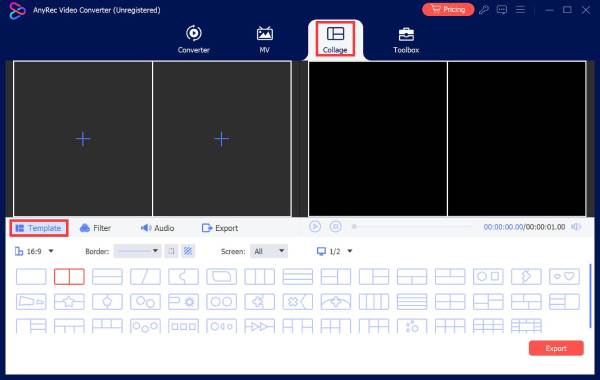
Paso 2. Coloca tu vídeo principal en el primer plano como sujeto. Luego, haz clic en el fondo para importar una imagen o vídeo. Puedes reemplazar fácilmente el fondo predeterminado por el que prefieras.
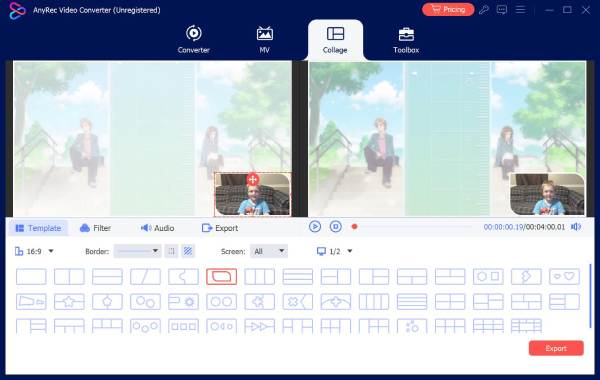
Paso 3. Tras añadir el fondo al vídeo, coloca el cursor sobre cada fotograma y haz clic en el botón "Editar" para usar herramientas como rotar, recortar y más. También puedes ajustar la relación de aspecto, el tamaño del fotograma y añadir filtros.
Etapa 4. Elige el formato de salida y haz clic en "Exportar" para guardar el vídeo editado.
Parte 3: Cómo agregar un fondo a un video en línea
¿No quieres descargar software adicional o solo necesitas una edición rápida? Kapwing es el cambiador de fondo de vídeo online más utilizado por los creadores de TikTok, YouTube e Instagram en todo el mundo.
Paso 1. Visita kapwing.com y haz clic en "Crear nuevo proyecto" para abrir el lienzo en blanco.
Paso 2. Haz clic en "Añadir contenido multimedia" o arrastra y suelta el vídeo deseado en el cuadro de carga.
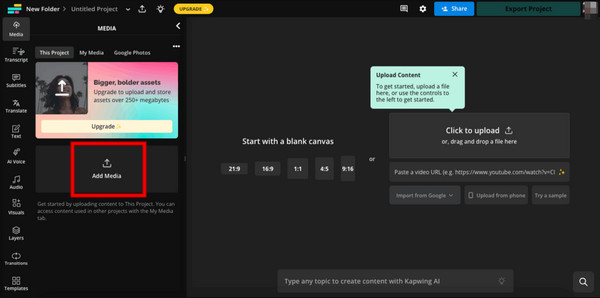
Paso 3. Haz clic en "Subir" o abre la pestaña "Medios" para importar el vídeo o la imagen que uses como fondo. Arrastra esta capa de fondo debajo del sujeto recortado en la línea de tiempo.
Etapa 4. Puedes ajustar la opacidad, la relación de aspecto y otras configuraciones. Luego, previsualiza el clip completo y haz clic en "Exportar" para descargar el archivo.
Parte 4: Cómo agregar un fondo a un video en el móvil
Si quieres añadir un fondo a tus vídeos directamente en el móvil, CapCut es el editor de vídeo móvil gratuito más popular para iOS y Android. Ofrece potentes herramientas para reemplazar fondos y tecnologías de IA para facilitar el proceso.
Paso 1. Abre la aplicación CapCut en tu teléfono y pulsa "Nuevo proyecto". A continuación, selecciona el vídeo que deseas grabar desde la galería de tu teléfono y pulsa "Añadir" para importarlo a la línea de tiempo.
Paso 2. Pulsa el vídeo y selecciona "Eliminar fondo" en la barra de herramientas. CapCut aislará automáticamente al sujeto principal en cuestión de segundos y eliminará el fondo mediante inteligencia artificial.
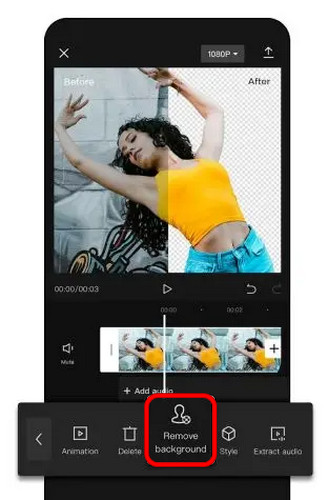
Paso 3. Pulsa "Superposición" > "Añadir superposición" y, a continuación, importa la imagen o el vídeo que quieras usar como nuevo fondo.
Etapa 4. Puedes personalizar el fondo con la configuración que prefieras.
Paso 5. Cuando estés satisfecho, pulsa el botón "Exportar", elige la resolución y la velocidad de fotogramas que prefieras y, a continuación, guarda el vídeo en tu teléfono.
Parte 5: Consejos para un mejor reemplazo del fondo del video
Estos consejos mejorarán la calidad visual de tu vídeo y te ayudarán a cambiar mejor el fondo del mismo:
- Adapta la iluminación y los tonos de color entre el sujeto y el fondo para que el vídeo tenga un aspecto natural.
- Elige un estilo de fondo que se ajuste al propósito de tu vídeo y que mantenga la atención en el contenido principal.
- Utilice fondos de alta resolución para evitar la baja calidad, especialmente en vídeos de 1080p o 4K.
- Evite fondos recargados que distraigan al espectador del sujeto principal.
- Ajusta la relación de aspecto para que coincida con tu plataforma, por ejemplo, 9:16 para TikTok o 16:9 para YouTube.
- Desenfoque el fondo en Zoom, Teams u otras aplicaciones de trabajo cuando necesites ocultar rápidamente escenas desordenadas sin tener que reemplazarlas por completo.
Conclusión
No importa si edita en una computadora, en línea o en un dispositivo móvil, estas herramientas le permiten agregar y reemplazar el fondo del video Sin esfuerzo. La próxima vez que grabes un video con un fondo poco atractivo, prueba los métodos que hemos explicado en esta guía para que tus clips se vean más nítidos y llamativos.
Descarga segura
Descarga segura
Artículos relacionados:
Acerca de nuestro autor




