
Popular

AnyRec Video Converter
Convierte y edita vídeos/audios en más de 1000 formatos.
Descarga segura
4 convertidores de AVI a MP4 más rápidos con la mejor configuración y más.

¿Recibes un error de "formato de archivo no compatible" cuando intentas subir tu video AVI a las redes sociales? No estás solo. Este problema se puede solucionar haciendo que tu Vídeos AVI a MP4Garantiza que tus vídeos se reproduzcan en cualquier lugar, desde televisores inteligentes hasta tu smartphone. Para más detalles, desplázate hacia abajo para ver los cuatro convertidores de AVI a MP4 más eficaces, los problemas más comunes durante la conversión y la configuración secreta para una exportación perfecta en todo momento.
Lista de guías
¿Por qué convertir AVI a MP4? Convierte AVI a MP4 con AnyRec Video Converter (conversión por lotes 120 veces más rápida). Convierte archivos AVI a MP4 con VLC (Gratis y sin conexión) Transforma archivos AVI a MP4 con FFmpeg (ideal para control). Convierte archivos AVI a MP4 en línea gratis (el archivo es pequeño). Problemas comunes al convertir AVI a MP4 Mejores ajustes para la conversión de AVI a MP4 FAQs¿Por qué convertir AVI a MP4?
El formato AVI ha sido bien conocido en el mundo del vídeo digital durante muchos años, pero a menudo parece una reliquia comparado con MP4. La conversión de AVI a MP4 se debe principalmente a las siguientes ventajas:
- • Funciona en casi todas partes. El formato MP4 se reproduce en teléfonos, ordenadores, televisores y la mayoría de los demás dispositivos.
- • Fácil de editar. Casi todos los editores de vídeo son compatibles con MP4 sin necesidad de conversión adicional.
- • Tamaño de archivo más pequeño. MP4 utiliza una compresión eficiente para ahorrar espacio de almacenamiento. Puedes comprimir AVI ajustando la configuración o cambiando el formato de vídeo a MP4.
- • Ideal para streaming. YouTube, TikTok y la mayoría de los sitios web prefieren archivos MP4.
- • Almacena información adicional. El formato MP4 puede almacenar subtítulos, pistas de audio y metadatos en un solo archivo.
Convierte AVI a MP4 con AnyRec Video Converter (conversión por lotes 120 veces más rápida).
Transformar AVI a MP4 es una tarea común, pero para mantener una alta calidad, es bueno tener un dispositivo potente diseñado para el trabajo como AnyRec Video ConverterEste conversor de vídeo AVI utiliza aceleración de hardware avanzada para procesar archivos AVI a una velocidad vertiginosa, lo que lo hace ideal incluso para grandes bibliotecas de vídeo AVI. Además, es compatible con más de mil formatos, lo que permite convertir prácticamente cualquier archivo, además de AVI y MP4. Es la solución integral para obtener los resultados deseados sin complicaciones.
Ideal para: Usuarios con conocimientos técnicos y cualquier persona que necesite un control preciso sobre la configuración de vídeo.
- Pros
- Conserva la calidad de vídeo original; velocidades de conversión ultrarrápidas; interfaz de usuario intuitiva.
- Contras
- La versión completa requiere suscripción.
Características:
- • Transforma diversos códecs AVI y otros formatos en archivos MP4 de alta calidad.
- • Procesamiento por lotes mediante la carga de vídeos AVI completos y su conversión simultánea.
- • Utiliza la aceleración por hardware para garantizar que las conversiones finalicen a la velocidad del rayo.
- • Ajusta manualmente la resolución, la velocidad de fotogramas, la tasa de bits y otros parámetros.
Descarga segura
Descarga segura
Paso 1.Inicie AnyRec Video Converter. Para comenzar, haga clic en el botón "Agregar archivos" para cargar sus videos AVI.

Paso 2.Haz clic en el menú "Formato" a la derecha de la entrada de vídeo. Ve a la pestaña "Vídeo" y selecciona "MP4". Para cumplir con requisitos de calidad específicos, haz clic en el botón "Perfil personalizado" para ajustar el códec o la resolución.

Paso 3.Tras ajustar la configuración, seleccione la carpeta de destino deseada en la parte inferior. Por último, haga clic en el botón "Convertir todo" para iniciar la transformación de AVI a MP4.

Convierte archivos AVI a MP4 con VLC (Gratis y sin conexión)
Si bien la primera herramienta ofrece experiencia especializada, es posible que prefiera una herramienta ya instalada como VLC Media Player. Además de ser compatible con casi todos los formatos de archivo, también incluye un potente motor de conversión de AVI a MP4 en su menú Multimedia. Funciona completamente gratis y sin conexión, lo que le permite cambiar formatos sin ayuda adicional. Consulte los pasos a continuación para Convertir vídeos a MP4 usando VLC.
Ideal para: Usuarios ocasionales que buscan una solución gratuita sin necesidad de instalar ningún software.
Pasos:
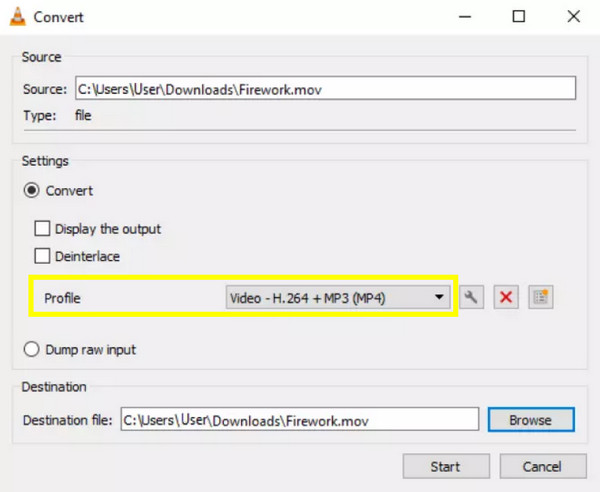
- 1. Inicie VLC. Diríjase a la lista "Medios" y luego seleccione "Convertir/Guardar".
- 2. Haga clic en el botón "Agregar" para importar su archivo AVI y luego haga clic en "Convertir/Guardar".
- 3. Ahora, en el menú desplegable Perfil, seleccione "Vídeo - H.264 + MP3 (MP4)".
- 4. Haga clic en "Examinar" para seleccionar la carpeta de destino y asignarle un nombre. Haga clic en "Iniciar" para comenzar la conversión.
- Pros
- Funciona perfectamente en Windows, Mac y Linux; no requiere conexión a internet.
- Contras
- Su pantalla no es muy fácil de usar para la conversión.
Transforma archivos AVI a MP4 con FFmpeg (ideal para control).
A diferencia de los convertidores de AVI a MP4 anteriores, FFmpeg es una herramienta de línea de comandos ideal para quienes desean un control total sobre los parámetros de conversión. Esta herramienta es el estándar para el procesamiento de video, permitiendo manipular códecs, tasas de bits y metadatos mediante sencillos comandos de texto.
Ideal para: Usuarios con conocimientos técnicos y cualquier persona que necesite un control preciso sobre la configuración de vídeo.
Pasos:
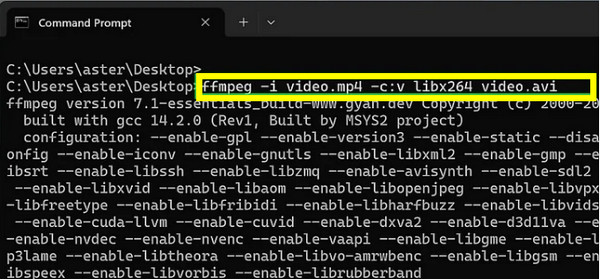
- 1. Una vez que haya instalado FFmpeg, abra el Símbolo del sistema.
- 2. A continuación, vaya a la carpeta que contiene su archivo AVI y escriba el siguiente comando: ffmpeg -i input.avi -c:v libx264 -crf 23 -c:a aac output.mp4.
- 3. Pulse la tecla "Enter" para finalizar.
- Pros
- De uso gratuito, potente, personalizable y sin una interfaz gráfica compleja.
- Contras
- No se observa ningún progreso visual; la curva de aprendizaje es pronunciada para los principiantes.
Convierte archivos AVI a MP4 en línea gratis (el archivo es pequeño).
Para archivos pequeños, no es necesario utilizar software pesado. Los convertidores de vídeo AVI a MP4 en línea ofrecen la solución que necesitas, funcionando directamente en tu navegador.
| Herramienta | Límite diario | Tamaño máximo de archivo | Mejor característica |
| FreeConvert | 25 créditos | 1 GB | Admite archivos grandes de hasta 1 GB. |
| CloudConvert | 25 archivos | 1 GB | Salida de alta calidad |
| Convertio | 10 archivos | 100 MB | Interfaz muy sencilla |
| Zamzar | 2 archivos | 50 MB | La herramienta más antigua y fiable |
| Convertidor en línea.com | 20 créditos | 100 MB | Ideal para preajustes de dispositivos específicos. |
Pasos para convertir AVI a MP4 usando FreeConvert:
Sin duda, todas las opciones en línea para convertir AVI a MP4 son excelentes, pero FreeConvert destaca como la mejor opción actualmente. Gracias a su generoso límite de tamaño de archivo y su compatibilidad con ajustes avanzados, podrás disfrutar del proceso de conversión independientemente de tu nivel de experiencia.
Ideal para: Cualquier persona que necesite convertir archivos grandes de forma gratuita y sin necesidad de crear una cuenta.
Pasos:
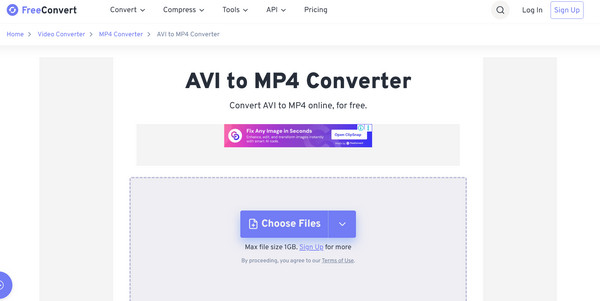
- 1. Una vez en el sitio web de FreeConvert, haga clic en "Elegir archivos" para subir su video AVI.
- 2. Asegúrese de que el formato esté configurado en "MP4" y, opcionalmente, ajuste la configuración haciendo clic en el botón "Configuración".
- 3. Haz clic en "Convertir a MP4" y espera a que finalice la carga; luego, descarga el archivo.
- Pros
- Límite de 1 GB para usuarios gratuitos, sin marcas de agua en los resultados; admite conversiones por lotes.
- Contras
- La velocidad depende de tu conexión a internet; el sitio web tiene varios anuncios.
Problemas comunes al convertir AVI a MP4
Incluso con los mejores convertidores de AVI a MP4, es posible que experimentes problemas técnicos durante el proceso. Comprender estos problemas comunes te ayudará a obtener un resultado impecable en cada ocasión.
- • El vídeo de salida no tiene sonido. Se produce cuando el códec de audio utilizado en el archivo original es incompatible con el contenedor MP4.
- • La calidad del vídeo disminuye. Se produce una pérdida de calidad cuando la tasa de bits es demasiado baja o el archivo se somete a una compresión intensa.
- • El archivo convertido no se reproduce. Es posible que el archivo de vídeo MP4 no se abra si se codificó con un códec no estándar que su reproductor no admite.
- • Problemas de sincronización. En ocasiones, las pistas de vídeo y audio pueden no estar sincronizadas, lo cual se debe a las fluctuaciones en la velocidad de fotogramas durante el proceso.
Mejores ajustes para la conversión de AVI a MP4
Antes de concluir este artículo, a continuación se destacan las especificaciones técnicas necesarias para obtener una salida de alta calidad de AVI a MP4:
- Códec de vídeo: H.264. Es el estándar para archivos MP4, lo que proporciona el mejor equilibrio entre calidad y tamaño de archivo manejable.
- Resolución: Igual que la fuente. Mantener las dimensiones originales garantizará que el resultado no se estire ni se vea borroso.
- Tasa de bits: 2000-5000 kbps (HD). Esta cifra garantiza que se conserven suficientes datos para que las imágenes se vean nítidas.
- Códec de audio: AAC. Este formato ofrece una calidad de sonido superior y compatibilidad con todos los dispositivos.
- Velocidad de fotogramas: La misma que la fuente. Mantener la misma velocidad de fotogramas que la original evitará una reproducción entrecortada.
Problemas comunes al convertir AVI a MP4
-
¿Se pierde calidad al convertir un archivo AVI a MP4?
Depende de la herramienta que uses para la conversión. Puedes usar una herramienta de alta calidad como FFmpeg o AnyRec Video Converter, y siempre procura que la resolución coincida.
-
¿Por qué mi archivo AVI es mucho más grande?
AVI es un formato contenedor antiguo para almacenar vídeo con poca compresión, mientras que MP4 utiliza estándares de compresión modernos que reducen el tamaño de los archivos.
-
¿Puedo convertir un archivo AVI a MP4 simplemente cambiándole el nombre?
Lamentablemente, no. Cambiar el nombre de un archivo de .avi a .mp4 no modifica la codificación interna. Es probable que tu reproductor intente leerlo como MP4, pero lo siga detectando como AVI y muestre un mensaje de error.
Conclusión
Los archivos AVI suelen ser demasiado grandes y es posible que no se reproduzcan en su teléfono, televisor o aplicaciones de redes sociales. Convertir videos de AVI a MP4 Soluciona ambos problemas. El archivo se reduce de tamaño y funciona en casi todas partes. Si quieres una forma rápida y sencilla de hacerlo, descárgalo. AnyRec Video Converter y convierte todos tus archivos AVI en un solo lote.
Descarga segura
Descarga segura
Artículos relacionados:
Acerca de nuestro autor




