
7 métodos probados para reparar archivos MP4 (además de consejos para prevenirlos)

Un brindis de boda, una presentación de trabajo o un momento destacado de un videojuego, no hay nada peor que la sensación de querer ver estos vídeos MP4 y encontrarse con un error. Aunque los archivos MP4 son conocidos por su fragilidad, eso no significa que no se puedan reparar. Hay un montón de Reparación de MP4 ¡Hoy compartimos métodos que van desde simples cambios de reproductor hasta soluciones técnicas! También encontrarás consejos útiles para proteger tus grabaciones MP4 en el futuro y evitar errores de vídeo MP4.
Lista de guías
Cómo se corrompen los archivos MP4 Qué intentar antes de usar una herramienta de reparación ¿Por qué VLC y FFmpeg no funcionan? Reparar archivos MP4 en Windows y Mac Reparar un vídeo MP4 en línea Consejos para prevenir la corrupción de archivos MP4Cómo se corrompen los archivos MP4
Como ya sabrás, el formato MP4 es un formato contenedor muy popular para vídeo, audio y metadatos. Dado que estos archivos dependen de una arquitectura interna específica, incluso una pequeña interrupción puede hacer que resulten ilegibles. Primero, determina el evento que provocó el error para aplicar el mejor método para reparar un vídeo MP4 dañado:
- • La grabación se ha interrumpido. Si un dispositivo pierde energía durante la captura, el índice final nunca se guarda.
- • La tarjeta SD se extrajo sin ser expulsada. Esto impide el proceso de escritura y da como resultado una estructura de archivos incompleta.
- • Fallo de la tarjeta SD. Los daños físicos en la tarjeta pueden comprometer los datos.
- • Transferencia de archivos incompleta. Mover archivos entre unidades puede fallar, lo que resultaría en la obtención de solo la mitad del vídeo.
- • Descarga incompleta. Una conexión inestable puede hacer que un archivo MP4 parezca terminado incluso cuando le faltan datos.
- • Fallo del sistema o corte de energía. Un apagón repentino impide que la estructura de archivos se guarde correctamente.
- • Virus o software malicioso. Debido a estos encabezados de archivo de destino, sus datos serán inaccesibles.
- • Fallo del dispositivo de almacenamiento. Las unidades antiguas o las pegatinas USB baratas pueden fallar, y los datos pueden simplemente desaparecer.
- • Error de conversión o compresión. En ocasiones, el software utilizado para cambiar el formato presenta fallos.
Qué intentar antes de usar una herramienta de reparación
Antes de recurrir a software de reparación más costoso para arreglar vídeos MP4 dañados, tómate un respiro. En muchos casos, intentar primero un método manual de reparación de archivos de vídeo MP4 puede solucionar esos errores.
1. Prueba con un reproductor multimedia diferente.
Los distintos reproductores utilizan diferentes motores para reproducir vídeo, así que prueba con un reproductor robusto de código abierto que pueda solucionar los fallos de inmediato.
2. Intenta volver a descargar o transferir.
Si transfieres un archivo de un teléfono a una computadora portátil a través de internet, es posible que la transferencia no finalice correctamente. Por lo tanto, intenta descargar el archivo nuevamente.
3. Comprueba si el archivo simplemente tiene un formato incorrecto.
A veces, tu archivo sufre una crisis de identidad. Puede que tuviera la extensión .mp4 cuando originalmente era un vídeo MOV, lo que puede confundir a tu reproductor multimedia.
Utilice la función de reparación integrada de VLC.
Pasando a métodos más prácticos para reparar archivos MP4, VLC Media Player ofrece una solución oculta integrada. Si bien fue diseñado originalmente para archivos AVI, puede abrir archivos MP4 y reorganizarlos lo suficiente como para reproducirlos.
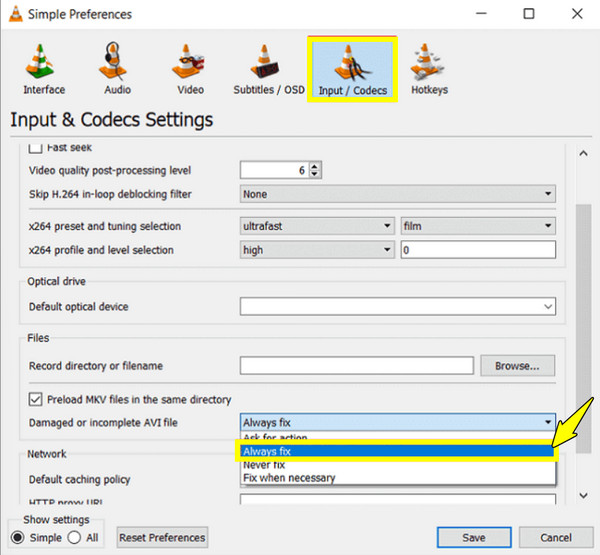
Paso 1.Inicie VLC Media Player, diríjase al menú superior y haga clic en "Herramientas" y luego seleccione "Preferencias". A continuación, vaya a la sección "Entradas/Códecs".
Paso 2.Allí, busque "Archivos" cerca de la parte inferior y luego cambie la configuración a "Reparar siempre" para "Archivo AVI dañado o incompleto".
Paso 3.Haz clic en el botón "Guardar" y luego intenta abrir el vídeo de nuevo para ver si el reproductor lo soluciona.
Utilice FFmpeg (gratuito, línea de comandos)
Llevando el método de reparación de MP4 un paso más allá, utilice una potente herramienta llamada FFmpeg. Imagínelo como sacar el contenido de una caja dañada y meterlo en una nueva.
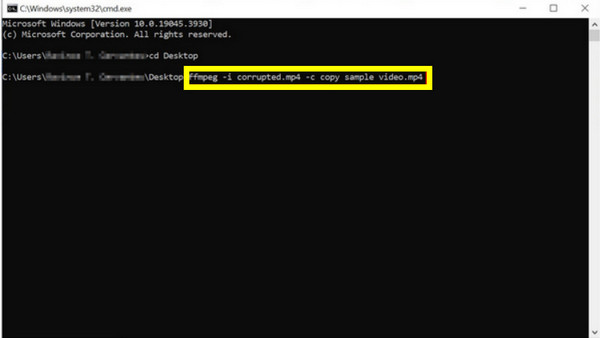
Paso 1.Abre FFmpeg en tu escritorio. Luego, abre el "Símbolo del sistema"; escribe "cd" seguido de la ubicación de tu video MP4 dañado.
Paso 2.Después de eso, ingrese este comando: ffmpeg -i [nombre de su video dañado].mp4 -c copy fixed_video.mp4.
Paso 3.Pulsa "Intro" y el programa intentará corregir el error y copiar el archivo correcto en un vídeo nuevo y funcional.
¿Por qué VLC y FFmpeg no funcionan?
Si bien VLC y FFmpeg pueden ser excelentes herramientas para reparar videos MP4 dañados o ilegibles, no son mágicos. A pesar de sus mejores esfuerzos, su MP4 Es posible que el vídeo siga sin reproducirse.A continuación se explican las razones por las que estos métodos no funcionan y es hora de buscar una solución más especializada para reparar archivos MP4 dañados:
- • Corrupción grave de datos. Si faltan los datos brutos, estos métodos no pueden solucionarlo.
- • Los daños en el cabezal son demasiado complejos. La solución de VLC está pensada principalmente para archivos AVI, por lo que podría carecer de la lógica necesaria para corregir el encabezado de los archivos MP4.
- • Archivos protegidos. Si el vídeo está cifrado, estas herramientas no pueden eludir la capa de seguridad.
- • Falta un dato. Los archivos MP4 necesitan datos específicos, como átomos mov, para funcionar como índice. Si no hay datos, los métodos no tendrán un mapa que seguir.
- • Sintaxis incorrecta de FFmpeg. Si bien es potente, es demasiado sensible. Las órdenes incorrectas pueden provocar una reparación fallida.
Reparar archivos MP4 en Windows y Mac
Cuando fallan todos los métodos básicos de reparación de MP4, Reparación de vídeo AnyRec ¡Llega la solución! Esta herramienta utiliza un ingenioso algoritmo de IA que ensambla archivos MP4, analizando cuidadosamente su estructura de fotogramas para garantizar que tanto el vídeo como el audio se mantengan perfectamente sincronizados. Durante todo el proceso, se asegura de que se restauren todos los parámetros, como la velocidad de fotogramas, la tasa de bits y la resolución. Tanto si tus grabaciones MP4 se han dañado por una transferencia fallida como por un apagón repentino, este software para Windows y Mac funciona eficazmente para recuperarlas.

Detecta y corrige automáticamente errores complejos dentro del contenedor MP4.
Vea las imágenes restauradas en tiempo real para verificarlas antes de guardarlas.
Archivo de muestra coincidente del mismo dispositivo para una reparación perfecta.
Optimizado para todo, desde vídeos grabados con dispositivos móviles hasta grabaciones profesionales en 4K.
Descarga segura
Descarga segura
Paso 1.Inicie AnyRec Video Repair en su PC o Mac. En el lado izquierdo, haga clic en el botón "Agregar" para cargar el archivo MP4 dañado.

Paso 2.A continuación, haga clic en el botón "Agregar" a la derecha para subir un vídeo de muestra que funcione, grabado con la misma configuración. Una vez que ambos archivos estén listos, haga clic en el botón "Reparar".

Paso 3.Cuando termine, haga clic en el botón "Vista previa" para comprobar la imagen y el sonido. Si ambos se ven bien, haga clic en el botón "Guardar" para guardar el vídeo MP4 corregido en la carpeta que haya elegido.

Reparar un vídeo MP4 en línea
Supongamos que solo tienes uno o dos archivos pequeños que reparar y no deseas instalar nada. Las herramientas online para reparar archivos MP4 son una alternativa práctica. Consulta la tabla para ver la comparación de las tres mejores herramientas para reparar vídeos MP4.
| Herramienta | Pros | Contras | Mejor para |
| Convertidor en línea.com | Completamente gratis; muy fácil | No hay archivo de muestra; menor tasa de éxito en caso de daños graves. | Soluciones rápidas |
| Arreglar.video | Compatible con 4K/8K; maneja muchos tipos de cámaras. | Puede ser lento; requiere pago para la descarga completa. | Imágenes de alta resolución |
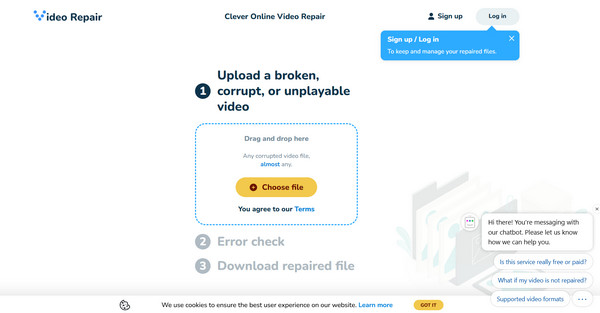
| Reparación de vídeo inteligente | Utiliza un archivo de muestra saludable; ofrece una tasa de éxito muy alta. | Su pantalla puede ser más técnica; límites de archivos en la versión gratuita. | Restauración precisa |
Pasos para una reparación de vídeo inteligente:
- 1. Dentro del sitio web, haga clic en "Elegir archivo" para subir su archivo MP4 dañado.
- 2. A continuación, haga clic en la opción para agregar un "Archivo de muestra".
- 3. Después, el sitio analizará el archivo y restaurará los datos dañados.
- 4. Posteriormente, vea la vista previa y descargue el archivo MP4 corregido.
Consejos para prevenir la corrupción de archivos MP4
La prevención siempre es mejor que tener que repetir los métodos de reparación de MP4. Los siguientes consejos pueden evitarle este problema en el futuro, como por ejemplo: pantalla negra en los videos y más.
- • Extraiga siempre correctamente la tarjeta SD o la unidad USB.
- • Evite grabar si la batería de su dispositivo está baja.
- • Mueva los archivos a un servicio en la nube o a un disco duro secundario.
- • Utilice marcas de renombre para evitar errores.
- • Espere a que finalice el procesamiento de su video.
- • Compruebe si sus dispositivos de almacenamiento contienen software malicioso.
Conclusión
Al avanzar a través de la Reparación de vídeo MP4 métodos, puedes encontrar una ruta de regreso a un archivo reproducible. Más allá de simplemente arreglar el archivo corrupto, recuerda también los consejos para evitar la mayoría de los escenarios de archivos dañados. Además, si has probado primero todas las pistas manuales, incluso los métodos de VLC y FFmpeg, y tus videos aún no se reproducen, Reparación de vídeo AnyRec ¡Es tu mejor opción! Esta solución especializada utiliza inteligencia artificial para reconstruir con precisión archivos dañados. Con un vídeo de muestra en buen estado, puedes reparar incluso los archivos MP4 más dañados, manteniendo la sincronización.
Descarga segura
Descarga segura
Acerca de nuestro autor




