
Combinar vídeos en iPhone: 4 herramientas y guía de solución de problemas

Grabar vídeos de alta definición con un iPhone es fácil, pero ¿unir esos clips? Puede resultar frustrante, pero aprender a hacerlo combinar videos en iPhone Es una herramienta revolucionaria para TikTok o para crear presentaciones de vídeo para el trabajo. Sin embargo, la edición móvil no siempre es sencilla. Por suerte, esta guía te muestra cuatro herramientas para unir vídeos en iPhone, analiza sus ventajas y desventajas, y te da los pasos necesarios para corregir al instante los errores más comunes al unir vídeos.
Lista de guías
Combinar vídeos en iPhone con iMovie Combinar vídeos en iPhone con CapCut Unir vídeos en iPhone con Adobe Express Combina, recorta y edita vídeos para iPhone Solucionar problemas de edición de vídeo en iPhoneCombinar vídeos en iPhone con iMovie
El software de edición de vídeo nativo de Apple ofrece un entorno robusto y sencillo para combinar vídeos en el iPhone. Si buscas una aplicación gratuita y fiable que se integre a la perfección con la app Fotos, iMovie es tu mejor opción.
Aquí te mostramos cómo puedes combinar fácilmente vídeos en tu iPhone dentro de iMovie:
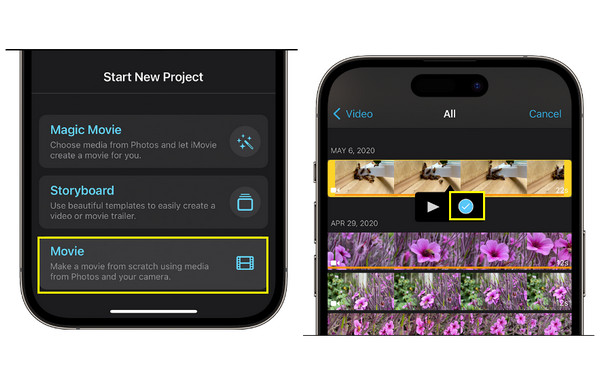
- 1. Abre iMovie en tu iPhone. Pulsa en "Iniciar nuevo proyecto" y luego elige "Película" en el menú emergente.
- 2. Seleccione todos los clips tocando "Multimedia" y luego "Vídeo", y marque todos los clips que desea agregar.
- 3. Pulsa "Crear película" a continuación para organizar los clips seleccionados en la línea de tiempo.
- 4. Mantén pulsado y arrastra los vídeos para cambiar su orden, y pulsa el icono entre los archivos para añadir transiciones.
- 5. A continuación, pulse "Listo" y luego el botón "Compartir", y elija "Guardar vídeo" para exportarlo.
- Pros
- Gratuito y sin marcas de agua; admite la exportación en 4K.
- Contras
- relación de aspecto 16:9 Por defecto, no se utilizan herramientas avanzadas de segmentación de redes sociales.
Combinar vídeos en iPhone con CapCut
Pasar a una mayor flexibilidad al tratar con contenido vertical, Corte de tapa Es uno de los editores móviles favoritos. Esta herramienta es excelente para transiciones de moda, ajustes preestablecidos de formato y ajustes de fondo.
Sigue estos pasos para combinar varios vídeos en tu iPhone usando CapCut:
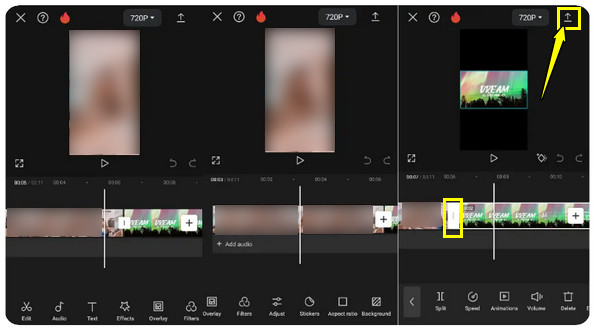
- 1. Abre CapCut en tu dispositivo y pulsa "Nuevo proyecto".
- 2. Selecciona los clips de tu biblioteca y pulsa el botón "Añadir".
- 3. Mantén pulsados los clips y arrástralos por la línea de tiempo para organizarlos.
- 4. Puedes tocar el punto de intersección entre dos clips para acceder a la transición.
- 5. Después de realizar todas las ediciones, pulse el botón "Exportar" en la esquina, seleccione la velocidad de fotogramas y guarde el archivo final.
- Pros
- Efectos visuales de gran impacto; subtítulos automáticos; opciones de formato nativas.
- Contras
- Siempre vuelve a codificar cada clip que degrada la claridad del archivo.
Unir vídeos en iPhone con Adobe Express
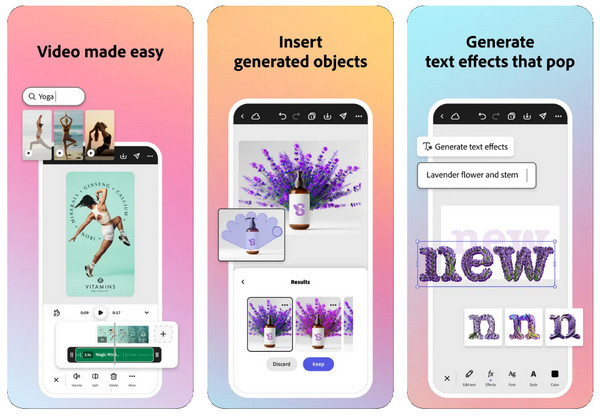
Mientras tanto, la edición móvil de Adobe permite combinar contenido multimedia en iPhone mediante acciones sencillas y rápidas. Adobe Express funciona como una herramienta de diseño ligera y basada en la nube para ofrecer gráficos rápidos y de alta calidad sin sobrecargar el dispositivo.
Utiliza este sencillo desglose para combinar vídeos en iPhone con Adobe Express:
- 1. Inicia Adobe Express en tu iPhone.
- 2. Pulsa el botón "Añadir" y luego accede a más opciones a través del menú de "tres puntos". Selecciona la herramienta "Combinar vídeo".
- 3. Sube los archivos directamente para integrarlos en el lienzo. Reordena los clips y usa la herramienta de recorte nativa para corregir cualquier inconsistencia de tamaño.
- 4. Ahora, pulsa el botón "Exportar" y guarda el vídeo recién combinado en tu aplicación Fotos.
- Pros
- Acceso directo a las bibliotecas de Adobe Creative Cloud; plantillas automatizadas.
- Contras
- Los parámetros muy grandes consumen rápidamente el espacio de almacenamiento.
Combina, recorta y edita vídeos para iPhone
Tal vez te topaste con un muro al lidiar con las estrictas salidas de archivos de las aplicaciones móviles para combinar videos en iPhone. Si bien los teléfonos son excelentes para editar sobre la marcha, un editor dedicado como AnyRec Video Converter Es mucho más eficiente para archivos largos, archivos gigantes o con relaciones de aspecto diferentes. Este software funciona como un conversor y editor de formatos todo en uno, con una caja de herramientas creativas que incluye combinador, recortador, rotador, efectos y más. Es una opción fantástica para crear vídeos perfectamente combinados para tu iPhone.

Gira, recorta, corta y edita tus videoclips con más de 20 herramientas.
Combina fácilmente 2, 3, 4 o más clips en un solo vídeo.
Modifique la secuencia de vídeo con un orden personalizado.
Ajusta y optimiza la resolución, la velocidad de fotogramas y la configuración de tu iPhone.
Descarga segura
Descarga segura
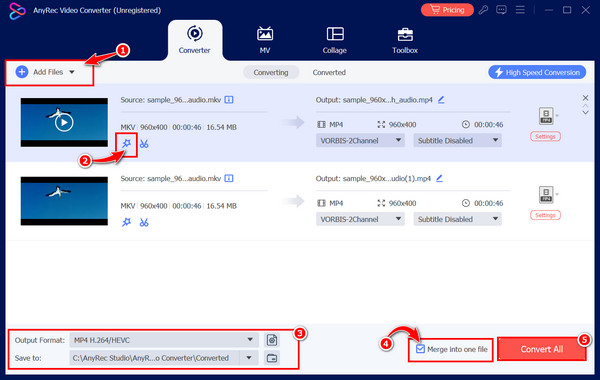
Paso 1.Para comenzar, inicie AnyRec Video Converter en su computadora. Haga clic en el botón "Agregar archivos" en la pantalla principal para importar todos los clips seleccionados desde el iPhone.
Paso 2.Para retocar tus grabaciones antes de combinarlas, haz clic en el botón "Editar" que aparece debajo del botón "Recortar" que se encuentra debajo de cada clip cargado.
Paso 3.A continuación, seleccione la carpeta donde desea ubicar el archivo e ingrese un nuevo nombre. Marque la casilla "Combinar en un solo archivo" para unirlos todos.
Etapa 4.Una vez que tenga el aspecto deseado, haga clic en el botón "Convertir todo" para exportar el vídeo final para su iPhone.
Descarga segura
Descarga segura
Solucionar problemas de edición de vídeo en iPhone
Incluso con los flujos de trabajo móviles más sencillos para fusionar vídeos en iPhone, a veces pueden surgir errores inesperados o problemas de procesamiento. Comprender por qué ocurren estos problemas y tener una solución rápida a mano evitará que pierdas tu progreso de edición.
| Asunto | Causa | Paso para la solución de problemas |
| Pérdida de calidad tras la fusión | Alta compresión de vídeo. | Exporta utilizando la configuración 4K o 1080p. |
| No hay sonido después de la fusión. | Velocidad de fotogramas variable entre clips. | Primero, convierte todos los clips a una velocidad de fotogramas constante o utiliza otra herramienta para realinear la pista de audio. |
| Barras negras | Combinando clips en formato vertical y horizontal. | Utilice la configuración de fondo del lienzo para forzar que todos los clips tengan la misma relación de aspecto. |
| Los clips cinematográficos pierden profundidad. | Aplicaciones que simplifican los metadatos especializados de profundidad de campo después de la importación. | Edita y combina clips directamente en iMovie o en la aplicación Fotos. |
| La aplicación falla durante el renderizado. | Quedarse sin memoria RAM o tener archivos pesados en iPhones antiguos. | Cierra todas las aplicaciones y libera espacio de almacenamiento local. |
Conclusión
Combinar vídeos verticales en iPhone No siempre es una tarea técnica complicada, siempre y cuando uses las herramientas adecuadas desde la pantalla de tu iPhone. Además, al adaptar la herramienta adecuada a tu flujo de trabajo específico, puedes evitar fácilmente fallos y errores en tus exportaciones finales. Pero las aplicaciones de edición móvil tienen limitaciones, especialmente para archivos pesados y velocidades de fotogramas complejas. Dicho esto, usa AnyRec Video ConverterUn potente software de escritorio que te permite combinar, recortar, rotar y mejorar vídeos de iPhone de gran tamaño sin sacrificar la calidad. Disfruta de vídeos nítidos en todo momento.
Descarga segura
Descarga segura
Acerca de nuestro autor




