
Δημοφιλής

Επισκευή βίντεο AnyRec
Επισκευάστε drone, GoPro και βίντεο από κάμερες γρήγορα.
Ασφαλής λήψη
Δεν παίζονται βίντεο στο Safari; 10 Διορθώσεις και Συμβουλές

Αν συναντήσετε Το Safari δεν αναπαράγει βίντεο., δεν είστε μόνοι. Πολλοί χρήστες αναφέρουν αυτό το πρόβλημα κατά την περιήγηση σε ροές βίντεο στο Safari με μαύρη οθόνη, μη λειτουργία, μη φόρτωση, προσωρινή αποθήκευση και άλλα μηνύματα σφάλματος. Το σφάλμα "δεν αναπαράγονται βίντεο στο Safari" αποτελεί ενόχληση. Αλλά μην ανησυχείτε για αυτό. Μπορείτε να μάθετε γιατί και πώς να διορθώσετε το πρόβλημα με το Safari που δεν αναπαράγει βίντεο σε έναν συγκεκριμένο ιστότοπο ή σε όλους τους ιστότοπους εδώ. Απλώς διαβάστε και ακολουθήστε.
Λίστα οδηγών
Συνήθεις αιτίες για τη μη αναπαραγωγή βίντεο στο Safari [iPhone/Mac] 5 συμβουλές για να διορθώσετε το πρόβλημα με τα βίντεο που δεν αναπαράγονται στο Safari μετά την ενημέρωση του iOS 26 Πώς να λύσετε βίντεο που δεν παίζονται στο Safari σε Mac Γρήγορη επιδιόρθωση κατεστραμμένων/κατεστραμμένων βίντεο που δεν παίζονται στο Safari Συχνές ερωτήσεις σχετικά με το Safari που δεν παίζει βίντεοΣυνήθεις αιτίες για τη μη αναπαραγωγή βίντεο στο Safari [iPhone/Mac]
Δεδομένου ότι το Safari υπέστη πολλές αλλαγές με τα χρόνια, εξακολουθεί να μην εξαιρείται από προβλήματα κατά την παρακολούθηση βίντεο στη σελίδα του μέσω υπηρεσιών ροής. Όταν τα βίντεο δεν παίζουν το Safari, παρουσιάζεται πρόβλημα, είτε σε iPhone είτε σε Mac. μπορεί να οδηγήσει σε σύγχυση σχετικά με το τι προκαλεί το πρόβλημα, το οποίο συχνά οδηγεί σε εναλλαγή σε άλλο πρόγραμμα περιήγησης. Αλλά δεν χρειάζεται να είναι έτσι. Ακολουθούν οι πιθανές αιτίες που προκαλούν το Safari να μην παίζει βίντεο.
- Μια ασταθής σύνδεση δικτύου. Εάν η σύνδεσή σας δεν είναι αρκετά ισχυρή, το Safari θα αποτύχει να φορτώσει το βίντεο.
- Ξεπερασμένη έκδοση iOS. Σφάλματα και δυσλειτουργίες που οδηγούν σε δευτερεύοντα προβλήματα συμβαίνουν συχνά σε μια παλιά έκδοση των iPhone.
- Περιεχόμενα περιορισμένης πρόσβασης. Όταν η λειτουργία Screen Time είναι ενεργοποιημένη και περιορίζει το iPhone σας στην πρόσβαση σε κάποιο περιεχόμενο, πιθανότατα επηρεάζει τα βίντεο που παίζονται στο Safari.
- Σφάλμα λογισμικού iPhone. Εάν το πρόβλημα είναι πιθανότατα στη συσκευή σας, θα έχει ως αποτέλεσμα προβλήματα λογισμικού, όπως η παρεμπόδιση της αναπαραγωγής βίντεο από το Safari.
- Εσφαλμένες επεκτάσεις προγράμματος περιήγησης. Τα πρόσθετα και οι επεκτάσεις που είναι εγκατεστημένες σε προγράμματα περιήγησης Mac μπορούν να εμποδίσουν το πρόγραμμα περιήγησης να ανοίξει τα βίντεο.
- Προσωρινή μνήμη και cookies. Εάν το πρόγραμμα περιήγησής σας είναι γεμάτο δεδομένα, μπορεί να είναι κατεστραμμένη κρυφή μνήμη, η οποία μερικές φορές μπορεί να προκαλέσει πρόβλημα στο Safari που δεν παίζουν τα βίντεο.
5 συμβουλές για να διορθώσετε το πρόβλημα με τα βίντεο που δεν αναπαράγονται στο Safari μετά την ενημέρωση του iOS 26
Ας υποθέσουμε ότι η μη αναπαραγωγή των βίντεο στο Safari συμβαίνει αφού ενημερώσετε το iPhone σας στην πιο πρόσφατη έκδοση. Σε αυτήν την περίπτωση, το πρόβλημα μπορεί να σχετίζεται με ένα μικρό σφάλμα που μπορεί να εμφανίζεται κάθε μετά τη νέα ενημέρωση, αλλά μείνετε ήρεμοι, καθώς υπάρχουν συμβουλές για την επίλυση αυτού του ζητήματος.
Συμβουλή 1. Επαναφέρετε τις ρυθμίσεις δικτύου
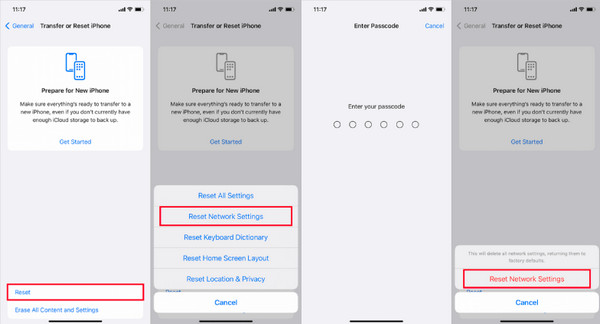
Όπως αναφέρθηκε, η ασταθής σύνδεση στο Διαδίκτυο μπορεί να είναι ο λόγος για το πρόβλημα του Safari που δεν παίζουν τα βίντεό σας. Επομένως, η επαναφορά των ρυθμίσεων του δικτύου σας και η εξέταση ενός άλλου διαθέσιμου δικτύου μπορεί να βοηθήσει. Αφού ολοκληρώσετε το βήμα της επαναφοράς, θα γίνει επαναφορά όλων των ρυθμίσεων που σχετίζονται με το δίκτυο, όπως Wi-Fi, Cellular και Bluetooth. Μεταβείτε στις "Ρυθμίσεις", στη συνέχεια "Γενικά" στο "Μεταφορά ή επαναφορά iPhone" και επιλέξτε την επιλογή "Επαναφορά ρυθμίσεων δικτύου" αφού πατήσετε "Επαναφορά".
Συμβουλή 2. Απενεργοποιήστε τη διαδικασία GPU: Media
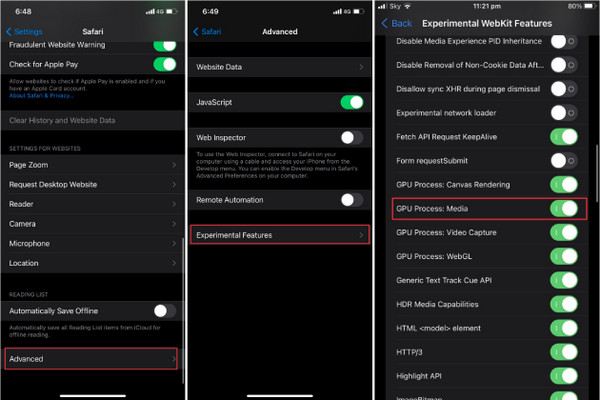
Εάν τα βίντεο δεν παίζουν Safari, αλλά ο ήχος λειτουργεί καλά, δοκιμάστε να απενεργοποιήσετε τη διαδικασία GPU στις "Ρυθμίσεις". Αυτή η επιλογή προκαλεί τη συντριβή του Safari. Τα βίντεο εμφανίζονται μόνο μαύρα, παγωμένα βίντεο και άλλα. Έτσι, απενεργοποιώντας τη διαδικασία GPU: Αξίζει να ακολουθήσετε τα μέσα. Μόλις μεταβείτε στις "Ρυθμίσεις", βρείτε το δρόμο προς το "Safari" κάνοντας κύλιση προς τα κάτω. κάντε κλικ στο "Για προχωρημένους" και μετά πατήστε "Δυνατότητες πειράματος". Στη συνέχεια, κάντε κύλιση προς τα κάτω για να εντοπίσετε τη "Διαδικασία GPU: Μέσα" και να την απενεργοποιήσετε.
Συμβουλή 3. Δείτε εάν ο διακομιστής είναι εκτός λειτουργίας
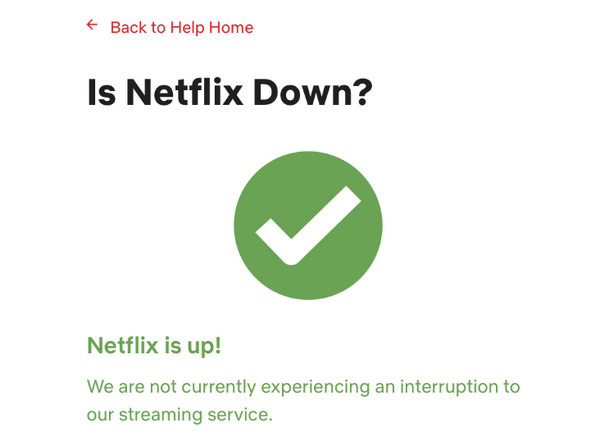
Οι διακομιστές πλατφόρμας ροής που χρησιμοποιείτε στο Safari, όπως το YouTube ή το Netflix, μπορεί να είναι αυτοί που ευθύνονται για το πρόβλημα που δεν παίζουν τα βίντεο στο Safari. Τις περισσότερες φορές, ο διακομιστής πέφτει, οπότε δεν μπορείτε να κάνετε τίποτα άλλο από το να περιμένετε να επιστρέψει στην κανονική του λειτουργία. Μπορείτε να χρησιμοποιήσετε έναν ιστότοπο για να ελέγξετε εάν ο ιστότοπος διακομιστή είναι εκτός λειτουργίας. Εάν ναι, μπορείτε να προχωρήσετε στην επόμενη συμβουλή.
Συμβουλή 4. Απενεργοποιήστε το VPN στο iPhone σας
Εάν χρησιμοποιείτε ένα VPN στη συσκευή σας, πρέπει να γνωρίζετε ότι επηρεάζει ορισμένα βίντεο που αναπαράγονται στα προγράμματα περιήγησής σας, και αυτός είναι ο λόγος που τα βίντεο δεν παίζουν τώρα πρόβλημα Safari. Αν και σας βοηθά να εμφανίζεστε ανώνυμα στο διαδίκτυο και σας επιτρέπει να περιηγείστε και να κάνετε κύλιση με ασφάλεια, επιβραδύνει την ταχύτητα σύνδεσης. Επομένως, εάν θέλετε να παρακολουθήσετε βίντεο στο Safari, είναι καλύτερα να απενεργοποιήσετε πρώτα το VPN.
Συμβουλή 5. Εκκαθαρίστε την προσωρινή μνήμη του Safari
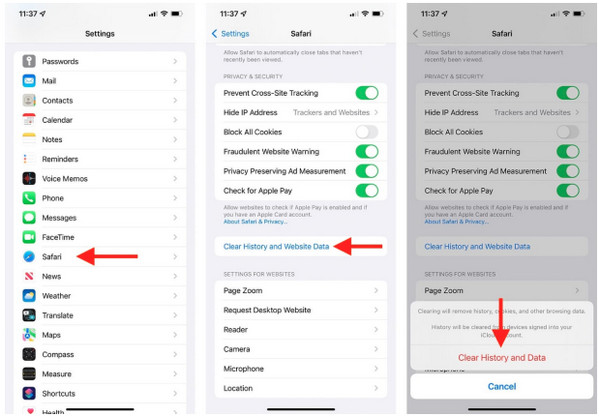
Όπως αναφέρθηκε, ένα πρόγραμμα περιήγησης που έχει ήδη πλήρη αποθηκευτικό χώρο, όπως κατεστραμμένα δεδομένα, μπορεί να οδηγήσει σε πολλά προβλήματα στο εσωτερικό του, επομένως αντιμετωπίζετε βίντεο που δεν παίζουν Safari. Η εκκαθάριση της προσωρινής μνήμης και άλλων δεδομένων θα ενισχύσει την ταχύτητα και την απόδοση της συσκευής σας. Επιτύχετε αυτό μέσω των "Ρυθμίσεων" και μετά μεταβείτε στο "Safari". Κάντε κύλιση προς τα κάτω και πατήστε "Εκκαθάριση ιστορικού και δεδομένων ιστότοπου". Πατήστε το αναδυόμενο μενού "Εκκαθάριση ιστορικού και δεδομένων" για επιβεβαίωση.
Πώς να λύσετε βίντεο που δεν παίζονται στο Safari σε Mac
Παρόμοια με το iPhone, το προεπιλεγμένο πρόγραμμα περιήγησης για Mac και όλες τις συσκευές Apple είναι το Safari. Έτσι, ακολουθώντας τις συμβουλές για iPhone είναι οι διορθώσεις για τα βίντεο που δεν παίζονται στο πρόβλημα του Safari στο Mac. Μπορείτε να εφαρμόσετε τις παρακάτω λύσεις. ελέγξτε τα!
Διόρθωση 1. Ελέγξτε τη Σύνδεση δικτύου
Δεδομένου ότι η αναπαραγωγή βίντεο σε ένα πρόγραμμα περιήγησης απαιτεί περισσότερο εύρος ζώνης, είναι ωραίο να ελέγχετε την ταχύτητα της σύνδεσής σας στο Διαδίκτυο για να δείτε εάν είναι σε θέση να αναπαράγει βίντεο ομαλά. Εάν έχετε δει ότι λειτουργεί ασταθής, το Safari δεν θα παίζει βίντεο. Μπορείτε να κάνετε μια δοκιμή ταχύτητας χρησιμοποιώντας έναν αξιόπιστο ιστότοπο ή να ελέγξετε τη συνδεσιμότητα δικτύου στο Mac σας.
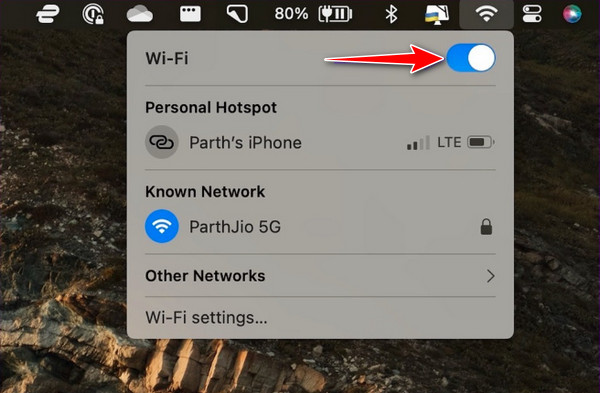
Κατευθείαν στο κουμπί "Wi-Fi" στη γραμμή μενού, απενεργοποιήστε το κουμπί διακόπτη Wi-Fi, ενεργοποιήστε το ξανά και, στη συνέχεια, συνδεθείτε σε άλλο σταθερό δίκτυο.
Διόρθωση 2. Ανανεώστε τη σελίδα του Safari
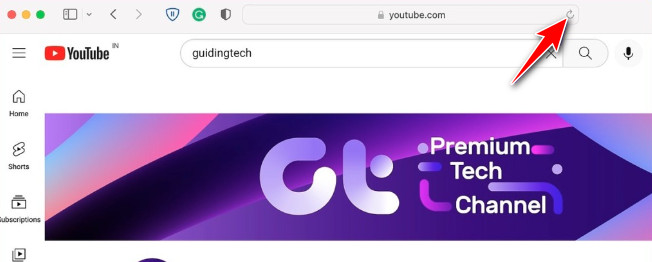
Τις περισσότερες φορές, η σελίδα του Safari δεν φορτώνεται σωστά λόγω μιας κατεστραμμένης ιστοσελίδας, επομένως λαμβάνετε ότι το Safari δεν θα αναπαράγει προβλήματα βίντεο. Μπορείτε να φορτώσετε ξανά τη σελίδα και να προσπαθήσετε να αναζητήσετε τα βίντεο ιστού που θέλετε να κάνετε ροή. Στον ιστότοπο όπου θέλετε να προβάλετε τα βίντεο, κατευθύνετε το βέλος του ποντικιού στο κουμπί "Επαναφόρτωση" στο επάνω μέρος της δεξιάς πλευράς στη γραμμή διευθύνσεων.
Διόρθωση 3. Απενεργοποιήστε τις επεκτάσεις στο Safari
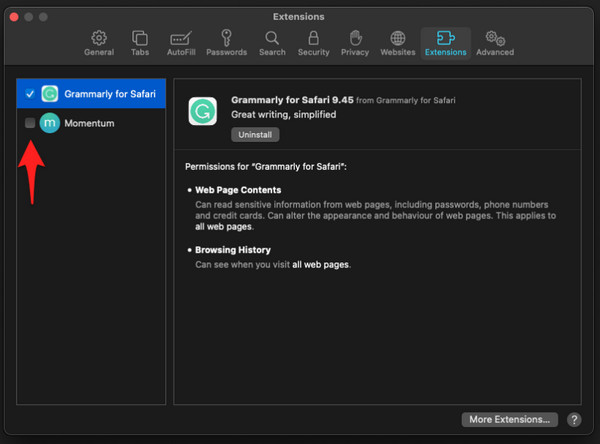
Οι πλατφόρμες ροής εμποδίζουν την αναπαραγωγή βίντεο λόγω ορισμένων προγραμμάτων αποκλεισμού διαφημίσεων ή επεκτάσεων. Για αυτόν τον λόγο, συμβαίνουν βίντεο που δεν παίζουν Safari. Απενεργοποιήστε τις επεκτάσεις όπως ηχογράφηση Safari Το εργαλείο είναι εγκατεστημένο τώρα στο πρόγραμμα περιήγησής σας και ελέγξτε αν μπορείτε να παρακολουθήσετε το βίντεο χωρίς πρόβλημα και με πλήρη ελευθερία.
Από το "Safari" στο Mac, κάντε κλικ στο "Ρυθμίσεις" και, στη συνέχεια, μεταβείτε στην καρτέλα "Επεκτάσεις". Κάντε κλικ στα "πλαίσια ελέγχου" όλων των πρόσθετων που έχετε στην αριστερή πλευρά για να τα απενεργοποιήσετε.
Επιδιόρθωση 4. Απενεργοποιήστε το Content Blocker
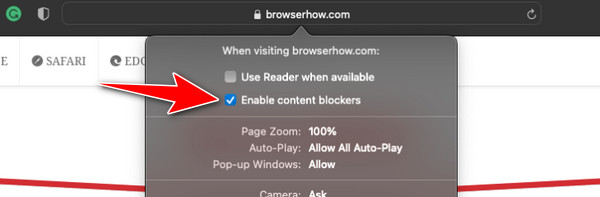
Υπάρχει μια δυνατότητα στο Mac Safari που ονομάζεται Content Blocker. Όταν αυτό είναι ενεργοποιημένο, περιορίζει τη φόρτωση μοναδικού περιεχομένου σε έναν ιστότοπο. Παρόλο που βελτιώνει την εμπειρία περιήγησής σας, μπορεί επίσης να προκαλέσει πρόβλημα μη αναπαραγωγής βίντεο στο Safari. Επομένως, για να σταματήσετε το Content Blocker, πρέπει να ανοίξετε τη σελίδα που θέλετε για να απενεργοποιήσετε τη λειτουργία. Κάντε κλικ στο "Safari" από το παραπάνω μενού, επιλέξτε "Ρυθμίσεις για [όνομα ιστότοπου]" και, στη συνέχεια, απενεργοποιήστε την επιλογή "Ενεργοποίηση αποκλεισμού περιεχομένου" από το αναδυόμενο πλαίσιο.
Γρήγορη επιδιόρθωση κατεστραμμένων/κατεστραμμένων βίντεο που δεν παίζονται στο Safari
Εξακολουθείτε να μην είστε ικανοποιημένοι με τις συμβουλές και τις λύσεις για τη διόρθωση του προβλήματος του Safari που δεν παίζουν βίντεο; Ας σας ικανοποιήσουμε τότε με τη βοήθεια του Επισκευή βίντεο AnyRec. Με αυτό το πρόγραμμα, μπορείτε να επαναφέρετε τα κατεστραμμένα βίντεό σας που παίζονται στο Safari σε κανονικά κλικ. Η ποιότητα θα παραμείνει ίδια με την αυθεντική, ώστε να μην ανησυχείτε για τίποτα. Επιπλέον, παρέχεται καθοδήγηση σε πραγματικό χρόνο για να διασφαλιστεί ότι θα έχετε μια ομαλή εμπειρία επισκευής, ακόμα κι αν είστε αρχάριοι. Η αποτελεσματικότητα και το υψηλό ποσοστό επιτυχίας είναι αυτά που σας διασφαλίζει αυτό το λογισμικό για την επιδιόρθωση των κατεστραμμένων βίντεο που δεν παίζονται στο Safari.

Διορθώστε εύκολα τα βίντεο που δεν παίζονται, τα ασταθή, τα θολά, τον ήχο και άλλα προβλήματα.
Προσφέρεται μια λειτουργία προεπισκόπησης για τον οπτικό έλεγχο της αποκατάστασης του κατεστραμμένου βίντεο.
Επιδιορθώστε κατεστραμμένα βίντεο, όχι μόνο από υπολογιστή αλλά από πολλές συσκευές.
Χρησιμοποιήστε την ανάλυση, το ρυθμό καρέ και το ρυθμό μετάδοσης bit του δείγματος βίντεο για επιδιόρθωση βίντεο.
Ασφαλής λήψη
Ασφαλής λήψη
Βήμα 1.Μετά την εκκίνηση του AnyRec Video Repair, κάντε κλικ στο κουμπί "Προσθήκη" για να εισαγάγετε το κατεστραμμένο βίντεο που προκαλεί τη μη αναπαραγωγή βίντεο στο Safari. Μετά από αυτό, κάντε κλικ στο άλλο κουμπί "Προσθήκη" στη δεξιά πλευρά για τη μεταφόρτωση του δείγματος βίντεο.

Βήμα 2.Κάντε κλικ στο κουμπί "Επισκευή" για να ξεκινήσετε. Περιμένετε να ολοκληρωθεί η διαδικασία επισκευής βίντεο και, στη συνέχεια, κάντε κλικ στο κουμπί "Προεπισκόπηση" για να ελέγξετε τα συνολικά αποτελέσματα της επισκευής.

Βήμα 3.Μόλις τελειώσετε και νιώθετε ικανοποιημένοι με την εξέλιξη, κάντε κλικ στο κουμπί "Αποθήκευση" για να κάνετε λήψη του επισκευασμένου βίντεο.

Ασφαλής λήψη
Ασφαλής λήψη
-
Θα διαγραφούν τα δεδομένα μου εάν διαγράψω την προσωρινή μνήμη στο Safari;
Όχι. Όλα τα δεδομένα στη συσκευή σας δεν θα επηρεαστούν μετά την εκκαθάριση των cookie και της προσωρινής μνήμης στο Safari.
-
Γιατί δεν παίζονται βίντεο στο Safari Mac;
Οι πιθανοί συνήθεις λόγοι είναι ζητήματα λογισμικού, προβλήματα συνδεσιμότητας, κατεστραμμένο αρχείο, ελαττωματικές επεκτάσεις ή ζητήματα συμβατότητας.
-
Υπάρχει άλλο πρόγραμμα περιήγησης σε Mac;
Ναί. Εκτός από το Safari, μπορείτε να χρησιμοποιήσετε το Google Chrome ή το Microsoft Edge για Mac, εάν δεν μπορείτε να κάνετε τίποτα για την αναπαραγωγή βίντεο στο Safari.
-
Πώς εγκαθιστάτε το πιο πρόσφατο macOS για Mac για να διορθώσετε τα βίντεο που δεν παίζουν Safari;
Μεταβείτε στο εικονίδιο Apple στη γραμμή μενού. Επιλέξτε System Settings από την αναπτυσσόμενη λίστα. Μετά από αυτό, κάντε κλικ στο Γενικό και μετά κατευθυνθείτε στην Ενημέρωση λογισμικού. δείτε αν υπάρχει διαθέσιμο και εγκαταστήστε το αμέσως.
-
Πώς μπορώ να ξέρω εάν τα βίντεο Ιστού είναι συμβατά με το Safari σε Mac;
Μόλις μπείτε στο βίντεο ιστού που θέλετε να παρακολουθήσετε σε Mac, πρέπει να δείτε το εικονίδιο Airplay με άλλα χειριστήρια βίντεο στο κάτω μέρος για να μάθετε εάν το βίντεο είναι συμβατό με το Safari.
συμπέρασμα
Αντιμετώπιση προβλημάτων Τα βίντεο δεν αναπαράγονται στο Safari μπορεί να γίνει με εύκολα βήματα. Είτε οφείλεται στις ρυθμίσεις σας, σε παρωχημένες εκδόσεις, πρόσθετα, cookies ή σε πολλά άλλα προβλήματα, μπορείτε να επαναφέρετε την ομαλή αναπαραγωγή βίντεο με τις παραπάνω λύσεις. Για να διορθώσετε κατεστραμμένα και αλλοιωμένα βίντεο με υψηλό ποσοστό επιτυχίας, μπορείτε να κάνετε κλικ στο κουμπί Δωρεάν Λήψη παρακάτω. Άνοιγμα Επισκευή βίντεο AnyRec για να ανεβάσετε το στόχο σας και ένα δείγμα βίντεο για να ξεκινήσετε το εξαιρετικό σας ταξίδι επισκευής βίντεο.
Ασφαλής λήψη
Ασφαλής λήψη
Σχετικά Άρθρα:
Σχετικά με τον Συγγραφέα μας




