
6 Επαγγελματικά εργαλεία αφαίρεσης υδατογραφήματος βίντεο για Windows και Mac

Αν ψάχνετε κι εσείς για δωρεάν αφαίρεση υδατογραφήματος βίντεο Για να κάνετε τα βίντεό σας πιο καθαρά, τότε βρίσκεστε στο σωστό μέρος. Το υδατογράφημα που εμφανίζεται στο βίντεο, ανεξάρτητα από τη μορφή του, όχι μόνο επηρεάζει την αντίληψη των θεατών και αποσπά την προσοχή τους, αλλά κάνει το βίντεό σας να φαίνεται αντιεπαγγελματικό. Αυτή η ανάρτηση έχει δοκιμάσει τα πιο γνωστά εργαλεία, άνω των είκοσι, που είναι διαθέσιμα στο διαδίκτυο, και έχει επιλέξει τα 6 καλύτερα εργαλεία αφαίρεσης υδατογραφήματος βίντεο, κατάλληλα για διαφορετικές συσκευές για εσάς.
Λίστα οδηγών
Πράγματα που πρέπει να γνωρίζετε πριν επιλέξετε εργαλεία αφαίρεσης υδατογραφήματος βίντεο 6 κορυφαία πρακτικά εργαλεία αφαίρεσης υδατογραφήματος βίντεο για διαφορετικές συσκευές Πώς να αφαιρέσετε οποιοδήποτε υδατογράφημα από βίντεο χρησιμοποιώντας ένα εργαλείο αφαίρεσης υδατογραφήματος βίντεοΠράγματα που πρέπει να γνωρίζετε πριν επιλέξετε εργαλεία αφαίρεσης υδατογραφήματος βίντεο
Για να επιλέξετε το κατάλληλο εργαλείο αφαίρεσης λογοτύπου βίντεο πιο αποτελεσματικά, θα πρέπει πρώτα να προσδιορίσετε με σαφήνεια τους διαφορετικούς τύπους υδατογραφημάτων. Διαφορετικοί τύποι υδατογραφημάτων εμφανίζονται συχνά σε διαφορετικές μορφές, γεγονός που υποδηλώνει επίσης ότι η αφαίρεσή τους συνήθως παρουσιάζει διαφορετικά επίπεδα δυσκολίας. Με απλά λόγια, τα υδατογραφήματα μπορούν να ταξινομηθούν σε 3 κατηγορίες. Μπορείτε να αποκτήσετε μια βασική κατανόηση αυτών ανατρέχοντας στις ακόλουθες πληροφορίες.
1. Στατικά υδατογραφήματα
Τα στατικά υδατογραφήματα, όπως υποδηλώνει και το όνομά τους, τοποθετούνται σε μια συγκεκριμένη θέση μέσα στο βίντεο, συνήθως στη γωνία. Μπορεί να έχετε δει τέτοια υδατογραφήματα πολλές φορές. Για παράδειγμα, στα βίντεο διαφόρων δημιουργών του YouTube ή του TikTok, προσθέτουν τα δικά τους υδατογραφήματα δίπλα στα βίντεο. Αυτός ο τύπος υδατογραφήματος είναι ο πιο εύκολος στην αφαίρεση. Γενικά, οι περισσότερες γόμες υδατογραφήματος βίντεο μπορούν να τα εξαλείψουν γρήγορα.
2. Μετακίνηση υδατογραφημάτων
Για να αφαιρέσετε τα κινούμενα υδατογραφήματα, πρέπει να χρησιμοποιήσετε ένα εργαλείο διαγραφής υδατογραφήματος με πιο προηγμένες λειτουργίες. Αυτό συμβαίνει επειδή η θέση αυτού του υδατογραφήματος δεν είναι σταθερή, σε αντίθεση με τα στατικά υδατογραφήματα, τα οποία μπορούν να λύσουν πλήρως το πρόβλημα του υδατογραφήματος του βίντεο με ένα μόνο βήμα. Αυτό το είδος υδατογραφήματος βρίσκεται συνήθως στα ενσωματωμένα υδατογραφήματα διαφόρων πλατφορμών κοινωνικής δικτύωσης. Για παράδειγμα, όταν αποθηκεύετε ένα βίντεο TikTok, θα παρατηρήσετε ότι το υδατογράφημα του TikTok θα κινείται μπρος-πίσω γύρω από τις άκρες του βίντεο. Αν θέλετε να αφαιρέστε τα υδατογραφήματα TikTok, η διαδικασία θα είναι πιο περίπλοκη.
3. Ενσωματωμένα υδατογραφήματα
Παρόλο που δεν είναι ευρέως γνωστά στο ευρύ κοινό, τα ενσωματωμένα υδατογραφήματα έχουν ήδη εμφανιστεί στην καθημερινότητά μας. Ως μορφή υδατογραφήματος που δεν είναι άμεσα ορατό, η ύπαρξή του είναι δύσκολο να αναγνωριστεί άμεσα με γυμνό μάτι. Αυτό σημαίνει ότι σε πολλές περιπτώσεις, τα βίντεο που βλέπετε μπορεί να περιέχουν ήδη ενσωματωμένα υδατογραφήματα, αλλά μπορεί να μην τα γνωρίζετε. Αυτό το είδος υδατογραφήματος συνήθως ενσωματώνει τις πληροφορίες απευθείας στα αρχικά pixel του βίντεο αντί να έχει ένα ανεξάρτητο επίπεδο όπως οι δύο προηγούμενοι τύποι υδατογραφημάτων. Για να τα αφαιρέσετε, πρέπει να χρησιμοποιήσετε εργαλεία αφαίρεσης υδατογραφημάτων βίντεο με τεχνητή νοημοσύνη που μπορούν να αξιοποιήσουν την ψηφιακή τεχνολογία.
6 κορυφαία πρακτικά εργαλεία αφαίρεσης υδατογραφήματος βίντεο για διαφορετικές συσκευές
Η επιλογή ενός κατάλληλου εργαλείου αφαίρεσης λογότυπου από βίντεο απαιτεί όχι μόνο να λάβετε υπόψη τον τύπο του υδατογραφήματος, αλλά και να προσδιορίσετε εκ των προτέρων τη συσκευή που χρησιμοποιείτε. Κάθε συσκευή έχει τα δικά της πιο κατάλληλα εργαλεία που πρέπει να λάβετε υπόψη. Μην ανησυχείτε. Αφού δοκιμάσαμε διάφορα εργαλεία σε διαφορετικές συσκευές για είκοσι διαφορετικά σενάρια, επιλέξαμε το καλύτερο εργαλείο αφαίρεσης υδατογραφήματος βίντεο για κάθε συσκευή που είναι κατάλληλο για τις ανάγκες σας. Μπορείτε να το χρησιμοποιήσετε με απόλυτη σιγουριά για να αφαιρέσετε τα υδατογραφήματα από τα βίντεό σας χωρίς καμία ανησυχία.
Συνθήκη δοκιμής: Δεδομένου ότι χρειάστηκε να ελέγξουμε την αποτελεσματικότητα διαφορετικών εργαλείων, οι δοκιμές μας διεξήχθησαν σε μερικές συγκεκριμένες συσκευές. Πρόκειται για υπολογιστές MSI με Windows 11, MacBook Air (2023), iPhone 17, Samsung Galaxy S24 και Google Chrome αντίστοιχα για δοκιμές μέσω διαδικτύου. Για να διασφαλίσουμε ότι το αρχείο μπορεί να μεταφορτωθεί, επιλέξαμε ένα βίντεο MP4 διάρκειας 48 δευτερολέπτων, το οποίο έχει μέγεθος 53,7MB. Αυτό θα πρέπει να είναι σε θέση να καλύψει τις βασικές σας ανάγκες για τη χρήση των μέσων κοινωνικής δικτύωσης ή τη μεταφορά αρχείων σε καθημερινή βάση. Εάν έχετε μεγαλύτερα αρχεία βίντεο που απαιτούν επαγγελματική επεξεργασία, τότε μπορείτε να ανατρέξετε στα ισχυρά εργαλεία στην επόμενη ενότητα.
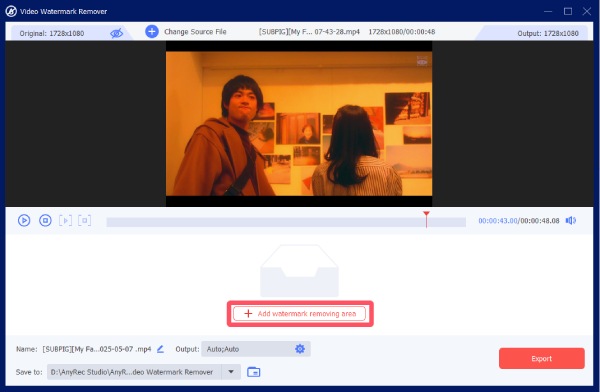
1. [Συνιστάται] Για Windows και Mac - Μετατροπέας βίντεο AnyRec
Ανεξάρτητα από το είδος του υδατογραφήματος που θέλετε να αντιμετωπίσετε, θα χρειάζεστε πάντα διαφορετικές προσεγγίσεις για να το χειριστείτε. AnyRec Video Converter προσφέρει τέτοια ευκολία. Για διαφορετικούς τύπους υδατογραφημάτων, μπορείτε να προσαρμόσετε και να προσαρμόσετε διάφορες ρυθμίσεις για να αφαιρέσετε τα υδατογραφήματα τέλεια χωρίς να αφήσετε ίχνη. Καθ' όλη τη διάρκεια της διαδικασίας, δεν θα υπάρχουν περιορισμοί στο μέγεθος ή τη μορφή των βίντεο που ανεβάζετε και θα εξαχθούν στην αρχική τους ποιότητα μετά την ολοκλήρωση της διαδικασίας.
- Πλεονεκτήματα
- Ορίστε τη διάρκεια του υδατογραφήματος εάν το υδατογράφημα μετακινείται στο βίντεο.
- Διατηρήστε την αρχική ποιότητα βίντεο αφού αφαιρέσετε το υδατογράφημα.
- Βγάλτε την κατάλληλη μορφή βίντεο για εσάς, εάν έχετε σχετικό αίτημα.
- Προσθέστε ένα νέο υδατογράφημα εάν θέλετε να αντικαταστήσετε το παλιό.
- Μειονεκτήματα
- Είναι διαθέσιμο μόνο στην έκδοση για υπολογιστές και δεν υπάρχει ηλεκτρονική έκδοση για γρήγορες επεξεργασίες.
- Ορισμένες ρυθμίσεις αφαίρεσης υδατογραφήματος για προχωρημένους απαιτούν χειροκίνητες προσαρμογές.
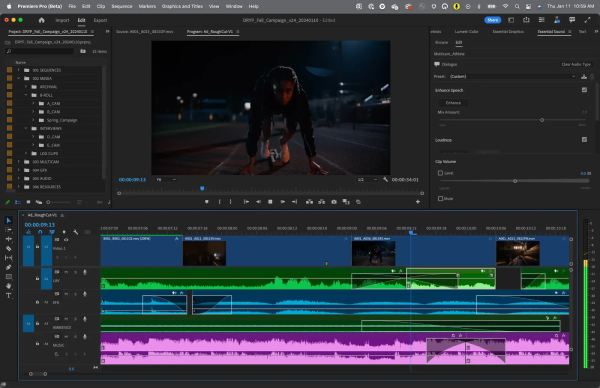
2. Για Windows - Adobe Premiere Pro
Για πολλούς επαγγελματίες βίντεο, το όνομα Adobe Premiere Pro σίγουρα δεν είναι κάτι άγνωστο. Ως εργαλείο ικανό να επεξεργάζεται βίντεο με μια ποικιλία λειτουργιών, μπορεί να χρησιμοποιηθεί ως ένα πολύ αποτελεσματικό εργαλείο γόμας υδατογραφήματος βίντεο μετά από δοκιμή. Δεδομένου ότι είχαμε εκτεταμένη εμπειρία στη χρήση αυτού του εργαλείου πριν από τη δοκιμή, ολόκληρη η διαδικασία ήταν πολύ γρήγορη. Το αποτέλεσμα είναι εξαιρετικά ικανοποιητικό, χάρη στην εξαιρετική συμβατότητα των Windows 11. Εάν είστε εξοικειωμένοι με το Adobe Premiere Pro, τότε θα είναι ένα πολύ χρήσιμο εργαλείο. Ωστόσο, αυτό το λογισμικό μπορεί να είναι πολύ περίπλοκο για αρχάριους.
- Πλεονεκτήματα
- Επαγγελματικά εργαλεία επεξεργασίας βίντεο.
- Συνεργαστείτε με άλλα εργαλεία της Adobe.
- Ακριβής επεξεργασία βίντεο.
- Προσθέστε ένα νέο υδατογράφημα εάν θέλετε να αντικαταστήσετε το παλιό.
- Μειονεκτήματα
- Μια πιο σύνθετη διεπαφή.
- Μια πιο απαιτητική καμπύλη μάθησης.
- Απαιτείται αγορά για χρήση.
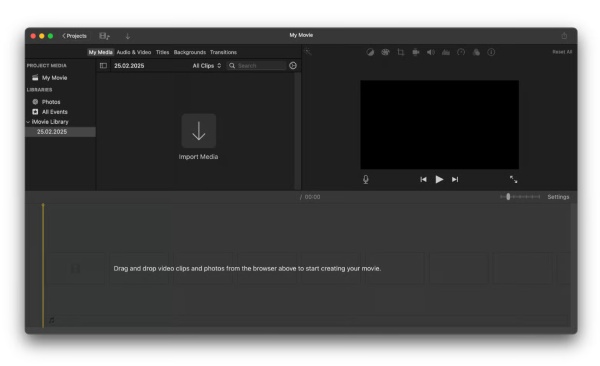
3. Για Mac, προεπιλεγμένο εργαλείο - iMovie
Ενώ το AnyRec Video Converter λειτουργεί τέλεια και για Mac, κάποιος μπορεί να θέλει να βρει ένα προεπιλεγμένο εργαλείο. Ωστόσο, εκτός από αυτό, στην πραγματικότητα, δεν έχετε πολλές επιλογές για ένα καλό εργαλείο αφαίρεσης λογότυπων από βίντεο. Τα περισσότερα λογισμικά που βρίσκετε στο διαδίκτυο δεν παρέχουν συγκεκριμένη υποστήριξη για Mac. Αν πραγματικά θέλετε ένα τέτοιο εργαλείο, διαβάστε την επόμενη ενότητα. Όσον αφορά την άμεση μέθοδο, μπορείτε να χρησιμοποιήσετε το iMovie για να αφαιρέσετε γρήγορα τα μέρη με υδατογραφήματα στο βίντεο κάνοντας περικοπή.
- Πλεονεκτήματα
- Τα ενσωματωμένα εργαλεία δεν απαιτούν λήψη.
- Δεν θα επηρεάσει την ευκρίνεια του βίντεο.
- Μπορεί να λειτουργήσει σε συνδυασμό με άλλες συσκευές Apple.
- Μειονεκτήματα
- Μόνο τα υδατογραφήματα στις άκρες της οθόνης μπορούν να αφαιρεθούν.
- Κάποιο περιεχόμενο βίντεο θα χαθεί.
- Τα εργαλεία επεξεργασίας δεν είναι ιδιαίτερα άφθονα.
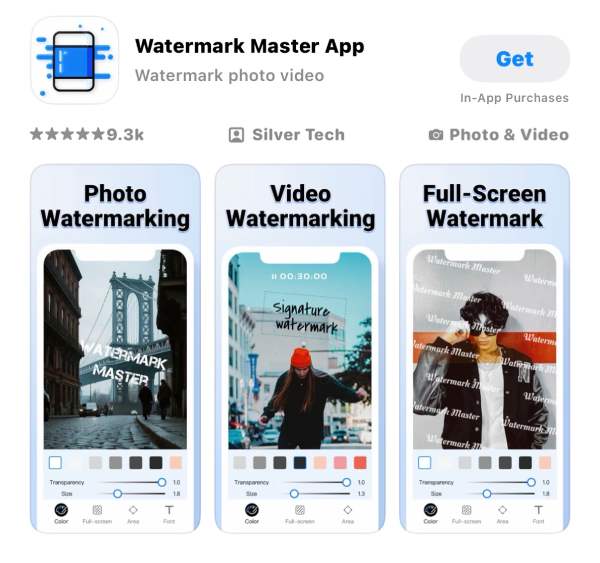
4. Για iPhone - Εφαρμογή Watermark Master
Αν αναζητήσετε το εργαλείο αφαίρεσης υδατογραφήματος βίντεο στο App Store, θα λάβετε πολλά αποτελέσματα στο iPhone σας. Ωστόσο, τα περισσότερα από αυτά είτε έχουν πολύ λίγους χρήστες είτε, μόλις κάνετε κλικ σε αυτά, θα βρείτε μόνο σχεδόν πανομοιότυπες αρνητικές κριτικές από τους χρήστες. Παρ 'όλα αυτά, ανακαλύψαμε μια εξαιρετική παρουσία μεταξύ αυτών των εργαλείων. Σχεδόν 10.000 χρήστες του έδωσαν μια σχεδόν τέλεια βαθμολογία, καθώς πράγματι έχει τη δυνατότητα να αφαιρεί διάφορα υδατογραφήματα, είτε βρίσκονται στην άκρη είτε στο κέντρο της οθόνης. Ωστόσο, η χρήση όλων των λειτουργιών απαιτεί την αγορά άδειας χρήσης, κάτι που δεν αξίζει τον κόπο για χρήστες με μόνο περιστασιακές ανάγκες.
- Πλεονεκτήματα
- Αφαιρέστε το υδατογράφημα από οποιαδήποτε θέση στην οθόνη.
- Η λειτουργία είναι απλή και βολική με σαφείς οδηγίες.
- Η αρχική ποιότητα του βίντεο δεν θα επηρεαστεί.
- Μειονεκτήματα
- Πληρώστε για να ξεκλειδώσετε όλες τις λειτουργίες.
- Δεν υποστηρίζει την αφαίρεση του ενσωματωμένου υδατογραφήματος
- Υπάρχει μια καθυστέρηση κατά τον χειρισμό μεγάλων βίντεο.
5. Για Android - Αφαίρεση Μάγου
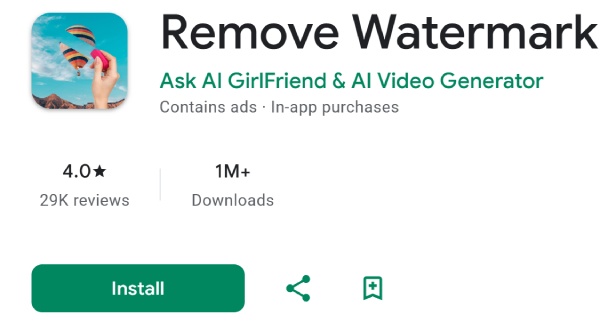
Περισσότερες από 1 εκατομμύριο λήψεις, με βαθμολογία 4.0 βάσει αξιολογήσεων από 30.000 χρήστες. Αυτή είναι η θέση που κατέχει το Remove Magician στις καρδιές των χρηστών Android. Αυτό το εργαλείο αφαίρεσης υδατογραφήματος βίντεο με τεχνητή νοημοσύνη διαθέτει μια απλή αλλά ισχυρή λειτουργία. Με τη βοήθεια της τεχνολογίας αναγνώρισης τεχνητής νοημοσύνης, είναι ικανό να αναγνωρίζει αυτόματα τα υδατογραφήματα και να τα αφαιρεί εντελώς από το βίντεο. Ακόμα κι αν υπάρχει μια μικρή απόκλιση στην τεχνητή νοημοσύνη, δεν χρειάζεται να ανησυχείτε. Μπορείτε να χρησιμοποιήσετε ξανά το εργαλείο γόμας για να αφαιρέσετε περαιτέρω το υδατογράφημα τέλεια χωρίς να αφήσετε κανένα ίχνος.
- Πλεονεκτήματα
- Η τεχνολογία τεχνητής νοημοσύνης ανιχνεύει αυτόματα τα υδατογραφήματα.
- ΕΝΑ Αφαίρεση υδατογραφήματος TikTok με πλήρη έλεγχο.
- Το κύριο περιεχόμενο του βίντεο δεν θα χαθεί.
- Μειονεκτήματα
- Η υπηρεσία θα ανανεώνεται αυτόματα μετά τη λήξη της δοκιμαστικής περιόδου.
- Όταν πρόκειται για βίντεο μεγάλης διάρκειας, θα εμφανίζονται αχνά υδατογραφήματα κατά διαστήματα.
- Καταλαμβάνει μεγάλο χώρο αποθήκευσης στο κινητό τηλέφωνο.
6. Εργαλείο που βασίζεται στο διαδίκτυο - 123 Online Video Cutter
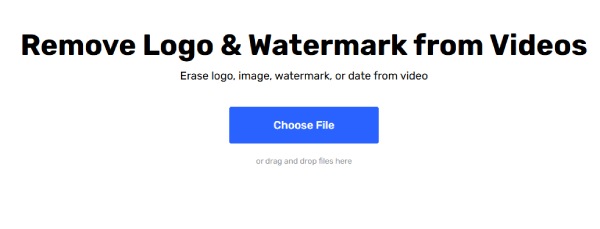
Για τους χρήστες που θέλουν να αφαιρέσουν γρήγορα τα υδατογραφήματα μέσω του προγράμματος περιήγησης, θα διαπιστώσουν ότι οι μηχανές αναζήτησης προσφέρουν μια εκθαμβωτική γκάμα επιλογών. Αλλά μην ανησυχείτε. Έχουμε δοκιμάσει τα δέκα πιο δημοφιλή δωρεάν διαδικτυακά προγράμματα αφαίρεσης υδατογραφημάτων βίντεο και έχουμε επιλέξει αυτό που είναι πιο κατάλληλο για γρήγορες εργασίες για εσάς: 123 Online Video Cutter. Τα βήματα λειτουργίας του είναι πολύ απλά: μεταφόρτωση, επιλογή περιοχής, εξαγωγή. Ιδού, έχετε λάβει το βίντεο χωρίς το υδατογράφημα. Ωστόσο, τα μειονεκτήματά του είναι επίσης αρκετά προφανή. Μπορείτε να ανεβάσετε μόνο αρχεία βίντεο με μέγιστο μέγεθος 500MB. Επομένως, αυτό το εργαλείο αφαίρεσης λογότυπων βίντεο είναι πιο κατάλληλο για την ταχεία επεξεργασία βίντεο μικρού μεγέθους.
- Πλεονεκτήματα
- Η λειτουργία είναι απλή ακόμη και για αρχάριους.
- Ο ιστότοπος θα διαγράψει αυτόματα τα βίντεο που έχουν ανεβάσει μόλις ολοκληρωθούν.
- Άλλα πλούσια εργαλεία επεξεργασίας για post-production.
- Μειονεκτήματα
- Υποστηρίζονται μόνο αρχεία μεγέθους έως 500MB.
- Δεν είναι δυνατή η δωρεάν εξαγωγή του βίντεο στην αρχική ποιότητα.
- Πρέπει να συνδεθείτε για να το χρησιμοποιήσετε.
Πώς να αφαιρέσετε οποιοδήποτε υδατογράφημα από βίντεο χρησιμοποιώντας ένα εργαλείο αφαίρεσης υδατογραφήματος βίντεο
Σε αυτήν την ενότητα, θα λάβουμε AnyRec Video Converter ως παράδειγμα για να σας δείξω πώς να χρησιμοποιείτε προγράμματα αφαίρεσης υδατογραφημάτων βίντεο όπως αυτό για να διαγράψετε υδατογραφήματα βίντεο στον υπολογιστή.
Ασφαλής λήψη
Ασφαλής λήψη
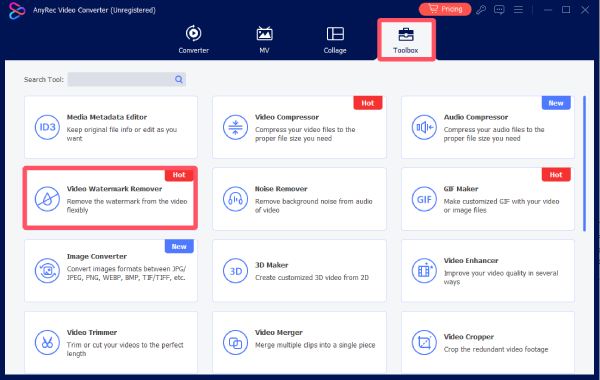
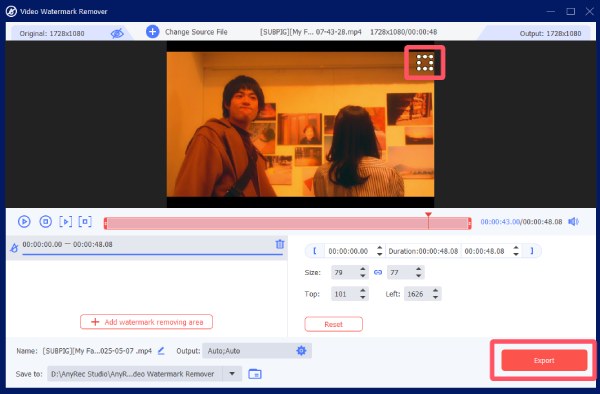
Βήμα 1.Εκκινήστε το AnyRec Video Converter στη συσκευή σας και κάντε κλικ στο κουμπί "Video Watermark Remover" στην καρτέλα "Toolbox".
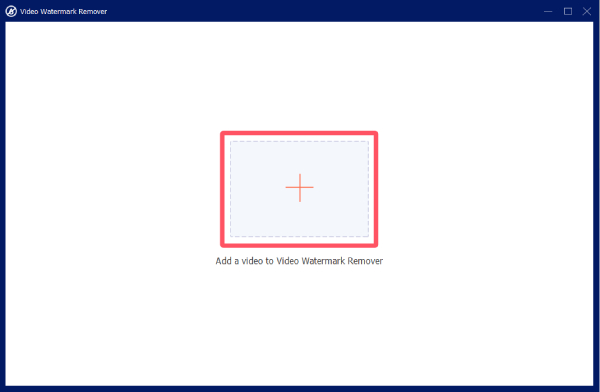
Βήμα 2.Στο αναδυόμενο παράθυρο, κάντε κλικ στο κουμπί "Προσθήκη αρχείων" για να εισαγάγετε το βίντεο με υδατογράφημα οποιουδήποτε είδους.
Βήμα 3.Στη συνέχεια, κάντε κλικ στο κουμπί "Προσθήκη περιοχής αφαίρεσης υδατογραφήματος". Μπορείτε να κάνετε κλικ για να επιλέξετε την περιοχή που περιέχει το υδατογράφημα.
Βήμα 4.Έχετε τη δυνατότητα να επιλέξετε πολλές περιοχές σε διαφορετικές χρονικές περιόδους στη χρονογραμμή. Τέλος, κάντε κλικ στο κουμπί "Εξαγωγή" για να αφαιρέστε το υδατογράφημα από το βίντεο.
συμπέρασμα
Αυτή η ανάρτηση έχει δοκιμάσει και επιλέξει μερικά από τα πιο αξιόπιστα βίντεο αφαίρεσης υδατογραφημάτων για εσάς. Μπορείτε να επιλέξετε αυτό που σας ταιριάζει καλύτερα ανάλογα με τη συσκευή σας και τις απαιτήσεις χρήσης. Είτε είστε αρχάριος που θέλει να χειρίζεται γρήγορα απλά υδατογραφήματα είτε επαγγελματίας με σύνθετες ανάγκες επεξεργασίας υδατογραφημάτων, AnyRec Video Converter μπορεί να σας βοηθήσει στην αντιμετώπιση οποιουδήποτε τύπου υδατογραφήματος.
Ασφαλής λήψη
Ασφαλής λήψη
Σχετικά Άρθρα
Σχετικά με τον Συγγραφέα μας




