
Μεταφορά μηνυμάτων από Android σε iPhone πριν/μετά την εγκατάσταση

Ενώ η μετάβαση από Android σε iPhone σας ενθουσιάζει τόσο πολύ, ανησυχείτε μήπως χάσετε σημαντικά μηνύματα κατά τη μετάβαση. Ευτυχώς, η Apple έχει λύσεις για... μεταφορά μηνυμάτων από Android σε iPhone, όπως προσωπικές αναμνήσεις, κωδικούς και ουσιαστικές συζητήσεις. Σε αυτόν τον οδηγό, θα δείτε τρεις πρακτικούς τρόπους για να μεταφέρετε SMS από Android σε iPhone: κατά τη διάρκεια της εγκατάστασης, μετά την εγκατάσταση και χωρίς υπολογιστή. Επιλέξτε τη μέθοδο που σας ταιριάζει καλύτερα.
Λίστα οδηγών
Μεταφορά όλων ή πολλαπλών μηνυμάτων από Android σε iPhone μετά την εγκατάσταση [Επιλεκτικά] Μετακίνηση μηνυμάτων κειμένου από Android σε iPhone κατά τη διάρκεια της εγκατάστασης Εξαγωγή μηνυμάτων από Android σε iPhone χωρίς υπολογιστή FAQsΜεταφορά όλων ή πολλαπλών μηνυμάτων από Android σε iPhone μετά την εγκατάσταση [Επιλεκτικά]
Ας υποθέσουμε ότι το iPhone σας είναι ήδη ρυθμισμένο και έτοιμο για χρήση. Δεν χρειάζεται να το επαναφέρετε απλώς για να εξαγάγετε μηνύματα από το Android στο iPhone. Για αυτό, χρειάζεστε μια ειδική μεταφορά τηλεφώνου, όπως AnyRec PhoneMover, το οποίο σας επιτρέπει να μεταφέρετε επιλεκτικά μηνύματα χωρίς να επηρεάζετε άλλα αρχεία. Υποστηρίζει άμεση μεταφορά από συσκευή σε συσκευή. Μπορείτε να μετακινήσετε επιλεγμένα μηνύματα κειμένου από Android σε iPhone μετά τη διαδικασία εγκατάστασης με ασφάλεια. Η φιλική διεπαφή και τα εύχρηστα χειριστήρια το καθιστούν κατάλληλο ακόμη και για χρήστες που δεν έχουν εξοικείωση με την τεχνολογία, ενώ οι προηγμένες επιλογές του απευθύνονται σε πιο έμπειρους χρήστες.

Επιλεκτική μεταφορά μηνυμάτων κειμένου από Android σε iPhone χωρίς καμία απώλεια.
Διατηρεί το αρχικό περιεχόμενο και τα συνημμένα του μηνύματος κατά τη μεταφορά.
Κάντε προεπισκόπηση των επιλεγμένων μηνυμάτων για να βεβαιωθείτε ότι μετακινείτε ακριβώς ό,τι χρειάζεστε.
Γρήγορη ταχύτητα για να μετακινείτε τα πάντα ταυτόχρονα χωρίς να επηρεάζονται άλλα δεδομένα.
Ασφαλής λήψη
- Πλεονεκτήματα
- Σας επιτρέπει να μεταφέρετε μηνύματα επιλεκτικά. Δεν χρειάζεται να επαναφέρετε το iPhone. Γρήγορη διαδικασία.
- Μειονεκτήματα
- Απαιτείται έκδοση επί πληρωμή για πλήρεις λειτουργίες.
Βήμα 1.Συνδέστε το Android και το iPhone στον υπολογιστή σας. Εκκινήστε το AnyRec PhoneMover και περιμένετε να εντοπίσει τις δύο συσκευές. Εάν σας ζητηθεί, πατήστε "Αξιόπιστο" στο iPhone σας για να επιτρέψετε την πρόσβαση.
Ορίστε το τηλέφωνο Android ως συσκευή προέλευσης, ενώ το iPhone είναι η συσκευή προορισμού.

Βήμα 2.Από τη λίστα τύπων δεδομένων, επιλέξτε "Μηνύματα". Επιλέξτε το νήμα συνομιλιών που θέλετε να μεταφέρετε. Μπορείτε πρώτα να το δείτε σε προεπισκόπηση, αν θέλετε.
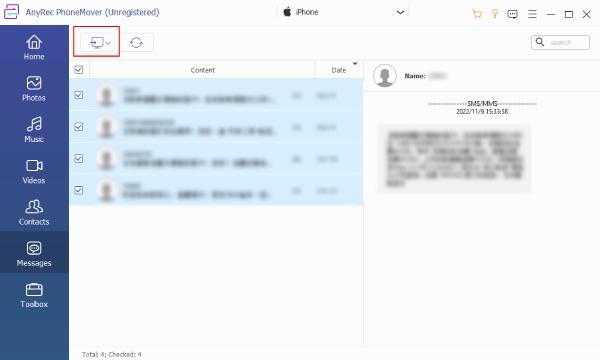
Βήμα 3.Στη συνέχεια, κάντε κλικ στο κουμπί "Εξαγωγή σε συσκευή" και επιλέξτε το iPhone σας ως προορισμό. Περιμένετε να ολοκληρωθεί η διαδικασία και διατηρήστε και τις δύο συσκευές συνδεδεμένες.
Ασφαλής λήψη
Μετακίνηση μηνυμάτων κειμένου από Android σε iPhone κατά τη διάρκεια της εγκατάστασης
Για όσους δεν έχουν ολοκληρώσει ακόμα τη ρύθμιση του iPhone τους, η Apple έχει μια επίσημη λύση για την εισαγωγή μηνυμάτων κειμένου από Android σε iPhone. Εδώ έχετε τη δυνατότητα "Μετάβαση σε iOS", η οποία έχει σχεδιαστεί ειδικά για την πρώτη εγκατάσταση του iPhone και σας βοηθά να μετακινείτε ομαλά σημαντικά δεδομένα από το Android. Ενώ λειτουργεί μόνο κατά την αρχική εγκατάσταση και έχει περιορισμένο έλεγχο ως προς το ποια μηνύματα μεταφέρονται, αυτή η μέθοδος είναι ιδανική για μια δωρεάν και ασύρματη επιλογή. Και η "Μετάβαση σε iOS" μπορεί να σας βοηθήσει. συγχρονισμός μηνυμάτων από iPhone σε iPad επίσης κατά τη διάρκεια της ρύθμισης.
- Πλεονεκτήματα
- Απλή διαδικασία για χρήστες iPhone για πρώτη φορά· υποστήριξη ασύρματης μεταφοράς· επίσημα υποστηρίζεται από την Apple.
- Μειονεκτήματα
- Η ταχύτητά του εξαρτάται από τη σταθερότητα του Wi-Fi. Λειτουργεί μόνο κατά τη διάρκεια της ρύθμισης.
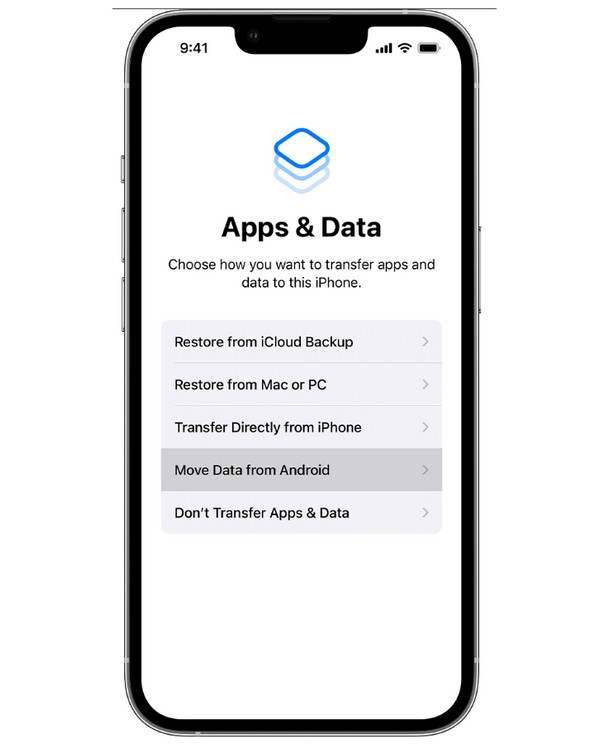
Βήμα 1.Ξεκινήστε με τη διαδικασία εγκατάστασης στο νέο σας iPhone. Μόλις φτάσετε στην οθόνη "Εφαρμογές & Δεδομένα", πατήστε "Μετακίνηση δεδομένων από Android" και περιμένετε να εμφανιστεί ένας αριθμητικός κωδικός.
Βήμα 2.Στο iPhone σας, εκκινήστε την εφαρμογή "Μετάβαση σε iOS". Στη συνέχεια, εισαγάγετε τον κωδικό που εμφανίζεται στη συσκευή iOS σας. Συνδεθείτε σε ένα προσωρινό δίκτυο που δημιουργήθηκε από το iPhone και, όταν σας ζητηθεί, επιλέξτε "Μηνύματα".
Βήμα 3.Περιμένετε για να μετακινήσετε πλήρως τα SMS/MMS από Android σε iPhone.
Εξαγωγή μηνυμάτων από Android σε iPhone χωρίς υπολογιστή
Εάν δεν έχετε πρόσβαση σε υπολογιστή, μπορείτε να χρησιμοποιήσετε μια προσέγγιση που βασίζεται στο cloud για να μεταφορά μηνυμάτων SMS από Android σε νέο iPhoneΧρησιμοποιώντας το Google Drive, μπορείτε να δημιουργήσετε αντίγραφα ασφαλείας των δεδομένων SMS online και να αποκτήσετε πρόσβαση σε αυτά αργότερα στο iPhone σας. Ωστόσο, αυτός ο τρόπος απαιτεί επιπλέον βήματα, καθώς τα μηνύματα πρέπει πρώτα να μετατραπούν σε μορφή συμβατή με iPhone. Ωστόσο, είναι μια πρακτική επιλογή εάν βασίζεστε στην κινητή συσκευή σας για να λάβετε μια μεταφορά.
- Πλεονεκτήματα
- Δεν απαιτείται υπολογιστής. Χρησιμοποιεί χώρο αποθήκευσης στο cloud για προσβασιμότητα.
- Μειονεκτήματα
- Μπορεί να χρειαστούν εργαλεία τρίτων κατασκευαστών. Είναι περίπλοκο και μπορεί να είναι χρονοβόρο.
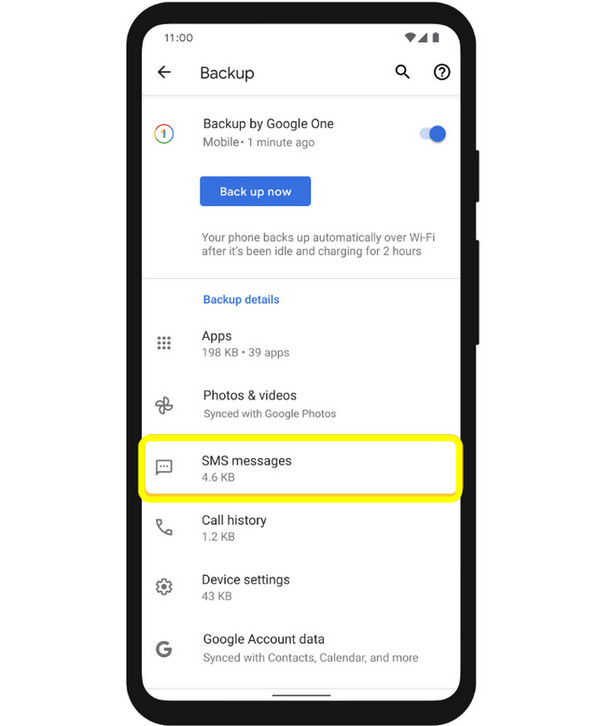
Βήμα 1.Στη συσκευή σας Android, ανοίξτε τις "Ρυθμίσεις" και, στη συνέχεια, μεταβείτε στην ενότητα "Δημιουργία αντιγράφων ασφαλείας" στην ενότητα "Google" και βεβαιωθείτε ότι έχετε ενεργοποιήσει τη δημιουργία αντιγράφων ασφαλείας SMS. Πατήστε "Δημιουργία αντιγράφων ασφαλείας τώρα" και περιμένετε μέχρι να μεταφορτωθούν τα μηνύματά σας.
Βήμα 2.Στη συνέχεια, χρησιμοποιήστε μια εφαρμογή ή υπηρεσία που μπορεί να εξάγει αντίγραφα ασφαλείας SMS σε μορφή συμβατή με iPhone. Συνδεθείτε με τον ίδιο λογαριασμό Google στο iPhone σας και κατεβάστε τα αρχεία που έχουν μετατραπεί.
Βήμα 3.Χρησιμοποιήστε μια εφαρμογή ανταλλαγής μηνυμάτων ή ένα εργαλείο επαναφοράς για να μετακινήσετε συνομιλίες από Android σε iPhone. Επιβεβαιώστε ότι όλα τα μηνύματα έχουν μεταφερθεί με ακρίβεια στην εφαρμογή Μηνύματα iPhone.
FAQs
-
Γιατί το iPhone δεν μπορεί να επαναφέρει SMS απευθείας από το Google Drive;
Τα αντίγραφα ασφαλείας του Google Drive προορίζονται κυρίως για συσκευές Android και δεν είναι εγγενώς συμβατά με iOS. Τα iPhone έχουν διαφορετικό σύστημα, επομένως τα SMS πρέπει πρώτα να μετατραπούν σε μορφή συμβατή με iPhone πριν από την επαναφορά.
-
Θα μεταφερθούν όλα τα συνημμένα μηνυμάτων μου από το Android στο iPhone;
Αυτό εξαρτάται από τη μέθοδο που θα χρησιμοποιήσετε. Ένα ειδικό εργαλείο μεταφοράς δεδομένων μέσω τηλεφώνου σάς επιτρέπει να διατηρείτε τέτοιες λεπτομέρειες, ενώ οι λύσεις ασύρματης μεταφοράς δεδομένων ενδέχεται να έχουν περιορισμούς.
-
Χρειάζομαι υπολογιστή για να μεταφέρω μηνύματα από Android σε iPhone;
Όχι πάντα. Μπορείτε να μετακινήσετε όλα τα μηνύματα ασύρματα με την εφαρμογή iOS ή με μια μέθοδο που βασίζεται στο cloud. Ωστόσο, οι λύσεις που βασίζονται σε υπολογιστή συνήθως προσφέρουν μεγαλύτερη ταχύτητα μεταφοράς και σταθερότητα για την επιλογή και την προεπισκόπηση μηνυμάτων.
συμπέρασμα
Εφόσον έχετε τη μέθοδο που ταιριάζει καλύτερα στην περίπτωσή σας, μπορείτε Μετακίνηση μηνυμάτων κειμένου από Android σε iPhone αβίαστα. Είτε κατά τη διάρκεια της εγκατάστασης, μετά τη ρύθμιση της συσκευής είτε χωρίς πρόσβαση στον υπολογιστή, κάθε τρόπος εδώ σας προσφέρει έναν τρόπο να μετακινείτε συνομιλίες κατά τη μετάβαση σε ένα νέο iPhone. Μεταξύ όλων των επιλογών, ένα επαγγελματικό εργαλείο μεταφοράς παρέχει μεγαλύτερη ευελιξία, AnyRec PhoneMoverΑυτό το λογισμικό μεταφοράς δεδομένων τηλεφώνου είναι αξιόπιστο, προσφέροντας γρήγορη, ασφαλή και εύκολη μεταφορά χωρίς να επηρεάζει άλλα δεδομένα. Επομένως, είναι μια έξυπνη επιλογή που πρέπει να λάβετε υπόψη για όλες τις περιπτώσεις μεταφοράς δεδομένων μεταξύ συσκευών.
Ασφαλής λήψη



