Πώς να κατεβάσετε βίντεο Streamtape στον υπολογιστή/τηλέφωνό σας

Το Streamtape δεν κάνει πάντα τη λήψη ενός βίντεο τόσο απλή όσο περιμένουν οι χρήστες. Η επιλογή λήψης μπορεί να μην είναι διαθέσιμη, αργή ή δύσκολη στην εύρεση, ειδικά όταν πρόκειται για περιορισμούς του προγράμματος περιήγησης ή για αλλαγή διάταξης ιστότοπου. Αυτός ο οδηγός καλύπτει πρακτικούς τρόπους αποθήκευσης βίντεο Streamtape για προβολή εκτός σύνδεσης, μαζί με συνηθισμένα προβλήματα που ενδέχεται να αντιμετωπίσετε. Όταν η λήψη δεν είναι διαθέσιμη, το AnyRec Screen Recorder μπορεί να καταγράψει ένα βίντεο για το οποίο έχετε άδεια αποθήκευσης.
Αν θέλετε να κατεβάσετε βίντεο Streamtape στην αρχική τους ποιότητα, προτείνεται να χρησιμοποιήσετε το AnyRec Screen Recorder. Μπορείτε να αναπαράγετε και να εγγράφετε βίντεο ομαλά. Το 100% λειτουργεί.
Ασφαλής λήψη
Ασφαλής λήψη
Έχοντας γίνει μια δημοφιλής πλατφόρμα για κοινή χρήση και παρακολούθηση βίντεο, το Streamtape προσφέρει έναν βολικό τρόπο πρόσβασης σε διάφορους τύπους περιεχομένου. Ωστόσο, υπάρχουν φορές που θέλετε να αποθηκεύσετε βίντεο για προβολή εκτός σύνδεσης και η λήψη του Streamtape δεν είναι πάντα απλή. Ευτυχώς, υπάρχουν μερικά έξυπνα κόλπα και εργαλεία που μπορείτε να χρησιμοποιήσετε για να κατεβάσετε περιεχόμενο από το Streamtape! Αυτός ο οδηγός θα μοιραστεί μαζί σας πέντε μεθόδους, διασφαλίζοντας ότι μπορείτε να απολαύσετε την παρακολούθηση οποτεδήποτε, οπουδήποτε θέλετε.
Λίστα οδηγών
Πώς να κατεβάσετε βίντεο από την ιστοσελίδα Streamtape Λήψη βίντεο Streamtape με το Browser Developer Αποθήκευση βίντεο Streamtape με μια επέκταση Chrome Χρησιμοποιήστε ένα διαδικτυακό πρόγραμμα λήψης βίντεο Streamtape Λήψη βίντεο Streamtape σε Android Αποθήκευση βίντεο στο διαδίκτυο με το AnyRec Screen Recorder Γιατί δεν μπορώ να κατεβάσω ένα βίντεο Streamtape Γρήγορες μέθοδοι αντιμετώπισης προβλημάτων για την επίλυση προβλημάτων που δεν επιτρέπουν τη λήψη του StreamtapeΠώς να κατεβάσετε βίντεο από την ιστοσελίδα Streamtape
Ενώ το Streamtape έχει σχεδιαστεί για online αναπαραγωγή, υπάρχει ένας τρόπος για να κατεβάσετε απευθείας περιεχόμενο από αυτό με την ενσωματωμένη επιλογή του. Με αυτήν τη λύση λήψης βίντεο Streamtape, δεν θα απαιτείται πρόγραμμα λήψης τρίτου μέρους. Ακολουθούν τα βήματα που πρέπει να ακολουθήσετε:
Βήμα 1.Βεβαιωθείτε ότι οι λήψεις επιτρέπονται, ανάλογα με το αν ο αρχικός χρήστης που ανέβασε το αρχείο έχει ενεργοποιήσει την επιλογή λήψης στις ρυθμίσεις του λογαριασμού του.
Βήμα 2.Εάν η επιλογή λήψης είναι ενεργοποιημένη, θα δείτε ένα κουμπί "Λήψη βίντεο" κάτω από το πρόγραμμα αναπαραγωγής βίντεο. Κάντε κλικ σε αυτό.
Βήμα 3.Στη συνέχεια, θα ξεκινήσει μια αντίστροφη μέτρηση 5 δευτερολέπτων. Μόλις ολοκληρωθεί, το βίντεο Streamtape θα είναι έτοιμο για λήψη.

Τι μου αρέσει:
- • Κατεβάστε το Streamtape απευθείας από το πρόγραμμα περιήγησής σας.
- • Διατηρήστε την αρχική ανάλυση και μέγεθος.
- • Δεν χρειάζεται να περιμένετε για εξωτερικούς συνδέσμους μετά την αντίστροφη μέτρηση.
Τι δεν μου αρέσει:
- • Δεν υπάρχει επιλογή λήψης εάν υπάρχει περιορισμός.
- • Κατεβάστε μόνο ένα βίντεο κάθε φορά.
Εγγραφή βίντεο Streamtape χωρίς λήψη
Ασφαλής λήψη
Ασφαλής λήψη
Λήψη βίντεο Streamtape με το Browser Developer
Ένας άλλος τρόπος για να αποφύγετε τη χρήση εξωτερικών εφαρμογών ή προγραμμάτων λήψης για μια λήψη Streamtape είναι να χρησιμοποιήσετε τα Εργαλεία προγραμματιστή του προγράμματος περιήγησής σας. Ελέγχοντας τη δραστηριότητα δικτύου της σελίδας, μπορείτε να λάβετε τον άμεσο σύνδεσμο βίντεο και να τον κατεβάσετε χωρίς βοήθεια τρίτου μέρους. Ωστόσο, αυτή η μέθοδος δεν λειτουργεί για τη λήψη URL blob και λιστών αναπαραγωγής τμημάτων m3u8. Κατά τη διάρκεια αυτής της περιόδου, μπορείτε εγγραφή βίντεο συνεχούς ροής από ιστότοπους αντι αυτου.
Βήμα 1.Μέσα στο βίντεο Streamtape, κάντε κλικ στο κουμπί "Αναπαραγωγή" για να ξεκινήσετε τη ροή. Στη συνέχεια, κάντε δεξί κλικ οπουδήποτε στη σελίδα (όχι στο βίντεο) και επιλέξτε "Επιθεώρηση".
Βήμα 2.Στη συνέχεια, στο παράθυρο Εργαλεία προγραμματιστή, μεταβείτε στην καρτέλα "Δίκτυο". Ανανεώστε τη σελίδα για να καταγράψετε τη ροή βίντεο και, στη συνέχεια, φιλτράρετε τη λίστα με βάση τα "Μέσα".
Βήμα 3.Στη συνέχεια, κάντε δεξί κλικ στη διεύθυνση URL του βίντεο και επιλέξτε "Άνοιγμα σε νέα καρτέλα". Από εκεί, κάντε δεξί κλικ στο βίντεο και επιλέξτε "Αποθήκευση βίντεο ως…" για να κατεβάσετε βίντεο Streamtape στον υπολογιστή σας.

Τι μου αρέσει:
- • Είναι ασφαλές και χωρίς διαφημίσεις, ακόμα και όταν έχετε πρόσβαση σε αυτό από το πρόγραμμα περιήγησής σας.
- • Δεν απαιτείται επιπλέον λογισμικό/πρόσθετα (plug-ins).
- • Χρήσιμο για περιορισμένο περιεχόμενο χωρίς κουμπί λήψης.
Τι δεν μου αρέσει:
- • Λειτουργεί μόνο για ένα βίντεο κάθε φορά.
- • Χρειάζεται βασικές τεχνικές γνώσεις.
Αποθήκευση βίντεο Streamtape με μια επέκταση Chrome
Ίσως ψάχνετε για ένα γρήγορο πρόγραμμα λήψης βίντεο Streamtape. Το Video DownloadHelper, μια επέκταση προγράμματος περιήγησης, είναι μια εξαιρετική επιλογή. Μόλις εγκατασταθεί, λειτουργεί αυτόματα στο παρασκήνιο κάθε φορά που ξεκινά η αναπαραγωγή περιεχομένου, καθιστώντας τη λήψη σχεδόν εύκολη.
Βήμα 1.Εγκαταστήστε το Video DownloadHelper από το Chrome Web Store ή τα πρόσθετα του Firefox. Η επέκταση ενεργοποιείται αυτόματα όταν εντοπιστεί περιεχόμενο βίντεο.
Βήμα 2.Αναπαραγωγή του βίντεο Streamtape. Το εικονίδιο της επέκτασης κινείται ή αλλάζει χρώμα όταν ανιχνεύεται μια ροή με δυνατότητα λήψης.
Βήμα 3.Για τους χρήστες που το χρησιμοποιούν για πρώτη φορά, θα ανοίξει μια νέα καρτέλα που θα σας ρωτάει πώς θέλετε να κάνετε λήψη. Επιλέξτε "Λήψη" για να λάβετε το βίντεο απευθείας στη συσκευή σας.

Τι μου αρέσει:
- • Εντοπίστηκαν πολλαπλές ιδιότητες και μορφές.
- • Δεν χρειάζεται να αντιγράφετε συνδέσμους ή να ελέγχετε κώδικα.
Τι δεν μου αρέσει:
- • Ορισμένες επιλογές βίντεο ενδέχεται να μην εμφανίζονται γρήγορα.
- • Περιστασιακά έχανε προστατευμένα ρέματα.
Χρησιμοποιήστε ένα διαδικτυακό πρόγραμμα λήψης βίντεο Streamtape
Ένας βολικός τρόπος για να αποθηκεύσετε περιεχόμενο Streamtape είναι χρησιμοποιώντας ένα εργαλείο λήψης στο διαδίκτυο, όπως το YT1Save. Αυτή η λύση είναι ιδανική για όλους όσους επιθυμούν να ολοκληρώσουν την εργασία απευθείας από το πρόγραμμα περιήγησης και απλώς επικολλώντας τη διεύθυνση URL του βίντεο. Δείτε πώς λειτουργεί:
Βήμα 1.Μεταβείτε στη σελίδα Streamtape και αντιγράψτε τη διεύθυνση URL του βίντεο. Στη συνέχεια, μεταβείτε στο YT1Save.com, επικολλήστε τον αντιγραμμένο σύνδεσμο βίντεο στο πλαίσιο εισαγωγής και κάντε κλικ στο κουμπί "Μετατροπή".
Βήμα 2.Περιμένετε λίγα λεπτά όσο οι ιστότοποι λήψης επεξεργάζονται και μετατρέπουν το αρχείο βίντεο Streamtape σε μορφές με δυνατότητα λήψης.

Βήμα 3.Μόλις ολοκληρωθεί η μετατροπή, θα εμφανιστεί μια λίστα με τους τύπους και τα μεγέθη αρχείων. Κάντε κλικ στο κουμπί "Λήψη" δίπλα στην έκδοση που θέλετε για να αποθηκεύσετε το βίντεό σας.
Τι μου αρέσει:
- • Γρήγορο και εύκολο για μία μόνο χρήση.
- • Καλύπτει πολλαπλές μορφές και αναλύσεις.
Τι δεν μου αρέσει:
- • Δεν υπάρχει εγγύηση ότι θα λειτουργήσει με όλα τα βίντεο.
- • Οι επιλογές ποιότητας βίντεο είναι περιορισμένες.
- • Κίνδυνος μη ασφαλών ιστότοπων λήψης Streamtape.
Λήψη βίντεο Streamtape σε Android
Τι γίνεται αν θέλετε να κατεβάσετε το Streamtape απευθείας στη συσκευή σας Android; Για αυτό, η χρήση μιας αξιόπιστης εφαρμογής λήψης βίντεο λειτουργεί άψογα! Ένα εργαλείο που προτείνεται ανεπιφύλακτα είναι το 1DM, μια δωρεάν αλλά ισχυρή εφαρμογή Android που καλύπτει τις λήψεις βίντεο από διάφορους ιστότοπους, συμπεριλαμβανομένου του Streamtape.
Βήμα 1.Εγκαταστήστε το 1DM από το Google Play Store. Στη συνέχεια, εκκινήστε το και χρησιμοποιήστε το ενσωματωμένο πρόγραμμα περιήγησης για να αναζητήσετε το βίντεο Streamtape που θέλετε να κατεβάσετε.
Βήμα 2.Από εκεί, πατήστε το κουμπί "Αναπαραγωγή". Θα εμφανιστεί ένα μήνυμα ανίχνευσης λήψης στο κάτω ή στο επάνω μέρος. Επιλέξτε τη μορφή και την ποιότητα που θέλετε και, στη συνέχεια, πατήστε το κουμπί "Λήψη" για να ξεκινήσετε.

Βήμα 3.Μόλις το κατεβάσετε, μπορείτε να δείτε το βίντεο Streamtape μέσω του διαχειριστή αρχείων σας ή από την ενότητα "Λήψεις" της εφαρμογής.
Τι μου αρέσει:
- • Υποστήριξη παύσης/συνέχισης, πολλαπλών αρχείων και λήψεων στο παρασκήνιο.
- • Το ενσωματωμένο πρόγραμμα περιήγησης κάνει τη διαδικασία απλή.
Τι δεν μου αρέσει:
- • Δεν είναι διαθέσιμο στο Google Play.
- • Συμπεριλάβετε διαφημίσεις στην δωρεάν έκδοση.
Αποθήκευση βίντεο στο διαδίκτυο με το AnyRec Screen Recorder
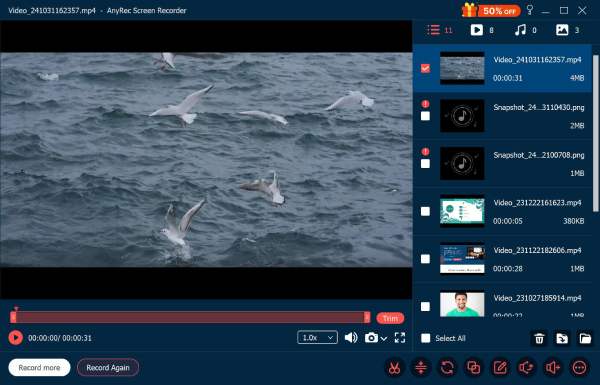
Ένα ισχυρό και φιλικό προς τους αρχάριους εργαλείο που έχει σχεδιαστεί για να σας βοηθήσει να αποθηκεύετε διαδικτυακά βίντεο με κορυφαία ποιότητα. Εάν το περιεχόμενο στο Streamtape δεν διαθέτει αυτήν την επιλογή λήψης, AnyRec Screen Recorder μπορεί να εγγράψει ολόκληρη την οθόνη σας ή μόνο ένα συγκεκριμένο τμήμα, καθιστώντας το ιδανικό για την αποθήκευση του περιεχομένου που χρειάζεστε. Είτε παρακολουθείτε ζωντανή ροή, ταινίες είτε εκπαιδευτικά βίντεο, αυτό το εργαλείο καταγράφει τα πάντα ομαλά χωρίς να επηρεάζει την απόδοση της συσκευής σας. Επιπλέον, μετά την εγγραφή, μπορείτε να κάνετε προεπισκόπηση, επεξεργασία και εξαγωγή της αποθηκευμένης εγγραφής σας σε διάφορες μορφές, όπως MP4, MKV, MOV, AVI και άλλα.
Καταγράψτε βίντεο και ήχο υψηλής ευκρίνειας στο διαδίκτυο έως και 4K.
Ευέλικτες ρυθμίσεις για εγγραφή ολόκληρης της οθόνης ή επιλεγμένης περιοχής.
Δεν υπάρχουν διαφημίσεις ή υδατογραφήματα στην ηχογράφηση για ένα καθαρό, υψηλής ποιότητας αποτέλεσμα.
Προσαρμόσιμες ρυθμίσεις για την επιθυμητή μορφή, ρυθμό καρέ, ανάλυση κ.λπ.
Ασφαλής λήψη
Ασφαλής λήψη
Βήμα 1.Ξεκινήστε το AnyRec Screen Recorder και κάντε κλικ στο "Video Recorder" από την κύρια οθόνη. Επιλέξτε "Full" (Πλήρης) για να καταγράψετε ολόκληρη την οθόνη ή "Custom (Προσαρμοσμένη) για να επιλέξετε χειροκίνητα ένα τμήμα.
Μεταβείτε στις "Ρυθμίσεις" για να προσαρμόσετε τις προτιμήσεις εξόδου, όπως η μορφή, η ποιότητα και τα πλήκτρα πρόσβασης.
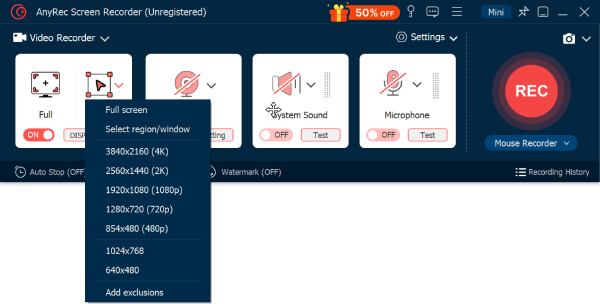
Βήμα 2.Ενεργοποιήστε την επιλογή "Ήχος συστήματος" για να εγγράψετε ήχο από την πηγή βίντεο. Εάν θέλετε να προσθέσετε φωνητικά σχόλια, ενεργοποιήστε επίσης την επιλογή "Μικρόφωνο". Προσαρμόστε την ένταση ήχου όπως απαιτείται.
Βήμα 3.Κάντε κλικ στο κουμπί "ΕΓΓΡΑΦΗ" για να ξεκινήσετε καταγραφή διαδικτυακών συναντήσεων και βίντεο. Κατά την εγγραφή, χρησιμοποιήστε τη γραμμή εργαλείων στην οθόνη για να προσθέσετε κείμενο, να σχεδιάσετε ή να τραβήξετε γρήγορα στιγμιότυπα σημαντικών στιγμών.
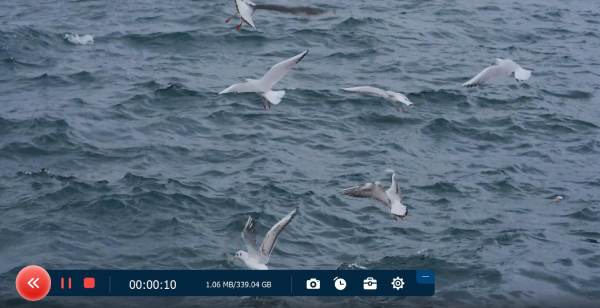
Βήμα 4.Μόλις τελειώσετε, κάντε κλικ στο κουμπί "Διακοπή". Θα ανοίξει ένα παράθυρο προεπισκόπησης, το οποίο θα σας επιτρέψει να ελέγξετε την εγγραφή και να κάνετε βασικές επεξεργασίες. Εάν είστε ικανοποιημένοι, κάντε κλικ στο κουμπί "Αποθήκευση" για να αποθηκεύσετε το βίντεο στον υπολογιστή σας.
Γιατί δεν μπορώ να κατεβάσω ένα βίντεο Streamtape
- Δεν υπάρχει κουμπί λήψηςΟ χρήστης που ανέβασε το αρχείο ενδέχεται να μην έχει ενεργοποιήσει τη λήψη.
- Το βίντεο χρησιμοποιεί μορφή ροήςΤο πρόγραμμα αναπαραγωγής μπορεί να φορτώσει το βίντεο ως τμήματα αντί για ένα μόνο αρχείο με δυνατότητα λήψης.
- Η διεύθυνση URL πολυμέσων είναι προσωρινήΜια διεύθυνση URL άμεσου μέσου ενδέχεται να λήξει ή να λειτουργεί μόνο εντός της αρχικής σελίδας/περιόδου σύνδεσης.
- Οι επεκτάσεις του προγράμματος περιήγησης δεν μπορούν να το εντοπίσουνΟρισμένες ροές δεν εκτίθενται ως συμβατικό αρχείο βίντεο.
- Το βίντεο προστατεύεται ή περιορίζεταιΤεχνικοί περιορισμοί ή περιορισμοί πλατφόρμας ενδέχεται να εμποδίζουν τη λήψη ή την εγγραφή.
Γρήγορες μέθοδοι αντιμετώπισης προβλημάτων για την επίλυση προβλημάτων που δεν επιτρέπουν τη λήψη του Streamtape
Αντί για μεγάλες παραγράφους, μπορείτε να ελέγξετε τον παρακάτω πίνακα για να λύσετε προβλήματα με τις αποτυχίες λήψης του Streamtape.
| Πρόβλημα | Πιθανή αιτία | Τι να δοκιμάσετε |
| Δεν υπάρχει κουμπί λήψης | Η λήψη δεν είναι ενεργοποιημένη | Ρωτήστε τον χρήστη που το ανέβασε ή χρησιμοποιήστε μια εξουσιοδοτημένη πηγή. |
| Το κουμπί λήψης δεν κάνει τίποτα | Πρόβλημα με το πρόγραμμα περιήγησης/δίκτυο | Ανανεώστε και δοκιμάστε ένα άλλο υποστηριζόμενο πρόγραμμα περιήγησης. |
| Λήψη βίντεο αλλά δεν αναπαράγεται | Πρόβλημα με κωδικοποιητή/κοντέινερ | Δοκιμάστε μια συμβατή συσκευή αναπαραγωγής πολυμέσων ή μετατρέψτε το δικό σας επιτρεπόμενο αρχείο. |
| Τα Εργαλεία Προγραμματιστή δεν εμφανίζουν βίντεο | Τμηματοποιημένη/ροοθετημένη αναπαραγωγή | Μην υποθέτετε ότι επιτρέπεται η άμεση εξαγωγή. |
| Οι ανακατευθύνσεις ιστοτόπου λήψης επανειλημμένα | Μη αξιόπιστη υπηρεσία τρίτου μέρους | Κλείστε το και αποφύγετε την εισαγωγή διαπιστευτηρίων. |
| Η εγγραφή οθόνης είναι μαύρη | Προστασία περιεχομένου | Ελέγξτε εάν η εγγραφή επιτρέπεται και υποστηρίζεται. |
| Η ηχογράφηση δεν έχει ήχο. | Ρυθμίσεις ήχου συστήματος | Ελέγξτε τον ήχο του συστήματος και τα δικαιώματα εφαρμογής. |
FAQs
-
Είναι νόμιμη η λήψη από το Streamtape;
Εξαρτάται από το τι κατεβάζετε. Εάν ανεβάσατε το αρχείο μόνοι σας ή έχετε τα δικαιώματα για αυτό: ναι. Εάν πρόκειται για περιεχόμενο που προστατεύεται από πνευματικά δικαιώματα και μεταφορτώνεται χωρίς άδεια (κάτι που περιγράφει το μεγαλύτερο μέρος του περιεχομένου Streamtape που συνδέεται με ιστότοπους πειρατείας): όχι. Η λήψη δημιουργεί ένα τοπικό αντίγραφο υλικού που προστατεύεται από πνευματικά δικαιώματα, το οποίο αντιμετωπίζεται πιο σοβαρά από τη ροή βάσει της νομοθεσίας περί πνευματικών δικαιωμάτων στις περισσότερες χώρες.
-
Γιατί δεν υπάρχει κουμπί λήψης σε ορισμένα βίντεο Streamtape;
Είτε ο χρήστης που ανέβασε το περιεχόμενο απενεργοποίησε την επιλογή λήψης στις ρυθμίσεις του λογαριασμού του είτε ο σύνδεσμος που έχετε είναι περιορισμένης ενσωμάτωσης. Ο χρήστης που ανέβασε το περιεχόμενο ελέγχει εάν επιτρέπονται οι λήψεις.
-
Λειτουργεί η μέθοδος DevTools σε όλα τα προγράμματα περιήγησης;
Ναι. Το Chrome, ο Firefox και ο Edge διαθέτουν όλα Network DevTools. Η ακριβής θέση του φίλτρου πολυμέσων διαφέρει ελαφρώς μεταξύ των προγραμμάτων περιήγησης, αλλά η προσέγγιση είναι η ίδια.
συμπέρασμα
Με τα κατάλληλα εργαλεία, η λήψη του Streamtape είναι ευκολότερη από ποτέ! Είτε θέλετε να χρησιμοποιήσετε τα Εργαλεία Προγραμματιστή του προγράμματος περιήγησης, μια επέκταση προγράμματος περιήγησης ή online προγράμματα λήψης, ίσως εφαρμογές λήψης για κινητά, υπάρχει μια μέθοδος για κάθε χρήστη και επίπεδο δεξιοτήτων. Αλλά για μια εξαιρετική ποιότητα και απλή λύση, μια αξιόπιστη εναλλακτική λύση είναι να χρησιμοποιήσετε το AnyRec Screen Recorder. Χρησιμοποιώντας αυτό το εργαλείο, μπορείτε εγγραφή βίντεο σε υπολογιστή/Mac και αποθηκεύστε περιεχόμενο Streamtape σε υψηλή ποιότητα, ιδανικό για την καταγραφή οτιδήποτε δεν μπορεί να ληφθεί απευθείας.
Ασφαλής λήψη
Ασφαλής λήψη
Σχετικό άρθρο
Σχετικά με τον Συγγραφέα μας