
3 τρόποι για να αλλάξετε το μέγεθος εικόνων στο GIMP χωρίς να χάσετε την ποιότητα

Αλλαγή μεγέθους εικόνας στο GIMP Ακούγεται εύκολο. Το GIMP έχει τρεις διαφορετικές λειτουργίες που σχετίζονται με την αλλαγή μεγέθους εικόνας. Αλλά κάνουν εντελώς διαφορετικά πράγματα. Αρχικά, ας ξεπεράσουμε πρώτα τη σύγχυση.
- • Κλίμακα εικόνας: Αλλάξτε τις πραγματικές διαστάσεις της εικόνας και όλου του περιεχομένου της.
- • Μέγεθος καμβά: Προσθέστε χώρο ή περικόψτε περιεχόμενο γύρω από την εικόνα.
- • Εργαλείο Κλίμακας (Μετασχηματισμός): Αλλαγή μεγέθους μιας μεμονωμένης στρώσης ή επιλογής, όχι ολόκληρης της εικόνας.
Τώρα, ας δούμε πώς να αλλάξουμε το μέγεθος εικόνας στο GIMP βήμα προς βήμα.
Λίστα οδηγών
Πώς να αλλάξετε το μέγεθος ολόκληρης της εικόνας στο GIMP Πώς να αλλάξετε το μέγεθος μιας συγκεκριμένης στρώσης στο GIMP Πώς να αλλάξετε το μέγεθος του καμβά στο GIMP Πώς να αλλάξετε το μέγεθος μιας εικόνας για χρήση στο διαδίκτυο Γιατί οι εικόνες με αλλαγή μεγέθους στο GIMP μπορεί να φαίνονται θολές - Παρεμβολή Χρησιμοποιήστε την εναλλακτική λύση του GIMP Online για την αναβάθμιση εικόνωνΠώς να αλλάξετε το μέγεθος ολόκληρης της εικόνας στο GIMP
Στις περισσότερες περιπτώσεις, η συνάρτηση κλίμακας εικόνας GIMP είναι η απάντηση στην αλλαγή των πραγματικών διαστάσεων των pixel της εικόνας. Αλλά αν μειώσετε σημαντικά το μέγεθος της εικόνας, η εικόνα με το αλλαγμένο μέγεθος μπορεί να φαίνεται ελαφρώς απαλή ή ακόμα και με κυβική παρεμβολή. Κατά τη διάρκεια αυτής της περιόδου, μπορείτε να κάνετε προσαρμογές με τη Μάσκα όξυνσης GIMP χρησιμοποιώντας μέτριες ρυθμίσεις (Ποσότητα 0,3-0,5, Ακτίνα 1-2) μετά την εξαγωγή για να αποκαταστήσετε την αντιληπτή ευκρίνεια χωρίς την εισαγωγή τεχνουργημάτων.
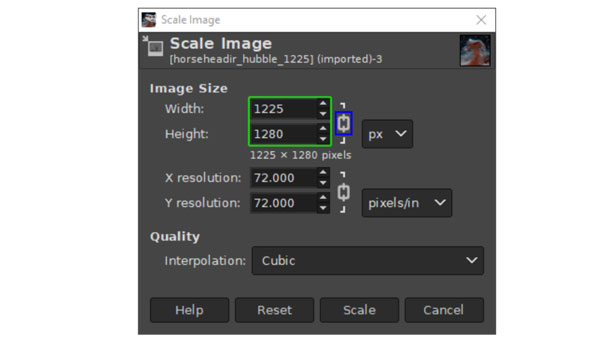
- 1. Ανοίξτε την εικόνα σας στο GIMP. Κάντε κλικ στο κουμπί "Εικόνα" και "Κλιμάκωση εικόνας".
- 2. Εισαγάγετε ένα νέο πλάτος. Το GIMP διατηρεί την αναλογία διαστάσεων της εικόνας από προεπιλογή (δεν τεντωμένες εικόνες απευθείας). Εάν θέλετε να αλλάξετε το μέγεθος μιας εικόνας με προσαρμοσμένο πλάτος και ύψος, μπορείτε πρώτα να κάνετε κλικ στο εικονίδιο του κρίκου της αλυσίδας.
- 3. Επιλέξτε μια μέθοδο παρεμβολής. Προτείνεται να επιλέξετε "Κυβικό" για γενικές φωτογραφίες. Εάν θέλετε να αλλάξετε το μέγεθος των pixel art ή των sprites παιχνιδιών, μπορείτε να επιλέξετε "Κανένα" (Πλησιέστερος γείτονας).
- 4. Κάντε κλικ στο κουμπί "Κλίμακα" για να επιβεβαιώσετε και να αλλάξετε το μέγεθος μιας εικόνας.
- 5. Κάντε κλικ στα κουμπιά "Αρχείο" και, στη συνέχεια, στα κουμπιά "Εξαγωγή ως" για να αποθηκεύσετε την εικόνα με το νέο μέγεθος ως JPG, PNG ή άλλες μορφές.
Πώς να αλλάξετε το μέγεθος μιας συγκεκριμένης στρώσης στο GIMP
Εάν εργάζεστε σε ένα έργο πολλαπλών επιπέδων και χρειάζεται να αλλάξετε το μέγεθος μόνο ενός στοιχείου (όπως ένα λογότυπο ή ένα ένθετο φωτογραφίας), μπορείτε να κλιμακώσετε το επίπεδο του μέσα στο GIMP.
- 1. Βεβαιωθείτε ότι η στρώση-στόχος είναι επιλεγμένη στον Πίνακα στρώσεων.
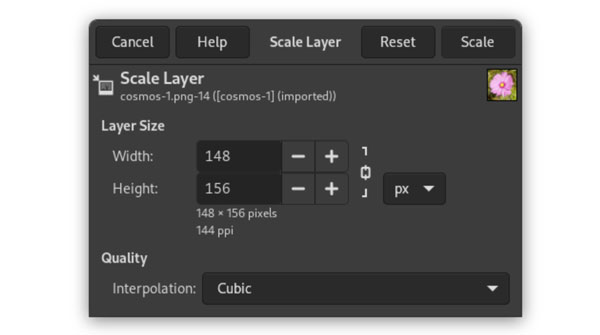
- 2. Στη συνέχεια, κάντε κλικ στα κουμπιά "Επίστρωση" και "Κλιμάκωση Επίστρωσης" στη διαδρομή μενού. (Ή μπορείτε να πατήσετε τα πλήκτρα Shift + S στα πληκτρολόγιά σας για να αποκτήσετε πρόσβαση στο Εργαλείο Κλιμάκωσης.)
- 3. Εισαγάγετε τις νέες διαστάσεις. Σύρετε τις λαβές για να αλλάξετε το μέγεθος αυτής της εικόνας. Εάν θέλετε να διατηρήσετε την τρέχουσα αναλογία διαστάσεων της στρώσης, μπορείτε επίσης να κρατήσετε πατημένο το πλήκτρο "Shift" στο πληκτρολόγιό σας ενώ σύρετε.
- 4. Στη συνέχεια, κάντε κλικ στο κουμπί "Κλίμακα" για να χρησιμοποιήσετε το GIMP για να αλλάξετε το μέγεθος μιας εικόνας σε μια στρώση.
Πώς να αλλάξετε το μέγεθος του καμβά στο GIMP
Αν θέλετε να προσθέσετε χώρο γύρω από μια αμετάβλητη εικόνα, μπορείτε να προσαρμόσετε το μέγεθος του καμβά στο GIMP. Αυτή η μέθοδος απλώς αλλάζει το μέγεθος της περιοχής εργασίας, το πραγματικό περιεχόμενο της εικόνας παραμένει ανέπαφο. Ανεξάρτητα από το αν θέλετε να κάντε την εικόνα μεγαλύτερη ή μικρότερο, μπορείτε να προσθέσετε κενό ή να περικόψετε την ορατή περιοχή.
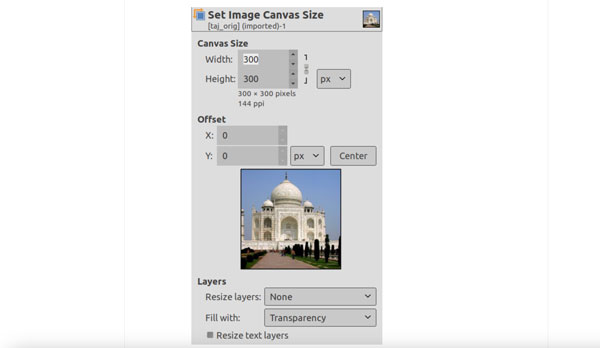
- 1. Κάντε κλικ στο "Μέγεθος καμβά" από την επάνω λίστα "Εικόνα".
- 2. Πληκτρολογήστε το πλάτος και το ύψος που θέλετε να ορίσετε για αυτήν την εικόνα.
- 3. Επιλέξτε τις μονάδες μέτρησης που προτιμάτε, όπως pixel, ίντσες, ποσοστά και άλλα.
- 4. Μπορείτε να προσαρμόσετε τη θέση της τρέχουσας εικόνας σας στον νέο καμβά κάνοντας κλικ στο κουμπί "Κέντρο".
- 5. Στην ενότητα "Επίπεδα", μπορείτε να επιλέξετε να αλλάξετε το μέγεθος όλων των επιπέδων ή να τα αφήσετε ως έχουν.
- 6. Κάντε κλικ στο κουμπί "Αλλαγή μεγέθους" για να αλλάξετε το μέγεθος του καμβά στο GIMP.
Πώς να αλλάξετε το μέγεθος μιας εικόνας για χρήση στο διαδίκτυο
Αν θέλετε να αλλάξετε το μέγεθος εικόνων για πλατφόρμες κοινωνικής δικτύωσης, μπορείτε να ελέγξετε τα ακόλουθα μεγέθη εικόνων. Προτείνεται η εξαγωγή ως PNG για γραφικά με κείμενο ή διαφάνεια. Ή μπορείτε να αποθηκεύσετε μια εικόνα ως JPG σε ποιότητα 85 έως 90 για φωτογραφίες.
| Πλατφόρμα | Διαστάσεις |
| Πλατεία Instagram | 1080 × 1080 εικονοστοιχεία |
| Σύνδεσμος Facebook / LinkedIn | 1200 × 628 εικονοστοιχεία |
| Μικρογραφία YouTube | 1280 × 720 εικονοστοιχεία |
| Ιστορίες / Ρόλοι | 1080 × 1920 εικονοστοιχεία |
Γιατί οι εικόνες με αλλαγή μεγέθους στο GIMP μπορεί να φαίνονται θολές - Παρεμβολή
Η παρεμβολή είναι η πιο συνηθισμένη αιτία που οι εικόνες με αλλαγμένο μέγεθος φαίνονται απαλές ή θολές. Το GIMP χρησιμοποιεί 5 αλγόριθμους παρεμβολής. Ελέγξτε αυτούς:
| Παρεμβολή | Καλύτερο για |
| Κανένας (Πλησιέστερος Γείτονας) | Pixel art, sprites, γραφικά με αιχμηρές άκρες |
| Γραμμικός | Γρήγορες προεπισκοπήσεις, απλή αλλαγή μεγέθους |
| Κυβικός | Φωτογραφίες και οι περισσότερες εικόνες (προεπιλογή) |
| NoHalo | Μεγέθυνση ή μείωση κλίμακας υψηλής ποιότητας |
| ΛοΧάλο | Μηχανικά σχέδια, γραμμικό σχέδιο |
Επιλέξτε τη σωστή παρεμβολή κατά την αλλαγή μεγέθους εικόνων με το GIMP. Επιπλέον, όταν μειώνετε σημαντικά την κλίμακα μιας εικόνας (όπως από 4000px σε 800px), ακόμη και η κυβική παρεμβολή μπορεί να αφήσει την εικόνα να φαίνεται ελαφρώς απαλή. Μπορείτε να κάνετε κλικ στα κουμπιά "Φίλτρα", "Βελτίωση" και "Μάσκα αύξησης ευκρίνειας" για να επαναφέρετε την αντιληπτή ευκρίνεια.
Χρησιμοποιήστε την εναλλακτική λύση του GIMP Online για την αναβάθμιση εικόνων
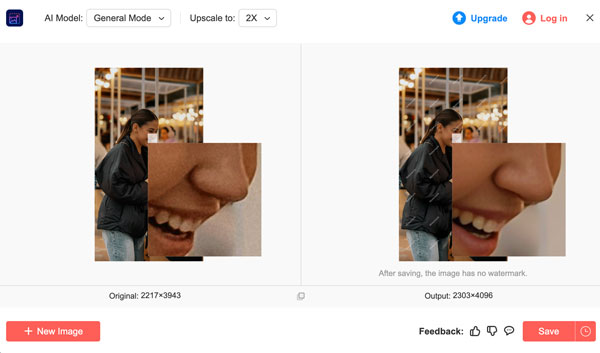
Το GIMP έχει περιορισμούς όσον αφορά τη μεγέθυνση εικόνων. Το αποτέλεσμα φαίνεται απαλό ή θολό, ανεξάρτητα από τη μέθοδο παρεμβολής GIMP που θα επιλέξετε. Για αναβάθμιση εικόνας υψηλής ποιότητας, AnyRec AI Image Upscaler είναι η έξυπνη επιλογή σας. Χρησιμοποιεί επεξεργασία που βασίζεται στην τεχνητή νοημοσύνη για την ανακατασκευή των λεπτομερειών κατά τη μεγέθυνση, αντί να απλώς τεντώνει τα υπάρχοντα pixel. Έτσι, μπορεί να φαίνεται πιο καθαρά κατά τη μεγέθυνση φωτογραφιών χαμηλής ανάλυσης, εικόνων προϊόντων ή πορτρέτων.
- • Μεγεθύνετε εικόνες από 200% σε 800% άμεσα.
- • Μαζική δημιουργία εικόνων υψηλής ποιότητας (κάθε εικόνα έως 50 MB).
- • Αναβαθμισμένες εικόνες με πιο ευκρινείς άκρες.
- • Οι υφές φαίνονται πιο φυσικές μετά την αναβάθμιση.
- 1. Κάντε κλικ στο κουμπί "Προσθήκη φωτογραφίας" για να ανεβάσετε την εικόνα σας.
- 2. Αυξήστε την ανάλυση της εικόνας επιλέγοντας τις λειτουργίες αναβάθμισης από 2× έως 8×.
- 3. Τοποθετήστε το ποντίκι σας πάνω από την εικόνα για να δείτε σε προεπισκόπηση τις λεπτομέρειες των αποτελεσμάτων πριν και μετά.
- 4. Κάντε κλικ στο κουμπί "Αποθήκευση" για να μεγεθύνετε και να βελτιώσετε την εικόνα σας με τεχνητή νοημοσύνη.
συμπέρασμα
Η επίτευξη καθαρής αλλαγής μεγέθους στο GIMP δεν είναι περίπλοκη. Μπορείτε να χρησιμοποιήσετε την Κλίμακα εικόνας για ολόκληρη την εικόνα, το Μέγεθος καμβά για το όριο του χώρου εργασίας και την Κλίμακα στρώσης ή το Εργαλείο κλίμακας για μεμονωμένες στρώσεις. Απλώς προσθέστε τη σωστή παρεμβολή για να αποφύγετε περιττά θολά ή παραμορφωμένα αποτελέσματα. Ωστόσο, το GIMP δεν αποδίδει καλά στις μεγεθύνσεις εικόνων. Εάν θέλετε να μεγεθύνετε εικόνες χωρίς να θυσιάσετε την ποιότητα, μπορείτε να επιλέξετε AnyRec AI Image UpscalerΜπορεί να κάνει τις εικόνες μεγαλύτερες με καθαρά αποτελέσματα βασισμένα σε ειδική επεξεργασία τεχνητής νοημοσύνης.
Σχετικά Άρθρα:
Σχετικά με τον Συγγραφέα μας





