
Δημοφιλής

AnyRec Video Converter
120 φορές ταχύτερη μετατροπή και επεξεργασία βίντεο. Χωρίς αναμονή.
Ασφαλής λήψη
6 Εφαρμόσιμες Λύσεις για την Αφαίρεση Υδατογραφημάτων TikTok

Αφαίρεση υδατογραφημάτων TikTok μπορεί να είναι μια απαραίτητη δεξιότητα στις μέρες μας, καθώς προστίθενται αυτόματα στα βίντεο που έχουν ληφθεί. Αν και η αρχική πρόθεση είναι η προστασία των πνευματικών δικαιωμάτων των αρχικών δημιουργών, δεν είναι πάντα ιδανικά για αναδημοσίευση, επεξεργασία ή προβολή εκτός σύνδεσης. Επιπλέον, μπορεί να διαπιστώσετε ότι τα υδατογραφήματα TikTok εμφανίζονται μερικές φορές με διαφορετικούς τρόπους, γεγονός που καθιστά δύσκολη την εκκαθάρισή τους με τον ίδιο τρόπο. Επομένως, απαιτούνται διαφορετικές στρατηγικές αφαίρεσης. Αυτός ο οδηγός οργανώνει τις πιο πρακτικές λύσεις με βάση πραγματικά σενάρια χρήσης, βοηθώντας σας να επιλέξετε μια αποτελεσματική μέθοδο χωρίς να διακυβεύεται η ποιότητα του βίντεο.
Λίστα οδηγών
Πράγματα που πρέπει να γνωρίζετε πριν αφαιρέσετε τα υδατογραφήματα του TikTok Πώς να αφαιρέσετε τα υδατογραφήματα TikTok για διαφορετικές περιπτώσεις Συχνές ερωτήσεις σχετικά με την αφαίρεση υδατογραφημάτων TikTokΠράγματα που πρέπει να γνωρίζετε πριν αφαιρέσετε τα υδατογραφήματα του TikTok
Πριν αφαιρέσετε ένα υδατογράφημα TikTok, πρέπει να μάθετε τα βασικά σχετικά με αυτό. Είναι μια κρίσιμη προετοιμασία, καθώς τα υδατογραφήματα στην πραγματικότητα σημαίνουν ότι υπάρχουν πιθανοί περιορισμοί. Πρέπει να ληφθούν υπόψη πολλοί παράγοντες. Και αν δεν είστε σίγουροι για αυτούς, μπορείτε να δείτε τα περιεχόμενα παρακάτω:
1. Σεβαστείτε τα πνευματικά δικαιώματα και τα δικαιώματα χρήσης
Ο κύριος σκοπός των υδατογραφημάτων TikTok σε βίντεο είναι η προστασία των πνευματικών δικαιωμάτων των βίντεο και των θεμελιωδών δικαιωμάτων των δημιουργών τους. Εάν απλώς θέλετε να αποθηκεύσετε ή να δημιουργήσετε αντίγραφο ασφαλείας του βίντεο για τη δική σας συλλογή, η αφαίρεση του υδατογραφήματος TikTok γενικά δεν αποτελεί πρόβλημα. Ωστόσο, η αφαίρεση του υδατογραφήματος TikTok κάποιου άλλου χωρίς άδεια και η χρήση του βίντεο για εμπορικούς ή άλλους σκοπούς ενδέχεται να παραβιάζει τους κανόνες της πλατφόρμας ή τους νόμους περί πνευματικών δικαιωμάτων.
2. Προσδιορίστε τον τύπο υδατογραφήματος
Τα υδατογραφήματα TikTok διατίθενται σε πολλές μορφές. Εάν αποθηκεύετε συχνά βίντεο TikTok, μπορεί να παρατηρήσετε ότι μερικές φορές το υδατογράφημα TikTok δεν είναι σταθερό στην ίδια θέση. Η κατανόηση του τύπου υδατογραφήματος βοηθά στον προσδιορισμό της πιο αποτελεσματικής μεθόδου για την αφαίρεση υδατογραφήματος.
3. Διατηρήστε την ποιότητα του βίντεο
Η αφαίρεση του υδατογραφήματος TikTok δεν είναι η μόνη σας εργασία σε αυτήν τη διαδικασία, καθώς θα διαπιστώσετε ότι ορισμένα κακά εργαλεία επεξεργασίας μπορούν να κάνουν τα βίντεο θολά. Αυτό μειώνει σημαντικά την εμπειρία προβολής ακόμη και χωρίς το υδατογράφημα. Επομένως, η επιλογή ενός αρκετά ισχυρού εργαλείου για την αφαίρεση του υδατογραφήματος TikTok είναι απαραίτητη.
Πώς να αφαιρέσετε τα υδατογραφήματα TikTok για διαφορετικές περιπτώσεις
Τα υδατογραφήματα του TikTok δεν εμφανίζονται πάντα με τον ίδιο τρόπο. Ορισμένα υδατογραφήματα είναι σταθερά στη γωνία της οθόνης, ενώ άλλα μετακινούνται από τη μία πλευρά στην άλλη. Επομένως, η εύρεση μιας ολοκληρωμένης λύσης γίνεται μια σχετικά περίπλοκη εργασία, καθώς πρέπει να είναι σε θέση να χειρίζεται τα υδατογραφήματα του TikTok με ευελιξία. Εάν έχετε παρόμοιες ανάγκες, τότε AnyRec Video Converter είναι μια αξιόπιστη επιλογή. Προσφέροντας μια ποικιλία λειτουργιών επεξεργασίας, το AnyRec Video Converter μπορεί να χειριστεί όλους τους τύπους υδατογραφημάτων TikTok χωρίς να απαιτούνται πρόσθετα εργαλεία.

Αφαιρέστε γρήγορα το υδατογράφημα TikTok χωρίς να επηρεάσετε τη συνολική ποιότητα του βίντεο.
Αφαιρέστε αποτελεσματικά όλες τις μορφές υδατογραφημάτων TikTok, ανεξάρτητα από το αν αλλάζουν θέσεις ή όχι.
Κάντε προεπισκόπηση για να δείτε το εφέ μετά την αφαίρεση του υδατογραφήματος TikTok από το βίντεό σας.
Αφού αφαιρέσετε το υδατογράφημα από το TikTok, μπορείτε να κάνετε περαιτέρω επεξεργασία του βίντεο.
Ασφαλής λήψη
Ασφαλής λήψη
Πώς να αφαιρέσετε ένα κανονικό υδατογράφημα TikTok από τις γωνίες
Όταν ένα υδατογράφημα TikTok παραμένει σε μια σταθερή γωνία, η διαδικασία αφαίρεσης είναι συνήθως απλή. Υπάρχουν πολλές εφαρμόσιμες λύσεις, από την περικοπή έως την κάλυψη. Όλες αυτές οι τεχνικές μπορούν να εφαρμοστούν με ελάχιστη επίδραση στο κύριο περιεχόμενο. Και το AnyRec Video Converter μπορεί να χειριστεί οποιαδήποτε από αυτές. Εάν δεν γνωρίζετε πώς να εκτελέσετε εύκολα την αφαίρεση των υδατογραφημάτων TikTok, η παρακάτω προσέγγιση λειτουργεί καλύτερα για βίντεο όπου τα κρίσιμα οπτικά στοιχεία δεν βρίσκονται κοντά στις άκρες.
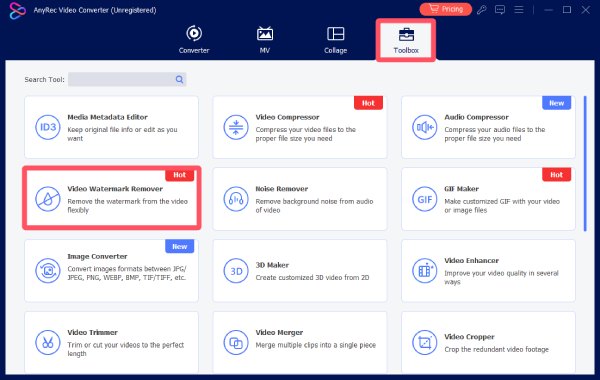
Βήμα 1.Εκκινήστε το AnyRec Video Converter και κάντε κλικ στο κουμπί "Video Watermark Remover" κάτω από το κουμπί "Toolbox".
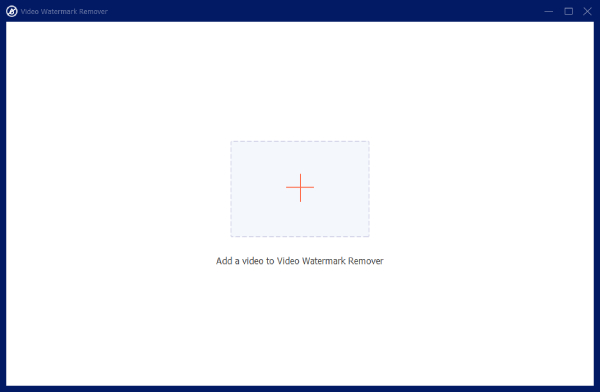
Βήμα 2.Όταν εμφανιστεί ένα αναδυόμενο παράθυρο, κάντε κλικ στο κουμπί "Προσθήκη αρχείων" για να εισαγάγετε το βίντεό σας TikTok με υδατογράφημα.
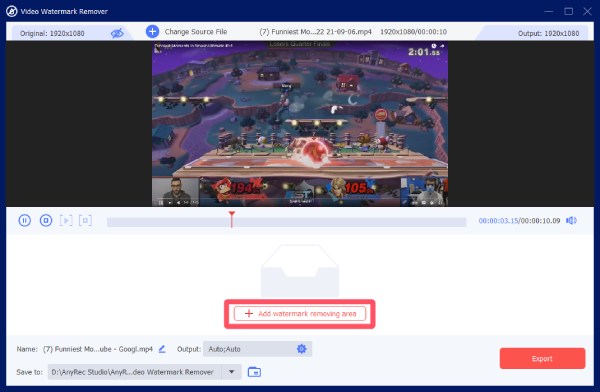
Βήμα 3.Κάντε κλικ στο κουμπί "Προσθήκη περιοχής αφαίρεσης υδατογραφήματος" για να επιλέξετε την περιοχή όπου υπάρχει το υδατογράφημα TikTok για να το αφαιρέσετε.
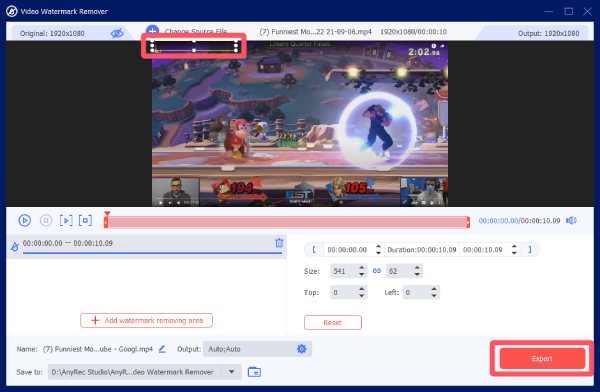
Βήμα 4.Μόλις τελειώσετε, κάντε κλικ στο κουμπί "Εξαγωγή" για να αποθηκεύσετε το βίντεό σας στο TikTok χωρίς το υδατογράφημα.
Πώς να αφαιρέσετε τα υδατογραφήματα TikTok που αλλάζουν θέσεις
Μερικές φορές, τα υδατογραφήματα του TikTok μπορούν να αλλάζουν θέσεις, εναλλάσσοντας τις γωνίες. Σε αυτήν την περίπτωση, η αφαίρεση μπορεί να είναι προβληματική, αλλά όχι εντελώς αδύνατη. Απαιτείται ένα πιο προηγμένο εργαλείο για την αφαίρεση του υδατογραφήματος καρέ-καρέ χρησιμοποιώντας τη χρονογραμμή. Αυτή η μέθοδος εστιάζει στη διατήρηση ολόκληρου του καρέ βίντεο, ελαχιστοποιώντας παράλληλα τα ορατά αντικείμενα όπως Φίλτρα TikTok.
Βήμα 1.Εκκινήστε το AnyRec Video Converter και ανοίξτε το εργαλείο αφαίρεσης υδατογραφήματος βίντεο. Προσθέστε τα βίντεό σας στο TikTok για να ξεκινήσετε τη διαδικασία.
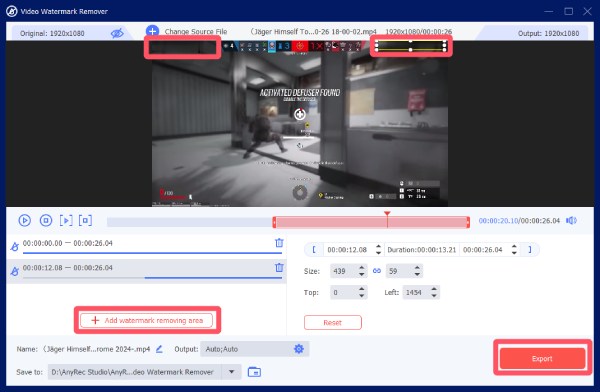
Βήμα 2.Κάντε κλικ στο κουμπί "Προσθήκη περιοχής αφαίρεσης υδατογραφήματος" και κάντε κλικ για να προσαρμόσετε τη χρονογραμμή, εντοπίζοντας με ακρίβεια πριν αλλάξει η θέση του το υδατογράφημα TikTok.
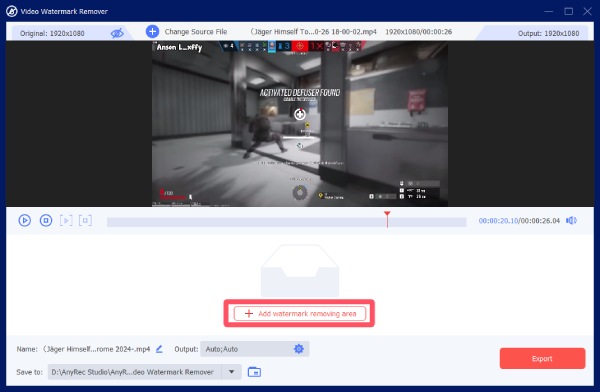
Βήμα 3.Για να αφαιρέσετε το υδατογράφημα TikTok στη νέα θέση, κάντε ξανά κλικ στο κουμπί "Προσθήκη περιοχής αφαίρεσης υδατογραφήματος" για να επιλέξετε μια νέα περιοχή.
Πώς να προσθέσετε το δικό σας υδατογράφημα για να αντικαταστήσετε ένα υδατογράφημα TikTok
Στην πραγματικότητα, η χρήση του δικού σας υδατογραφήματος για την αντικατάσταση ενός υπάρχοντος υδατογραφήματος TikTok είναι μια βολική μέθοδος. Με αυτόν τον τρόπο, μπορείτε να πραγματοποιήσετε καλύτερα τη δική σας επεξεργασία με βάση αυτό το βίντεο TikTok. Αυτή η προσέγγιση βοηθά στη διατήρηση της επωνυμίας, αποφεύγει τις άβολες κενές περιοχές και προσφέρει ένα πιο κομψό αποτέλεσμα. Είναι ωφέλιμο για τους δημιουργούς περιεχομένου που σκοπεύουν να αναδημοσιεύσουν βίντεο σε διάφορες πλατφόρμες και χρειάζεται να αφαιρέσουν ένα υδατογράφημα TikTok. Όταν το Τα βίντεο TikTok γίνονται viral, θα διαπιστώσετε ότι το δικό σας υδατογράφημα μπορεί να βοηθήσει πολύ.
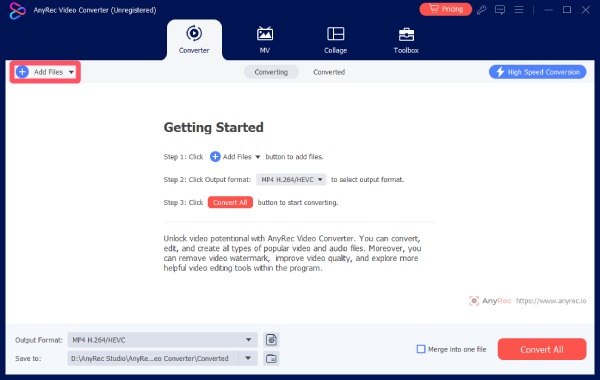
Βήμα 1.Εκκινήστε το AnyRec Video Converter και κάντε κλικ στο κουμπί "Προσθήκη αρχείων" για να εισαγάγετε το βίντεό σας στο TikTok. Στη συνέχεια, κάντε κλικ στο κουμπί "Επεξεργασία".
Βήμα 2.Στην καρτέλα "Υδατογράφημα", κάντε κλικ στο κουμπί "Κείμενο" ή στο κουμπί "Εικόνα" για να τοποθετήσετε το δικό σας υδατογράφημα πάνω από το αρχικό υδατογράφημα του TikTok.
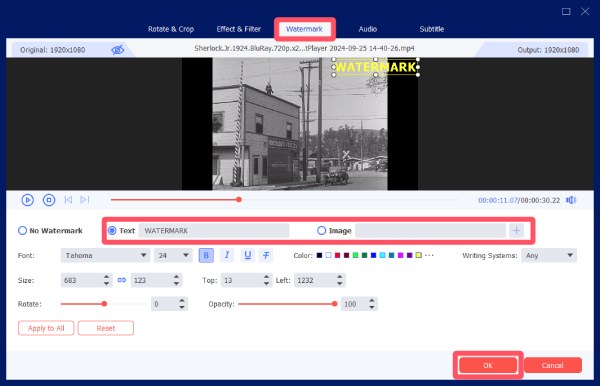
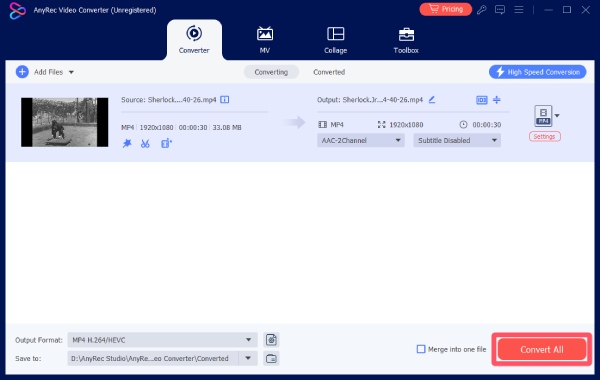
Βήμα 3.Κάντε κλικ στο κουμπί "OK". Για να αποθηκεύσετε το βίντεο TikTok με το δικό σας υδατογράφημα, κάντε κλικ στο κουμπί "Μετατροπή όλων".
Συχνές ερωτήσεις σχετικά με την αφαίρεση υδατογραφημάτων TikTok
-
1. Είναι νόμιμο να αφαιρώ τα υδατογραφήματα του TikTok από βίντεο;
Γενικά, εάν αφαιρέσετε το υδατογράφημα του TikTok αποκλειστικά για δική σας χρήση ή για μη κερδοσκοπικούς σκοπούς, τότε αυτή η ενέργεια είναι αποδεκτή. Ωστόσο, όταν αφορά εμπορικές δραστηριότητες και άλλα θέματα, αναπόφευκτα θα οδηγήσει σε νομικά ζητήματα που σχετίζονται με τα πνευματικά δικαιώματα και τους όρους παροχής υπηρεσιών του TikTok.
-
2. Η αφαίρεση ενός υδατογραφήματος TikTok θα μειώσει την ποιότητα του βίντεο;
Η επίδραση στην ποιότητα εξαρτάται από τη μέθοδο και τα εργαλεία που χρησιμοποιούνται. Με απλά λόγια, η περικοπή για την αφαίρεση του υδατογραφήματος TikTok δεν επηρεάζει την ποιότητα του βίντεο πέρα από την αναλογία διαστάσεων. Άλλες μέθοδοι αφαίρεσης, ωστόσο, θα επηρεάσουν την ποιότητα του βίντεο σε διαφορετικό βαθμό. Γενικά, τα πιο ισχυρά εργαλεία τείνουν να μειώνουν λιγότερο την ποιότητα του βίντεο.
-
3. Ποιος είναι ο καλύτερος τρόπος για να αφαιρέσω τα υδατογραφήματα του TikTok;
Η κάλυψη του υδατογραφήματος του TikTok είναι η πιο συνιστώμενη μέθοδος. Αυτό συμβαίνει επειδή η περικοπή θα αλλάξει την αρχική αναλογία διαστάσεων του βίντεο, η οποία μπορεί να οδηγήσει στην απώλεια κρίσιμων πληροφοριών. Και η αντικατάσταση του υδατογραφήματος ενδέχεται να εγείρει ζητήματα που σχετίζονται με τα πνευματικά δικαιώματα.
συμπέρασμα
Ανεξάρτητα από το πώς εμφανίζεται ένα υδατογράφημα TikTok, AnyRec Screen Recorder μπορεί να λειτουργήσει καλά ως αφαίρεση υδατογραφήματος TikTok για να το αφαιρέσετε αποτελεσματικά χωρίς να επηρεαστεί η αρχική ποιότητα του βίντεο. Αν το χρειάζεστε, κατεβάστε το τώρα για να αφαιρέσετε γρήγορα το υδατογράφημα TikTok.
Ασφαλής λήψη
Ασφαλής λήψη
Σχετικό άρθρο
Σχετικά με τον Συγγραφέα μας




