
5 τρόποι για να αφαιρέσετε τη σκιά από μια εικόνα online/offline

Ψάχνετε για έναν τρόπο να αφαιρέστε μια σκιά από μια εικόναΜπορεί να θέλετε να καθαρίσετε μια φωτογραφία προϊόντος, να αφαιρέσετε τη σκιά ενός ατόμου ή να κάνετε ένα φόντο να φαίνεται πιο φωτεινό. Η σωστή μέθοδος εξαρτάται από τον τύπο της σκιάς. Ανάλογα με το πού βρίσκεται η σκιά και πόσο ευκρινείς είναι οι άκρες της, μια απλή διόρθωση φωτεινότητας ή ένα δωρεάν διαδικτυακό εργαλείο αφαίρεσης σκιών φωτογραφιών μπορεί συχνά να κάνει τη δουλειά σε λίγα λεπτά.
Λίστα οδηγών
Μπορείτε να αφαιρέσετε μια σκιά από μια εικόνα Πώς να αφαιρέσετε ανεπιθύμητες σκιές από μια εικόνα online δωρεάν Πώς να αφαιρέσετε τη σκιά περικόπτοντας την εικόνα Πώς να αφαιρέσετε τη σκιά ρυθμίζοντας τη φωτεινότητα και την έκθεση Πώς να αφαιρέσετε τη σκιά από μια εικόνα στο iPhone Πώς να αφαιρέσετε τη σκιά από μια εικόνα στο AndroidΜπορείτε να αφαιρέσετε μια σκιά από μια εικόνα
Ναι. Αλλά εξαρτάται κυρίως από το είδος της σκιάς φωτογραφίας που έχετε να κάνετε και πόσο έντονη είναι. Μια σκιά σε απλό φόντο είναι συνήθως πιο εύκολο να διορθωθεί από μια σκιά στο πρόσωπο ενός ατόμου. Ακολουθούν μερικά παραδείγματα:
- • Σκιές ανθρώπων στο έδαφος.
- • Σκιές αντικειμένων.
- • Σκληρές σκιές προσώπου.
- • Σκιές σε φωτογραφίες προϊόντων.
- • Σκούρα σημάδια σε έναν τοίχο.
- • Ανεπιθύμητες σκιές στο φόντο.
Αν η σκιά απλωθεί σε όλο το φόντο, ένα διαδικτυακό εργαλείο αφαίρεσης φόντου μπορεί να λειτουργήσει καλά. Αλλά αν θέλετε να αφαιρέσετε μόνο τη σκιά διατηρώντας το περιβάλλον φόντο, ένα εργαλείο αφαίρεσης αντικειμένων ή ένα εργαλείο αφαίρεσης σκιών φωτογραφιών με τεχνητή νοημοσύνη είναι συνήθως μια καλύτερη επιλογή. Μπορείτε να επιλέξετε την ανεπιθύμητη περιοχή χωρίς να αφαιρέσετε τα πάντα γύρω της.
Πώς να αφαιρέσετε ανεπιθύμητες σκιές από μια εικόνα online δωρεάν
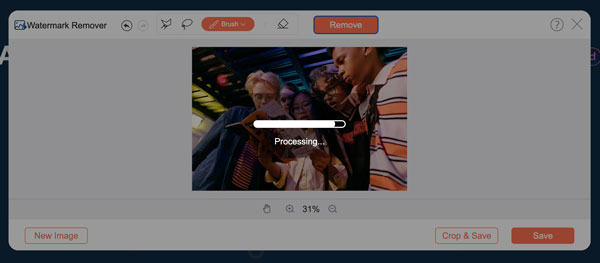
Αν θέλετε έναν γρήγορο τρόπο για να αφαιρέσετε μια σκιά χωρίς να εγκαταστήσετε λογισμικό επεξεργασίας, AnyRec Free Remover Watermark Online Αξίζει να δοκιμάσετε. Μπορείτε να επισημάνετε τη σκιά με το εργαλείο επιλογής Πινέλο, Λάσο ή Πολυγωνικό και, στη συνέχεια, να αφήσετε το εργαλείο να αφαιρέσει την επιλεγμένη περιοχή. Αυτό λειτουργεί καλά όταν η σκιά εμφανίζεται ως ξεχωριστή ανεπιθύμητη περιοχή και όχι ως σκιά που απλώς θέλετε να φωτίσετε.
- • Αφαιρέστε τις σκιές από τις φωτογραφίες προϊόντων με απλά φόντα.
- • Διαγράψτε μικρές περιοχές που αποσπούν την προσοχή και ανεπιθύμητα αντικείμενα.
- • Εντοπίστε και αφαιρέστε με ακρίβεια πολλούς τύπους υδατογραφημάτων.
- • Γεμίστε την περιοχή από την οποία αφαιρέθηκε το υδατογράφημα με υφές που δημιουργούνται αυτόματα.
Βήμα 1.Ανοίξτε το AnyRec Free Watermark Remover Online. Κάντε κλικ στο κουμπί "Προσθήκη φωτογραφίας" για να ανεβάσετε την εικόνα σας.
Βήμα 2.Επιλέξτε ένα εργαλείο για να επιλέξετε την περιοχή σκιάς από το πολυγωνικό, το λάσο, το πινέλο ή τη γόμα.
Βήμα 3.Κάντε κλικ στο κουμπί "Κατάργηση" για να επιβεβαιώσετε την αφαίρεση της σκιάς.
Βήμα 4.Κάντε κλικ στο κουμπί "Κατάργηση" για να επιβεβαιώσετε την αφαίρεση της σκιάς.
Πώς να αφαιρέσετε τη σκιά περικόπτοντας την εικόνα
Αν η ανεπιθύμητη σκιά βρίσκεται κοντά στην άκρη της εικόνας σας, σκεφτείτε να την περικόψετε. Δεν απαιτούνται δεξιότητες επεξεργασίας. Απλώς ανοίξτε οποιοδήποτε πρόγραμμα επεξεργασίας εικόνας και κάντε το. Η περικοπή φωτογραφίας μπορεί να λειτουργήσει καλά για:
- • Μια σκιά στο κάτω μέρος μιας φωτογραφίας προϊόντος.
- • Μια σκοτεινή περιοχή σε μια γωνία.
- • Ένα ανεπιθύμητο άτομο ή αντικείμενο κοντά στην άκρη.
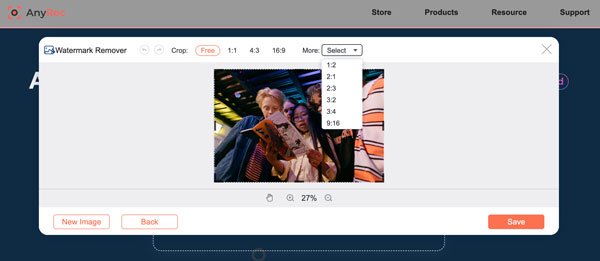
AnyRec Free Remover Watermark Online παρέχει επίσης την υπηρεσία περικοπής φωτογραφιών. Απλώς κάντε κλικ στο κουμπί "Περικοπή και αποθήκευση". Μπορείτε να διατηρήσετε την αρχική αναλογία διαστάσεων ή να αλλάξετε τη σύνθεση σε 1:1, 4:3, 16:9 και άλλα. Εδώ μπορείτε κόψτε κάποιον από τη φωτογραφία, καθώς και άλλα ανεπιθύμητα αντικείμενα.
Πώς να αφαιρέσετε τη σκιά ρυθμίζοντας τη φωτεινότητα και την έκθεση
Δεν χρειάζεται να σβηστεί κάθε σκιά. Αν είναι απλωμένη σε ένα μεγάλο μέρος της φωτογραφίας, η προσπάθεια να την αφαιρέσετε εντελώς μπορεί στην πραγματικότητα να κάνει τα πράγματα να φαίνονται χειρότερα. Αντίθετα, μπορείτε να κάνετε τη σκιά λιγότερο αισθητή προσαρμόζοντας τον συνολικό φωτισμό. Πιο συγκεκριμένα, μπορείτε να ρυθμίσετε τη φωτεινότητα, την έκθεση, τη σκιά, την αντίθεση και τα φωτεινά σημεία. Με αυτόν τον τρόπο, μπορείτε να φωτίσετε τις σκοτεινές περιοχές διατηρώντας παράλληλα τις αρχικές λεπτομέρειες.
Το καλύτερο για:
- • Φωτογραφία πορτρέτου.
- • Φωτογραφίες τοπίου.
- • Ανοιχτόχρωμες σκιές προσώπου.
- • Εικόνες με ανομοιόμορφο φωτισμό.
Αυτή η μέθοδος λειτουργεί ιδιαίτερα καλά όταν η σκιά είναι απαλή και ενσωματώνεται στην γύρω περιοχή. Προσέξτε να μην αυξήσετε υπερβολικά τη φωτεινότητα, διαφορετικά η φωτογραφία μπορεί να χάσει λεπτομέρειες και να αρχίσει να φαίνεται υπερεκτεθειμένη.
Πώς να αφαιρέσετε τη σκιά από μια εικόνα στο iPhone
Η ενσωματωμένη εφαρμογή Φωτογραφίες του iPhone έχει μια βασική λύση για την αφαίρεση, το φωτισμό ή την ανομοιόμορφη δημιουργία μιας σκιάς. Λειτουργεί καλά για απαλές, απλωμένες σκιές. Αλλά δεν θα κάνει πολλά για μια σκιά με σκληρές άκρες που βρίσκεται σε ένα συγκεκριμένο σημείο.
Βήμα 1.Ανοίξτε τη φωτογραφία στην εφαρμογή Φωτογραφίες.
Βήμα 2.Πατήστε το κουμπί "Επεξεργασία" στην επάνω δεξιά γωνία.
Βήμα 3.Πατήστε το κουμπί "Προσαρμογή", αυτό με τα τρία ρυθμιστικά.
Βήμα 4.Κάντε κύλιση προς τα κάτω για να πατήσετε τα κουμπιά "Σκιές" και "Φωτεινότητα".
Βήμα 5.Σύρετε τα ρυθμιστικά μέχρι η σκιά να φαίνεται πιο ανοιχτή και πιο ομοιόμορφη.
Βήμα 6.Πατήστε το σημάδι επιλογής για να αποθηκεύσετε τις αλλαγές σας.
Πώς να αφαιρέσετε τη σκιά από μια εικόνα στο Android
Τα τηλέφωνα Android δεν διαθέτουν όλα το ίδιο πρόγραμμα επεξεργασίας φωτογραφιών, αλλά τα περισσότερα διαθέτουν την εφαρμογή Google Photos, η οποία διαθέτει μια παρόμοια ενσωματωμένη διόρθωση σκιάς. Είναι καλή για γενικές και απαλές σκιές. Ωστόσο, εάν η σκιά είναι πιο συγκεκριμένη (όπως η σκιά ενός ατόμου σε ένα προϊόν ή ένα σκοτεινό σημείο που θέλετε να αφαιρεθεί εντελώς), το ενσωματωμένο πρόγραμμα επεξεργασίας φωτογραφιών του Android δεν θα είναι αρκετό.
Βήμα 1.Ανοίξτε αυτήν την εικόνα στο Google Photos.
Βήμα 2.Πατήστε το εικονίδιο "Επεξεργασία" στο κάτω μέρος.
Βήμα 3.Πατήστε το κουμπί "Προσαρμογή".
Βήμα 4.Βρείτε το ρυθμιστικό "Σκιές" (μερικές φορές κάτω από το "Φως").
Βήμα 5.Σύρετε το για να φωτίσετε την περιοχή της σκιάς.
Βήμα 6.Πατήστε το κουμπί "Αποθήκευση αντιγράφου" όταν είστε ικανοποιημένοι με το αποτέλεσμα αφαίρεσης σκιάς φωτογραφίας.
συμπέρασμα
Δεν χρειάζεσαι πάντα το Photoshop για να αφαιρέστε μια σκιά από μια εικόναΗ περικοπή λειτουργεί εκπληκτικά καλά σε ορισμένες περιπτώσεις, ενώ οι ρυθμίσεις φωτεινότητας και έκθεσης μπορούν να βοηθήσουν με πιο απαλές σκιές. Όταν η σκιά επηρεάζει μόνο ένα μέρος της εικόνας, AnyRec Free Remover Watermark Online προσφέρει μια γρήγορη λύση. Μπορείτε να επιλέξετε την ανεπιθύμητη περιοχή με το εργαλείο Brush, Lasso ή Polygonal και να κάνετε επεξεργασίες απευθείας στο πρόγραμμα περιήγησής σας.
Σχετικά Άρθρα
Σχετικά με τον Συγγραφέα μας




