
4 τρόποι για να μειώσετε το μέγεθος αρχείου βίντεο σε υψηλή ποιότητα (GB σε MB)

Ανεξάρτητα από το αν κοινοποιείτε ένα βίντεο στο WhatsApp, ανεβάζετε ένα βίντεο στο YouTube ή επισυνάπτετε ένα βίντεο ως συνημμένο ηλεκτρονικού ταχυδρομείου, πρέπει να υπολογίσετε το όριο μεγέθους του αρχείου και μειώστε το μέγεθος του αρχείου βίντεο σωστά. Διαφορετικά, ενδέχεται να αποτύχετε ή να κολλήσετε στη διαδικασία μεταφοράς βίντεο. Η συμπίεση βίντεο είναι εύκολη. Μπορείτε να χρησιμοποιήσετε έναν συμπιεστή βίντεο, να το μετατρέψετε σε MP4 (ή άλλη μορφή με απώλειες) και να μειώσετε την ανάλυση του βίντεο για να κάνετε αυτό το βίντεο αρκετά μικρό. Ακολουθήστε τα παρακάτω βήματα για να συμπιέσετε ένα βίντεο διατηρώντας παράλληλα την ποιότητα ανέπαφη.
Λίστα οδηγών
Γιατί τα βίντεο είναι τόσο μεγάλα 2 τρόποι συμπίεσης βίντεο για μείωση του μεγέθους αρχείου [Windows/Mac/Online/iPhone/Android] Αλλαγή μορφής βίντεο για μείωση του μεγέθους αρχείου βίντεο Προσαρμόστε τις ρυθμίσεις βίντεο για να μειώσετε το μέγεθος του βίντεοΓιατί τα βίντεο είναι τόσο μεγάλα
Ελέγξτε τους ακόλουθους παράγοντες που καθιστούν το βίντεό σας πολύ μεγάλο για κοινή χρήση, μεταφόρτωση ή αποθήκευση. Έτσι, μπορείτε να μειώσετε το μέγεθος του αρχείου βίντεο χωρίς να χάσετε την ποιότητα σε διάφορες πτυχές.
- • Ανάλυση: Η υψηλή ανάλυση κάνει το αρχείο βίντεο σας μεγάλο. Για παράδειγμα, αν εσείς αναβάθμιση βίντεο 1080p σε 4K, το μέγεθος του αρχείου του θα είναι 4 φορές μεγαλύτερο από πριν.
- • Ρυθμός bit: Ο υψηλότερος ρυθμός μετάδοσης bit προσφέρει υψηλότερη ποιότητα βίντεο. Ωστόσο, το μέγεθος του αρχείου βίντεο θα είναι επίσης πολύ μεγαλύτερο. Ελέγξτε λοιπόν αν εγγράφετε βίντεο με τον προεπιλεγμένο υψηλό ρυθμό μετάδοσης bit.
- • FPS: Ένα βίντεο 120FPS φαίνεται πιο ομαλό από ένα βίντεο 60FPS. Αλλά το μέγεθος του αρχείου βίντεο θα είναι διπλάσιο ή και τριπλάσιο.
- • Κωδικοποιητής: Αν εσύ μετατροπή H.264 σε H.265/HEVC, μπορείτε να μειώσετε το μέγεθος του αρχείου βίντεο κατά 40% σε 60% με παρόμοια οπτική ποιότητα.
- • Ρυθμίσεις ήχου: Ο μη συμπιεσμένος ήχος ή ο ήχος με υψηλό ρυθμό μετάδοσης bit μπορούν να προσθέσουν επιπλέον μέγεθος στο βίντεό σας.
- • Διάρκεια βίντεο: Όσο μεγαλύτερο είναι το βίντεό σας, τόσο μεγαλύτερο θα είναι το μέγεθος αρχείου του. Ένα βίντεο 10 λεπτών είναι σίγουρα μεγαλύτερο από ένα βίντεο 1 λεπτού.
- • RAW ή μη επεξεργασμένο υλικόΕπαγγελματικές κάμερες καταγράφουν βίντεο RAW με όλες τις λεπτομέρειες σε τεράστιο μέγεθος αρχείου.
2 τρόποι συμπίεσης βίντεο για μείωση του μεγέθους αρχείου [Windows/Mac/Online]
Υπάρχουν δύο τυπικοί τρόποι για να μειώσετε το μέγεθος του αρχείου βίντεο χωρίς να το περικόψετε ή να θυσιάσετε την ποιότητα. Μπορείτε να ορίσετε το επιθυμητό μέγεθος αρχείου ή ένα επίπεδο ποιότητας με βάση το ποσοστό. Με αυτόν τον τρόπο, μπορείτε να συμπιέσετε γρήγορα ένα βίντεο 1GB σε 10MB ή και μικρότερο.
Συμπίεση μεγάλου βίντεο σε Windows και Mac [από 4GB σε 10MB]
AnyRec Video Converter παρέχει πολλαπλές επιλογές για συμπίεση βίντεο. Μπορείτε να μεταβείτε στην Εργαλειοθήκη για να αποκτήσετε τον ενσωματωμένο συμπιεστή βίντεο. Επιπλέον, μπορείτε να προσαρμόσετε τις ρυθμίσεις βίντεο, να αλλάξετε τη μορφή βίντεο, να περικόψετε ανεπιθύμητα βίντεο κλιπ και να κάνετε περισσότερες αλλαγές για να μειώσετε το μεγάλο μέγεθος αρχείου βίντεο.

Συμπιέστε βίντεο 4K από GB σε MB κατά ποσοστό ή ένα συγκεκριμένο μέγεθος αρχείου.
Χαμηλότερη ανάλυση βίντεο, ρυθμός μετάδοσης bit, FPS, κωδικοποιητής και πιο ευέλικτη χρήση προεπιλογών.
Μαζική μετατροπή βίντεο σε μορφές με απώλειες με ταχύτητα 120 φορές μεγαλύτερη.
Περικοπή, περικοπή, αφαίρεση θορύβου, μείωση του τρεμουλιάσματος και επεξεργασία βίντεο.
Ασφαλής λήψη
Ασφαλής λήψη
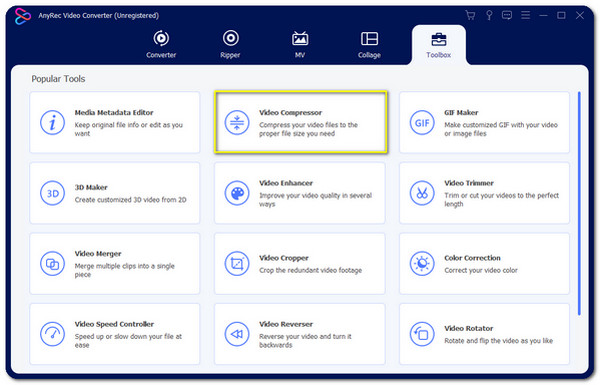
1. Ανοίξτε το AnyRec Video Converter. Κάντε κλικ στο κουμπί "Εργαλειοθήκη" στο επάνω μέρος. Στη συνέχεια, κάντε κλικ στο κουμπί "Συμπιεστής βίντεο".
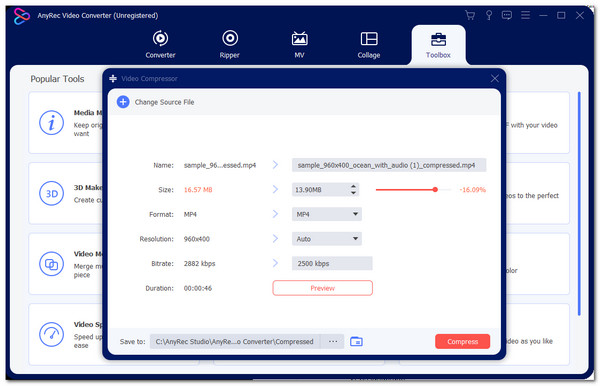
2. Ανεβάστε το βίντεό σας. Μπορείτε να εισαγάγετε το μέγεθος του αρχείου-στόχου δίπλα στο "Μέγεθος". Ή μπορείτε να μετακινήσετε το ρυθμιστικό για να προσαρμόσετε το ποσοστό συμπίεσης βίντεο.
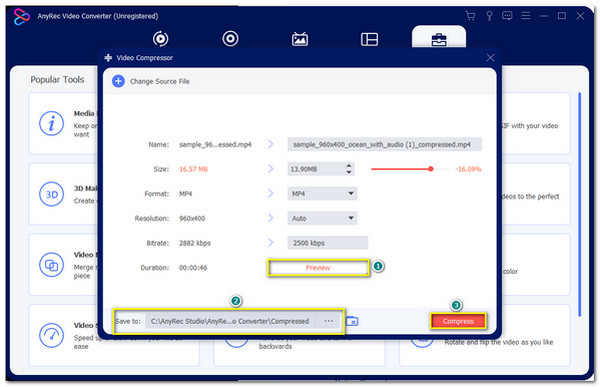
3. Αλλάξτε τη μορφή βίντεο, μειώστε την ανάλυση βίντεο και το bitrate, εάν είναι απαραίτητο. Μπορείτε να κάνετε προεπισκόπηση και να ορίσετε τον φάκελο προορισμού εδώ. Αργότερα, κάντε κλικ στο κουμπί "Συμπίεση" για να συρρικνώσετε το μέγεθος του αρχείου βίντεο.
Μειώστε το μέγεθος του βίντεο online δωρεάν [Έως 50MB]
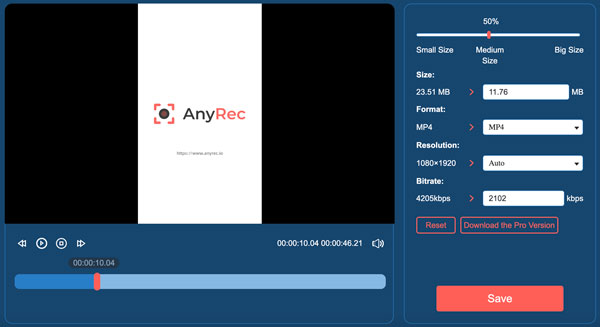
AnyRec Free Video Compressor Online μπορεί να συμπιέσει βίντεο online χωρίς απώλεια οπτικής ποιότητας. Απλώς ανεβάστε το βίντεό σας. Αργότερα, ο online συμπιεστής βίντεο μπορεί να εντοπίσει και να εμφανίσει σχετικές επιλογές για να μειώσει το μέγεθος του βίντεο σε δευτερόλεπτα. Είναι δωρεάν η μείωση έως και 10 αρχείων βίντεο την ημέρα. Κάθε βίντεο πρέπει να είναι μικρότερο από 50MB. Αν θέλετε συμπίεση βίντεο για email σε iPhone και Android, είναι η έξυπνη επιλογή.
- 1. Κάντε κλικ στο κουμπί "Μεταφόρτωση αρχείου" για να προσθέσετε το βίντεό σας.
- 2. Μετακινήστε το ρυθμιστικό για να προσαρμόσετε το βίντεο σε μικρό μέγεθος. Ή μπορείτε να εισαγάγετε συγκεκριμένα το μέγεθος του αρχείου.
- 3. Ορίστε MP4 ως μορφή βίντεο εξόδου (προτείνεται για καλύτερη συμπίεση βίντεο).
- 4. Μειώστε την ανάλυση και το bitrate του βίντεο.
- 5. Κάντε κλικ στο κουμπί "Αποθήκευση" για να κατεβάσετε δωρεάν βίντεο συμπίεσης στο διαδίκτυο.
Αλλαγή μορφής βίντεο για μείωση του μεγέθους αρχείου βίντεο
Όπως αναφέρθηκε παραπάνω, μπορείτε να μετατρέψετε βίντεο σε μορφή MP4 για μικρότερο μέγεθος αρχείου, εύκολη κοινή χρήση και καλύτερη συμβατότητα. Επιπλέον, η μετάβαση σε έναν σύγχρονο κωδικοποιητή βίντεο μπορεί να μειώσει το μέγεθος του αρχείου βίντεο κατά 40% σε 80%. Ακολουθούν ορισμένες συστάσεις.
- • Μετατροπή σε MP4 (H.265): Θα είναι 40% έως 60% μικρότερο από το H.264 με παρόμοια ποιότητα.
- • Χρησιμοποιήστε τη μορφή AV1: Το AV1 μπορεί να αποθηκεύσει αρχεία σε ακόμη μικρότερο μέγεθος. Απλώς βεβαιωθείτε ότι η συσκευή σας υποστηρίζει βίντεο AV1. Εάν όχι, μπορείτε Μετατροπή AV1 σε MP4 για να λύσουν το πρόβλημα ασυμβατότητας.
Αν θέλετε απλώς να αλλάξετε τη μορφή βίντεο από lossless σε lossy online, μπορείτε να χρησιμοποιήσετε αυτό δωρεάν μετατροπέας βίντεοΜπορεί να χειριστεί όλες τις μετατροπές βίντεο σε MP4.
Προσαρμόστε τις ρυθμίσεις βίντεο για να μειώσετε το μέγεθος του βίντεο
Αφού χρησιμοποιήσετε εργαλεία αλλαγής μεγέθους βίντεο, μπορείτε να προσαρμόσετε τις παραμέτρους βίντεο για να ελέγξετε το μέγεθος του αρχείου βίντεο. Αυτές οι μικρές αλλαγές μπορούν επίσης να συρρικνώσουν αποτελεσματικά το μέγεθος του βίντεο. Παρεμπιπτόντως, μπορείτε να τις θεωρήσετε ως χρήσιμες συμβουλές για να μειώσετε τα βίντεο σε μεγάλο μέγεθος στο μέλλον.
- • Χαμηλότερη ανάλυση βίντεο: Η μείωση της κλίμακας από 4K σε 1080p μπορεί να μειώσει το μέγεθος του αρχείου έως και 70%. Τα βίντεο 4K είναι σε μεγάλα μεγέθη αρχείων. Μπορείτε να μετατρέψετε 4K σε 1080p, 720p, ακόμη και 480p για να μειώσετε το μέγεθος του βίντεο.
- • Μειώστε το bitrate: Προσαρμόστε από υψηλό ρυθμό μετάδοσης bit σε χαμηλό για να λάβετε μικρότερα αρχεία βίντεο. Η ποιότητα του βίντεο μπορεί να παραμείνει καλή.
- • Μειώστε τον ρυθμό καρέ: Τα βίντεο 60FPS είναι πιο ομαλά από τα βίντεο 30FPS. Το μέγεθος του αρχείου τους είναι επίσης πολύ μεγαλύτερο από τα 30FPS. Στις περισσότερες περιπτώσεις, τα 30FPS είναι μια δημοφιλής επιλογή ως ρυθμός καρέ βίντεο. Μπορείτε να μετατρέψετε 60FPS σε 30FPS για να μειώσετε το μέγεθος του βίντεο κατά 50% περίπου. Φυσικά, μπορεί να συμπιέσει καλύτερα το μέγεθος του βίντεο στη μετατροπή από 120FPS σε 60FPS ή ακόμα και σε 30FPS.
συμπέρασμα
Με έναν αξιόπιστο συμπιεστή βίντεο και τις κατάλληλες ρυθμίσεις συμπίεσης, μπορείτε συρρίκνωση του μεγέθους του αρχείου βίντεο για email, αποθήκευση στο cloud, μέσα κοινωνικής δικτύωσης και πολλά άλλα. Χρησιμοποιήστε AnyRec Video Converter για να μειώσετε το μέγεθος του βίντεο MP4 χωρίς να χάσετε την ποιότητα. Επιπλέον, μπορείτε να επεξεργαστείτε και να μετατρέψετε βίντεο με δημοφιλείς προεπιλογές. Για παράδειγμα, μπορείτε να μικρύνετε ένα βίντεο και να το εξαγάγετε σε μορφή συμβατή με iPhone με μία κίνηση. Απλώς ανεβάστε το βίντεό σας και ελαχιστοποιήστε το μέγεθος του αρχείου βίντεο σε iPhone, Android και άλλες συσκευές.
Ασφαλής λήψη
Ασφαλής λήψη



