
Επεξεργασία Podcast: Η ροή εργασίας 6 βημάτων που λειτουργεί (με συμβουλές)

Μόλις τελείωσες το καλύτερο επεισόδιό σου μέχρι τώρα. Αλλά τα σπουδαία podcast δεν φτιάχνονται πίσω από το μικρόφωνο. Φτιάχνονται από τον τρόπο που τα αντιμετωπίζεις κατά τη διάρκεια. επεξεργασία podcastΑν η τρέχουσα διαδικασία σας περιλαμβάνει τυχαία αποκοπή ή εικασίες ρυθμίσεων, βελτιώστε την με μια πιο ισχυρή ροή εργασίας. Διαβάστε παρακάτω και ακολουθήστε την πλήρη ροή εργασίας επεξεργασίας ήχου podcast με μερικές συμβουλές για το πώς να αναβαθμίσετε το podcast σας. Δείτε πώς να κάνετε την εκπομπή podcast σας να μοιάζει σαν να έχει έναν ειδικό εξοπλισμό πίσω από αυτήν.
Λίστα οδηγών
Τι περιλαμβάνει στην πραγματικότητα η επεξεργασία podcast Η ροή εργασίας επεξεργασίας podcast (βήμα προς βήμα) Πώς να βελτιώσετε την ποιότητα ήχου podcastΤι περιλαμβάνει στην πραγματικότητα η επεξεργασία podcast
Λίγο πριν καν ξεκινήσετε να επεξεργάζεστε ένα podcast, θα βοηθούσε να μην αντιμετωπίζετε τα βήματα σαν μια υπερβολική αγγαρεία. Η διαδικασία περιλαμβάνει απλώς δύο διαφορετικές εργασίες που συνδυάζονται και ο χωρισμός τους είναι το πρώτο βήμα για να έχετε μια αποτελεσματική ροή εργασίας.
- 1. Επεξεργασία Περιεχομένου. Η ιστορία σας διαμορφώνει τη συζήτηση, επομένως πρέπει να ρέει φυσικά και να κρατάει την προσοχή του ακροατή. Κόψτε όλες τις λέξεις που συμπληρώνουν τη συζήτηση, όπως «χμ», «εεε» και «μου αρέσει», τις επαναλαμβανόμενες φράσεις, τις άσχετες με το θέμα συντομεύσεις, τις αμήχανες σιωπές και άλλες αναπνοές που αποσπούν την προσοχή.
- 2. Τεχνική Επεξεργασία Ήχου. Εδώ συμβαίνει η βελτίωση. Κάντε το επεισόδιό σας καθαρό και εύκολο στην ακρόαση. Χρησιμοποιήστε μείωση θορύβου ήχου, ισοστάθμιση, συμπίεση, εξισορρόπηση έντασης ήχου, προσθήκη μουσικής και τελική ομαλοποίηση έντασης ήχου.
Η ροή εργασίας επεξεργασίας podcast (βήμα προς βήμα)
Το να γνωρίζετε τι περιλαμβάνεται στην επεξεργασία του podcast σας και πότε να κάνετε κάθε εργασία θα σας εξοικονομήσει χρόνο. Για να αποφύγετε τη σπατάλη προσπάθειας σε βήματα, χρησιμοποιήστε μια καθαρή, αξιόπιστη ροή εργασίας με AnyRec Video Converter για την επεξεργασία του podcast σας.
Είναι ένα ολοκληρωμένο εργαλείο για την επιφάνεια εργασίας για τη μετατροπή, συμπίεση και επεξεργασία αρχείων βίντεο και ήχου. Περιλαμβάνει ενσωματωμένα εργαλεία με λειτουργίες όπως ενίσχυση έντασης ήχου, αφαίρεση θορύβου με τεχνητή νοημοσύνη, περικοπή ήχου και πολλά άλλα. Για τους podcasters και τους δημιουργούς περιεχομένου, είναι ο ελαφρύς, χρονοβόρος σύντροφός σας που απλοποιεί τη συνολική προετοιμασία επεξεργασίας podcast και την τελική παράδοση χωρίς την πολυπλοκότητα του λογισμικού στούντιο.
Υποστηρίζονται πάνω από 1000 μορφές με προεπιλογές για τη δημιουργία αρχείων έτοιμων για podcast.
Βελτιστοποιήστε τον ακριβή κωδικοποιητή, τα κανάλια, τον ρυθμό δειγματοληψίας και άλλες ρυθμίσεις.
Επεξεργασία παρτίδας με επιτάχυνση GPU για αποθήκευση πολλαπλών επεισοδίων.
Ενσωματωμένη εργαλειοθήκη γρήγορης επεξεργασίας χωρίς να χρειάζεται να ανοίξετε ξανά το κύριο έργο σας.
Ασφαλής λήψη
Ασφαλής λήψη
Βήμα 1: Ακούστε πρώτα ολόκληρη την ηχογράφηση
Πριν κάνετε μια μεμονωμένη κοπή, κάντε προεπισκόπηση της ακατέργαστης ηχογράφησης και σημειώστε τις χρονικές σημάνσεις τυχόν περιττών τμημάτων.
Βήμα 2: Αφαιρέστε τις μεγάλες σιωπές
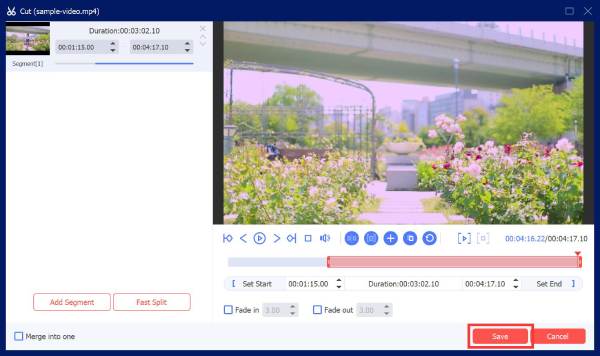
Μόλις τοποθετήσετε το αρχείο σας, περικόψτε τις μεγάλες παύσεις. Έτσι, η συζήτηση θα ρέει χωρίς να βιάζεστε. Κάντε κλικ στο κουμπί "Περικοπή" και, στη συνέχεια, μετακινήστε τις δύο λαβές έτσι ώστε να κάθονται γύρω από το σημείο που θέλετε. Ό,τι υπάρχει ανάμεσά τους παραμένει και τα υπόλοιπα αφαιρούνται.
Βήμα 3: Κόψτε τις λέξεις συμπλήρωσης
Στη συνέχεια, εξετάστε τις λέξεις-κλειδιά όπως «χμμ», «εεε», ξέρετε, και άλλες επαναλαμβανόμενες λέξεις. Κόψτε μόνο όσες αποσπούν την προσοχή του ακροατή από το περιεχόμενό σας.
Βήμα 4: Αφαίρεση συζητήσεων εκτός θέματος
Κόψτε τα τρίλεπτα αστεία για συζητήσεις εκτός θέματος. Αν το κομμάτι δεν ενημερώνει, δεν ψυχαγωγεί ή δεν προωθεί το επεισόδιο του podcast, αφήστε το να χαθεί.
Βήμα 5: Βελτιώστε τη ροή των επεισοδίων
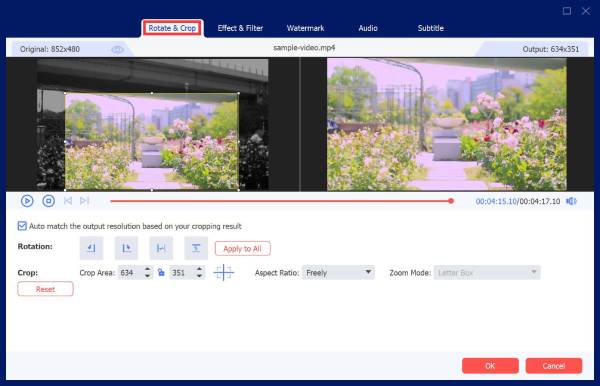
Τώρα που απομένει το μόνο σημαντικό υλικό, εξομαλύνετε τις μεταβάσεις αφαιρώντας τα περιττά μέρη. Προσθέστε την εισαγωγή, το outro και τη μουσική μετάβασης και εξισορροπήστε την ένταση όλων των ηχείων, ώστε ολόκληρο το βίντεο να είναι ομαλό από την αρχή μέχρι το τέλος. Μπορείτε να κάνετε τα πάντα στο κουμπί "Επεξεργασία" του AnyRec Video Converter, όπου μπορείτε να δείτε καρτέλες για περιστροφή, εφαρμογή εφέ, προσθήκη μουσικής κ.λπ.
Βήμα 6: Εξαγωγή του Τελικού Επεισοδίου
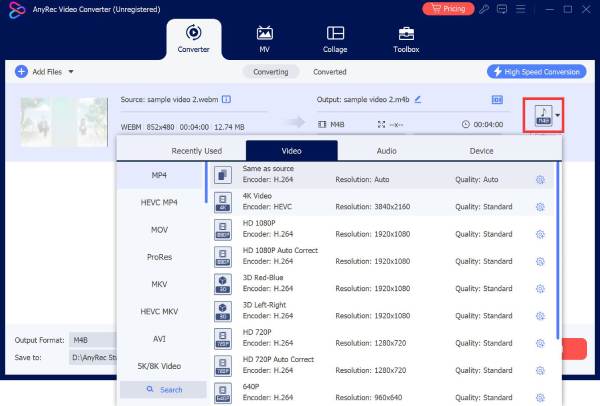
Τέλος, οριστικοποιήστε το αρχείο σας ώστε να ταιριάζει με τα τέλεια πρότυπα επεξεργασίας podcast. Από την κύρια οθόνη του AnyRec Video Converter, επιλέξτε μια μορφή από το αναπτυσσόμενο μενού "Μορφή" και, αν θέλετε, προσαρμόστε ρυθμίσεις όπως bitrate, ρυθμό δειγματοληψίας, ανάλυση κ.λπ., κάνοντας κλικ στο κουμπί "Προσαρμοσμένο προφίλ". Μόλις τελειώσετε, ονομάστε το αρχείο σας, ορίστε τον τελικό προορισμό και κάντε κλικ στο κουμπί "Μετατροπή όλων".
Πώς να βελτιώσετε την ποιότητα ήχου podcast
Μόλις ολοκληρώσετε την παραγωγή ενός podcast με καλό ρυθμό, το τελευταίο βήμα είναι να βεβαιωθείτε ότι το επεισόδιό σας ακούγεται πραγματικά καλά στα αυτιά των ακροατών σας. Ευτυχώς, δεν χρειάζεστε μια ακριβή εγκατάσταση για να έχετε καθαρό, έτοιμο ήχο και μπορείτε να κάνετε μόνο μερικές στοχευμένες προσαρμογές στο AnyRec Video Converter.
Κατάργηση θορύβου φόντου
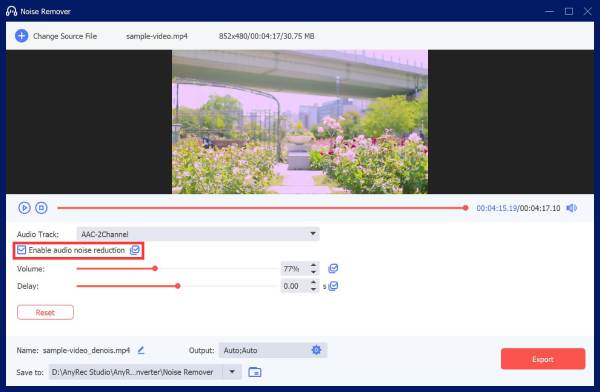
Ακόμα και σε ένα ήσυχο δωμάτιο, το μικρόφωνό σας θα καταγράφει ήχους αέρα, ανεμιστήρες και βουητά. Μεταβείτε λοιπόν στην καρτέλα "Εργαλειοθήκη" και επιλέξτε "Αφαίρεση θορύβου". Εισαγάγετε το αρχείο ήχου σας και φροντίστε να επιλέξετε το πλαίσιο "Ενεργοποίηση μείωσης θορύβου ήχου", ακούστε το κομμάτι σας και εξαγάγετε το.
Κανονικοποίηση επιπέδων ήχου
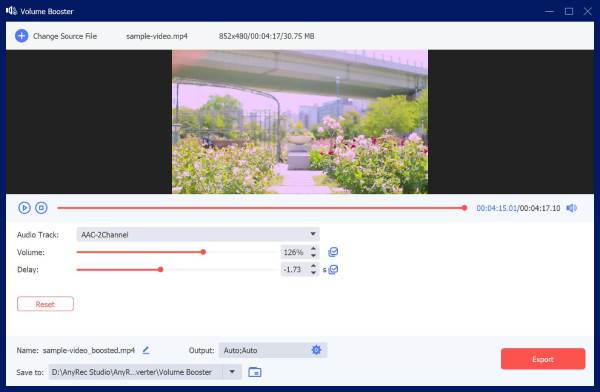
Αν ο καλεσμένος σας είναι ήσυχος ή η ακατέργαστη μουσική υπόκρουση ακούγεται πολύ ήσυχη ή ανομοιόμορφη, χρησιμοποιήστε την επιλογή "Ενίσχυση Έντασης" στην Εργαλειοθήκη του προγράμματος. Σύρετε το ρυθμιστικό έντασης για να εξισορροπήσετε όλα τα επίπεδα εξόδου και να έχετε ένα σταθερό, συνεπές κομμάτι ήχου.
Χρησιμοποιήστε το EQ για να βελτιώσετε την καθαρότητα της φωνής
Η ισοστάθμιση σάς επιτρέπει να ξεχωρίζετε τις συχνότητες που κάνουν μια φωνή να ακούγεται σκληρή, ενισχύοντας παράλληλα εκείνες που προσθέτουν παρουσία. Χρησιμοποιήστε περίπου 200-400 Hz για να αφαιρέσετε τη θολούρα του δωματίου, ενώ περίπου 3-5 kHz βοηθάει τις προφορικές λέξεις να ακούγονται καθαρά μέσω ακουστικών και ηχείων.
Εφαρμογή συμπίεσης
Οι άνθρωποι γελούν φυσικά πιο δυνατά και πιο σιγανά όταν ακουμπούν πίσω από το μικρόφωνο. A Συμπιεστής ήχου MP3 θα βοηθήσει να τιθασεύσει απαλά αυτές τις δυνατές κορυφές και να αναδείξει πιο απαλές συλλαβές, ώστε η συζήτηση να είναι ισορροπημένη και ομαλή στην ακρόαση.
συμπέρασμα
Όταν διαχωρίζετε τις επεξεργασίες ιστοριών από την τεχνική τελειοποίηση και ακολουθείτε ένα σαφές σύνολο βημάτων στη διαδικασία, το δικό σας επεξεργασία ήχου podcast τα βήματα γίνονται τόσο εύκολα. Μπορείτε να διατηρήσετε τη φυσική ενέργεια που έκανε τη συζήτηση ενδιαφέρουσα εξαρχής. Και για να κάνετε αυτή τη ρουτίνα ακόμα πιο εύκολη, προσθέστε AnyRec Video Converter στο κιτ εργαλείων σας. Μπορείτε να εξαγάγετε καθαρό ήχο από ένα βίντεο, να καθαρίσετε το συριγμό στο παρασκήνιο ή να εξαγάγετε μαζικά τα τελικά αρχεία, χειριζόμενοι και παραδίδοντας την εργασία γρήγορα, ώστε να μπορείτε να κοινοποιείτε το podcast σας στα κοινωνικά σας κανάλια.
Ασφαλής λήψη
Ασφαλής λήψη
Σχετικό άρθρο
Σχετικά με τον Συγγραφέα μας



