
Δημοφιλής

AnyRec Blu-ray Player
Αναπαραγωγή Blu-ray και DVD σε PC και Mac. Ακούστε κάθε λεπτομέρεια.
Ασφαλής λήψη
Αναπαραγωγή εμπορικών και αυτοσχέδιων Blu-ray σε υπολογιστή (Windows 11/10/8/7)

Τα Blu-ray μπορούν να αποθηκεύσουν ταινίες υψηλής ποιότητας με υψηλή ανάλυση έως και 4K. Αλλά στις μέρες μας, είναι τόσο περίπλοκο να αναπαραγωγή Blu-ray σε υπολογιστή, δεδομένου ότι οι συσκευές αναπαραγωγής πολυμέσων μεγάλης κλίμακας δεν μπορούν να αναπαράγουν αυτά τα βίντεο. Ένα άλλο πράγμα είναι η μονάδα Blu-ray. Μπορείτε όμως να αναπαράγετε ταινίες Blu-ray χωρίς αυτήν; Αν θέλετε να παρακολουθήσετε δίσκους Blu-ray υψηλής ποιότητας αλλά δεν ξέρετε πώς να το κάνετε, συνεχίστε να κάνετε κύλιση για να δείτε τι χρειάζεστε για να αναπαράγετε Blu-ray σε υπολογιστή και την καλύτερη συσκευή αναπαραγωγής Blu-ray που μπορείτε να αποκτήσετε για υπολογιστή με Windows.
Λίστα οδηγών
Τι χρειάζεστε για να παίξετε Blu-ray σε υπολογιστή με Windows Αναπαραγωγή εμπορικών δίσκων Blu-ray σε υπολογιστή με Windows Αναπαραγωγή σπιτικών δίσκων Blu-ray σε υπολογιστή με Windows Συχνές ερωτήσεις σχετικά με τον τρόπο αναπαραγωγής δίσκου Blu-ray σε υπολογιστήΤι χρειάζεστε για να παίξετε Blu-ray σε υπολογιστή με Windows
Καθώς οι ταινίες Blu-ray παρέχουν σε όλους μια υψηλή ευκρίνεια ταινιών στην τηλεόραση, θα έχετε αναμφίβολα μια φανταστική εμπειρία παρακολούθησης με την οικογένεια και τους φίλους σας. Αλλά, πριν από αυτό, εδώ είναι τα πράγματα που πρέπει να προσέξετε για να παίξετε Blu-ray σε υπολογιστή αποτελεσματικά.
Πρόγραμμα οδήγησης για Blu-ray
Τώρα, για να απαντήσουμε στην ερώτηση στην αρχή, δεν υπάρχει τρόπος να παίξετε δίσκους Blu-ray χωρίς να έχετε μονάδα Blu-ray στον υπολογιστή σας. Έτσι, αυτό το πράγμα παίζει ζωτικό ρόλο στην αναπαραγωγή ταινιών Blu-ray σε υπολογιστή, καθώς δεν μπορείτε να το αντικαταστήσετε με μια μονάδα DVD. Η μονάδα DVD χρησιμοποιεί ένα κόκκινο λέιζερ για την ανάγνωση του δίσκου, ενώ τα Blu-ray απαιτούν ένα μπλε.
Λογισμικό Blu-ray Player
Μετά τη μονάδα Blu-ray, χρειάζεστε επίσης μια συσκευή αναπαραγωγής πολυμέσων. Όπως αναφέρθηκε παραπάνω, οι περισσότερες συσκευές αναπαραγωγής αντιμετωπίζουν πρόβλημα με την ανάγνωση του δίσκου Blu-ray και δεν μπορούν να τους παίξουν. Το λογισμικό θα πρέπει να έχει τους κωδικούς που απαιτούνται για την αναπαραγωγή Blu-ray. Ωστόσο, αυτό το πράγμα δεν μπορεί να παίξει Blu-ray μόνο στον υπολογιστή. πρέπει να έχει τη βοήθεια του οδηγού.
Η μονάδα Blu-ray και το λογισμικό θα πρέπει να μένουν μαζί για να παίζουν Blu-ray σε υπολογιστή χωρίς προσπάθεια. Όσον αφορά το λογισμικό αναπαραγωγής Blu-ray, βεβαιωθείτε ότι έχετε επιλέξει το σωστό, καθώς υπάρχουν αρκετές αξιόλογες συσκευές αναπαραγωγής στην αγορά. ποιο είναι το καλύτερο; Συνεχίστε στο επόμενο μέρος,
Αναπαραγωγή εμπορικών δίσκων Blu-ray σε υπολογιστή με Windows
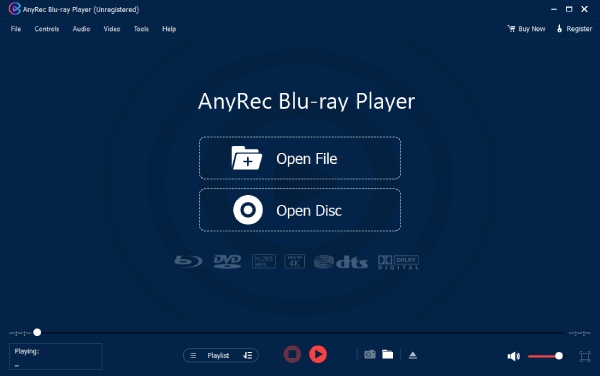
Σχετικά με τον καλύτερο τρόπο αναπαραγωγής Blu-ray σε υπολογιστή, AnyRec Blu-ray Player δεν πρέπει να χαθεί. Είναι μια έξυπνη συσκευή αναπαραγωγής που υποστηρίζει δίσκους Blu-ray, φακέλους, καθώς και DVD και αρχεία ISO. Με αυτό, μπορείτε να περιμένετε μια συμπαιγνία all-in-one για εμπειρία που μοιάζει με θέατρο στο σπίτι.
Επιπλέον, το πρόγραμμα έχει σχεδιαστεί για αναπαραγωγή εμπορικών και σπιτικών δίσκων σε οποιαδήποτε περιοχή. Θα εγγυηθείτε επίσης μια ομαλή λειτουργία αναπαραγωγής των ταινιών σας Blu-ray σε υπολογιστή και υψηλής ποιότητας οπτικοακουστικά εφέ, καθώς μπορείτε να τα προσαρμόσετε χρησιμοποιώντας πολλαπλές παραμέτρους.

Αναπαράγει δίσκους Blu-ray, DVD και αρχεία ISO χωρίς πρόβλημα σε υψηλή ποιότητα.
Υποστηρίζει βίντεο 4K UHD/1080 P με ηχητικά και οπτικά εφέ χωρίς απώλειες.
Γρήγορη κίνηση προς τα εμπρός, ρυθμίστε την ένταση και πολλά άλλα κατά την αναπαραγωγή Blu-ray σε υπολογιστή.
Σας επιτρέπει να τραβήξετε μια συγκεκριμένη σκηνή στην ταινία Blu-ray σας με ένα κλικ.
Ασφαλής λήψη
Ασφαλής λήψη
Βήμα 1.ΔΩΡΕΑΝ Λήψη AnyRec Blu-ray Player. Μετά από αυτό, τοποθετήστε το δίσκο Blu-ray στην εσωτερική ή εξωτερική μονάδα Blu-ray. Περιμένετε μέχρι να διαβάσει το δίσκο.
Βήμα 2.Στην οθόνη του υπολογιστή σας, κάντε κλικ στο κουμπί "Άνοιγμα δίσκου", επιλέξτε το όνομα του δίσκου Blu-ray που μόλις εισαγάγατε και κάντε κλικ στο κουμπί "OK" για να επιβεβαιώσετε την επιλογή και να παίξετε Blu-ray στον υπολογιστή σας.
Βήμα 3.Στη συνέχεια, μπορείτε να επιλέξετε το επιθυμητό κομμάτι ήχου και τον υπότιτλο που θέλετε από το "Μενού". Επιτέλους, κάντε κλικ στο κουμπί "Αναπαραγωγή" για να αρχίσετε να παρακολουθείτε την ταινία Blu-ray στα Windows 11/10/8/7.
Συμβουλές
Κατά την παρακολούθηση, μπορείτε επίσης να ρυθμίσετε την ένταση του ήχου, να τραβήξετε ένα στιγμιότυπο οθόνης ή να αποκτήσετε πρόσβαση στο μενού στον παρακάτω πίνακα ελέγχου. Και αυτό είναι πόσο εύκολο είναι να παίζετε Blu-ray σε υπολογιστή με υψηλή ποιότητα! Μπορείτε επίσης να το χρησιμοποιήσετε για να αναπαραγωγή αρχείων VOB σε Windows/Mac.
Αναπαραγωγή σπιτικών δίσκων Blu-ray σε υπολογιστή με Windows
Επιπλέον, το VLC Media Player παρέχει επίσης εξαιρετική βοήθεια ως δωρεάν λογισμικό Blu-ray Player. Το πρόγραμμα έκανε εύκολη και δυνατή την αναπαραγωγή Blu-ray στα Windows 11/10/8. Δεν είναι μόνο μια ισχυρή συσκευή αναπαραγωγής CD, DVD και Blu-ray, αλλά μπορεί επίσης να αντιγράψει εύκολα το δίσκο DVD. Ωστόσο, κατά την αναπαραγωγή ταινιών Blu-ray, πρέπει να εγκαταστήσετε στοιχεία τρίτων. Εάν είστε έτοιμοι, δείτε πώς μπορείτε να χρησιμοποιήσετε το VLC Media Player για αναπαραγωγή Blu-ray στα Windows 10.
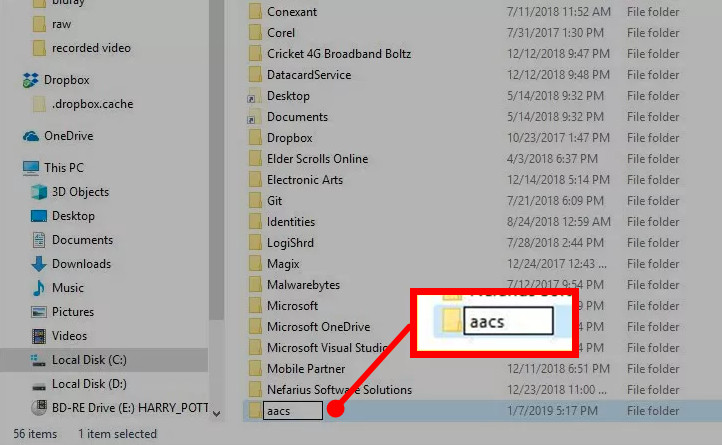
Βήμα 1.Ανοίξτε το VLC player στον υπολογιστή σας και μεταβείτε στην "Εξερεύνηση Αρχείων" και, στη συνέχεια, στην επιλογή "C:ProgramData". Αργότερα, αντικαταστήστε το "C:" με τη μονάδα δίσκου που έχετε εγκατεστημένα τα Windows. Δημιουργήστε έναν νέο φάκελο από εκεί και ονομάστε τον "aacs".
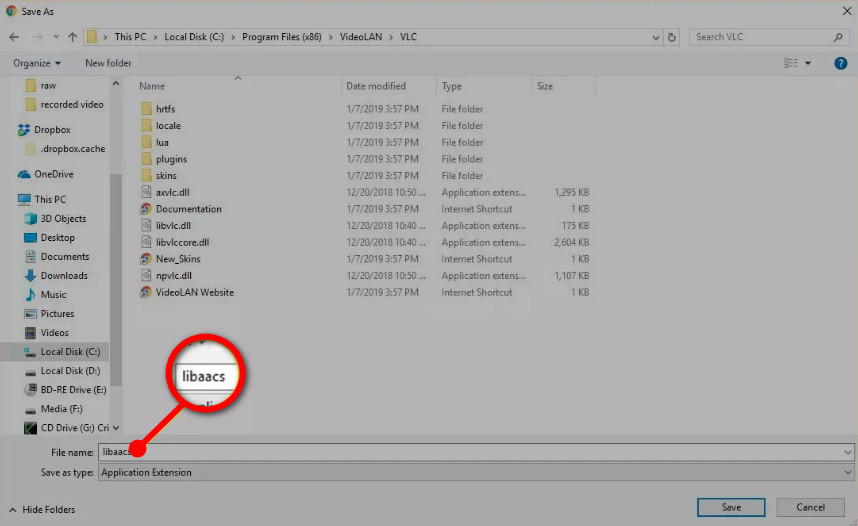
Βήμα 2.Μετά από αυτό, κατεβάστε το "KEYDB.cfg" εδώ. Κάντε κλικ στο "vlc-bluray.whoknowsmy.name" στον φάκελο aacs. Και θα ακολουθήσει το "libaacs.dll" από τον ίδιο ιστότοπο στον φάκελο aacs.
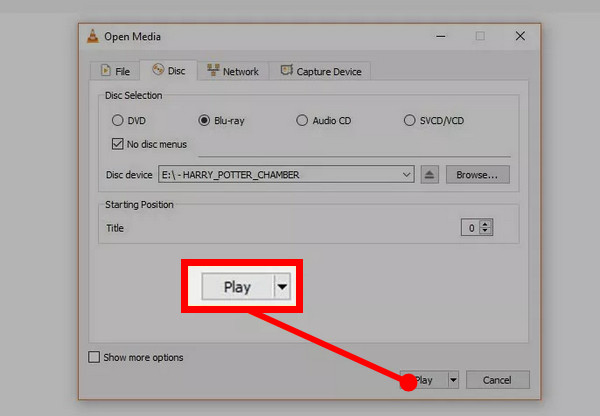
Βήμα 3.Ήρθε η ώρα να τοποθετήσετε το δίσκο Blu-ray στη μονάδα του υπολογιστή και να παίξετε ταινίες Blu-ray στον υπολογιστή. Στο VLC, μεταβείτε στο "Media" και, στη συνέχεια, κάντε κλικ στο κουμπί "Open Disc". Επιλέξτε Blu-ray radial και, στη συνέχεια, επιλέξτε το πλαίσιο ελέγχου "Χωρίς μενού δίσκου". Τέλος, επιβεβαιώστε ότι το μενού "Συσκευή δίσκου" είναι η ταινία σας Blu-ray και κάντε κλικ στο κουμπί "Αναπαραγωγή" για να ξεκινήσετε την παρακολούθηση.
Συχνές ερωτήσεις σχετικά με τον τρόπο αναπαραγωγής δίσκου Blu-ray σε υπολογιστή
-
Είναι το VLC ιδανική επιλογή για αναπαραγωγή Blu-ray στα Windows 10;
Όχι. Η αναπαραγωγή Blu-ray σε VLC απαιτεί να εγκαταστήσετε δύο επιπλέον φακέλους. Επιπλέον, παίζει απλώς τα μη προστατευμένα και η μόνη κρυπτογράφηση που υποστηρίζει το πρόγραμμα είναι το AACS. Έτσι, δεδομένου ότι τα περισσότερα Blu-ray προστατεύονται από αντιγραφή, το VLC δεν είναι η ιδανική επιλογή σας.
-
Το Windows Media Player υποστηρίζει την αναπαραγωγή Blu-ray σε υπολογιστή;
Όχι. Το Windows Media Player δεν μπορεί να αναπαράγει ταινίες Blu-ray καθώς το πρόγραμμα δεν υποστηρίζει τη μορφή του. Βεβαιωθείτε ότι έχετε κατεβάσει μια συσκευή αναπαραγωγής Blu-ray για αυτό.
-
Γιατί δεν μπορώ να παίξω Blu-ray στα Windows 10;
Εάν ο υπολογιστής σας χρησιμοποιεί Windows 10, θα διαπιστώσετε ότι δεν μπορείτε να αναπαράγετε δίσκο Blu-ray σε αυτόν, καθώς τα Windows διαθέτουν μόνο το ενσωματωμένο DVD Player των Windows. Ο υπολογιστής σας πρέπει να εγκαταστήσει μια συσκευή αναπαραγωγής που να υποστηρίζει την αναπαραγωγή ταινιών Blu-ray.
-
Τι απαιτήσεις χρειάζεται το Blu-ray;
Για την αποτελεσματική αναπαραγωγή Blu-ray σε υπολογιστή, χρειάζεστε συγκεκριμένες μονάδες δίσκου και συσκευές αναπαραγωγής που το υποστηρίζουν, όπως μονάδα δίσκου Blu-ray και λογισμικό αναπαραγωγής, καθώς δεν μπορείτε να τοποθετήσετε έναν δίσκο Blu-ray σε μια συσκευή αναπαραγωγής DVD ή CD. Μπορείτε να επιστρέψετε και να δείτε το πρώτο μέρος για περισσότερες πληροφορίες.
-
Η αναπαραγωγή Blu-ray σε υπολογιστή χρειάζεται σύνδεση στο Διαδίκτυο;
Όχι. Μόλις έχετε μια συσκευή αναπαραγωγής Blu-ray και οδηγείτε, μπορείτε να παρακολουθήσετε ελεύθερα την ταινία Blu-ray. Δεν χρειάζεται να είναι συνδεδεμένο στο Διαδίκτυο για να λειτουργήσει.
συμπέρασμα
Σε ολόκληρη την ανάρτηση, μάθατε πολλά για την αναπαραγωγή ταινιών Blu-ray, συμπεριλαμβανομένων των απαιτήσεών της και του τρόπου αναπαραγωγής Blu-ray σε υπολογιστή. Πράγματι, η παρακολούθηση Blu-ray σας προσφέρει μια εμπειρία ταινίας, αλλά για να το πετύχετε αυτό, θα πρέπει να λάβετε υπόψη μόνο μερικά πράγματα, όπως μια συγκεκριμένη μονάδα δίσκου και συσκευή αναπαραγωγής. Εάν θεωρείτε περίπλοκο το VLC Media Player, μη διστάσετε να κατεβάσετε το AnyRec Blu-ray Player, μια ολοκληρωμένη λύση για... Αναπαραγωγή Blu-ray σε όλους τους κωδικούς περιοχής, DVD, CD και αρχεία ISO. Απολαύστε την παρακολούθηση!
Ασφαλής λήψη
Ασφαλής λήψη
Σχετικά Άρθρα:
Σχετικά με τον Συγγραφέα μας




