
Πώς να ανοίξετε αρχεία BDMV: 3 απλές μέθοδοι για ομαλή αναπαραγωγή Blu-ray

Μόλις αντιγράψατε την αγαπημένη σας ταινία από έναν δίσκο Blu-ray. Αλλά όταν προσπαθείτε να ανοίξετε τον φάκελο BDMV, η συσκευή αναπαραγωγής δεν φορτώνει το βίντεο. Εάν δεν είστε σίγουροι για την αποτυχία αναπαραγωγής και ψάχνετε για πώς να ανοίξετε το αρχείο BDMV, συνεχίστε να διαβάζετε. Αυτός ο οδηγός παρουσιάζει τρεις αποτελεσματικούς τρόπους για να κάνετε την αναπαραγωγή BDMV πιο ομαλή και εύκολη.
Λίστα οδηγών
Μέρος 1: Τι είναι ένα αρχείο BDMV Μέρος 2: Πώς να αναπαράγετε αρχεία BDMV σε Windows/Mac Μέρος 3: Γιατί δεν μπορείτε να ανοίξετε ένα αρχείο BDMV Μέρος 4: Συχνές ερωτήσεις σχετικά με την αναπαραγωγή BDMVΜέρος 1: Τι είναι ένα αρχείο BDMV
Το αρχείο BDMV, που ονομάζεται επίσης αρχείο πληροφοριών ταινίας δίσκου Blu-ray, είναι ένας τύπος αρχείου που περιέχει τη δομή δεδομένων ταινιών Blu-ray. Όταν αντιγράφετε έναν δίσκο Blu-ray σε ψηφιακά αρχεία, συνήθως δεν θα λάβετε μόνο ένα αρχείο βίντεο όπως MP4 ή MKV. Θα δείτε έναν φάκελο BDMV.
Ο φάκελος BDMV περιλαμβάνει πολλούς υποφακέλους που συνεργάζονται για να υποστηρίξουν την αναπαραγωγή ταινιών, όπως STREAM, PLAYLIST, CLIPINF, αρχεία root .bdmv και ορισμένους επιπλέον φακέλους. Όλα αυτά τα κομμάτια λειτουργούν ως ομάδα για να παρέχουν βίντεο, ήχο, υπότιτλους και λίστες αναπαραγωγής. Αλλά επειδή η δομή είναι τόσο περίπλοκη, οι συνήθεις συσκευές αναπαραγωγής πολυμέσων συνήθως δεν ξέρουν πώς να τη χειριστούν. Έτσι, χρειάζεται πάντα ένα ειδικό πρόγραμμα αναπαραγωγής BDMV για να ανοίξετε και να παρακολουθήσετε το περιεχόμενο.
Ένας φάκελος BDMV δεν είναι απλώς ένα μεμονωμένο αρχείο βίντεο—είναι περισσότερο σαν ένα ολόκληρο σύστημα Blu-ray συσκευασμένο σε φακέλους. Θα δείτε τμήματα όπως STREAM για δεδομένα βίντεο, PLAYLIST για τη σειρά αναπαραγωγής, CLIPINF για πληροφορίες κλιπ και ορισμένα αρχεία ευρετηρίου .bdmv που συνδέουν τα πάντα.
Όλα αυτά τα κομμάτια λειτουργούν ως ομάδα για να παρέχουν βίντεο, ήχο, υπότιτλους και μενού. Αλλά επειδή η δομή είναι τόσο περίπλοκη, οι συνηθισμένες συσκευές αναπαραγωγής πολυμέσων συνήθως δεν ξέρουν πώς να τη χειριστούν. Γι' αυτό χρειάζεται μια ειδική συσκευή αναπαραγωγής Blu-ray ή BDMV για να την ανοίξετε σωστά.
Μέρος 2: Πώς να αναπαράγετε αρχεία BDMV σε Windows/Mac
Πριν επιλέξετε τον τρόπο αναπαραγωγής αρχείων BDMV, ακολουθεί μια γρήγορη σύγκριση των τριών συνηθισμένων μεθόδων:
- • Συσκευή αναπαραγωγής Blu-ray AnyRec: Η πιο εύκολη και γρήγορη λύση. Υποστηρίζει αναπαραγωγή 4K BDMV, συμπεριλαμβανομένου κρυπτογραφημένου περιεχομένου.
- • VLC Media Player: Δωρεάν και cross-platform επιλογή. Καλό για βασική αναπαραγωγή, αλλά δεν μπορεί να αναπαράγει κρυπτογραφημένα αρχεία BDMV και περιεχόμενο υψηλής ανάλυσης.
- • Μετατροπή σε MP4/MKV: Η πιο συμβατή λύση, αλλά απαιτεί μετατροπέα και επιπλέον χρόνο μετατροπής.
Μέθοδος 1: Αναπαραγωγή φακέλων BDMV με το AnyRec Blu-ray Player
Υποστηριζόμενη πλατφόρμα: Windows, Mac.
Ένας από τους ευκολότερους τρόπους για να αναπαράγετε αρχεία BDMV είναι να χρησιμοποιήσετε μια επαγγελματική συσκευή αναπαραγωγής Blu-ray. AnyRec Blu-ray Player είναι ένα τόσο ισχυρό πρόγραμμα αναπαραγωγής δίσκων Blu-ray για PC και Mac. Μπορείτε να το χρησιμοποιήσετε για να ανοίξετε τους φακέλους BDMV και να αναπαράγετε ταινίες απευθείας. Η όλη διαδικασία θα διαρκέσει λιγότερο από ένα λεπτό. Επιπλέον, αυτό το ευέλικτο πρόγραμμα αναπαραγωγής υποστηρίζει επίσης την αναπαραγωγή δίσκων Blu-ray, DVD και φακέλων ISO σε υψηλή ποιότητα.

Αναπαραγωγή αρχείων BDMV απευθείας χωρίς μετατροπή.
Αναπαραγωγή ταινιών Blu-ray σε υψηλή ανάλυση 4K και Dolby Atmos.
Αναπαραγωγή Blu-ray, DVD και φακέλων ISO με επιτάχυνση GPU.
Αναπαραγωγή οποιωνδήποτε μορφών βίντεο και ήχου μπορείτε να φανταστείτε.
Ασφαλής λήψη
Ασφαλής λήψη
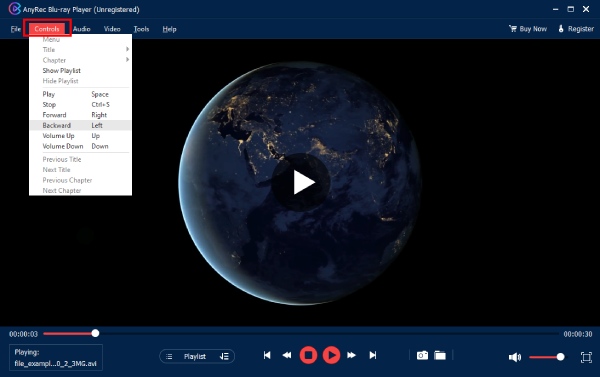
Βήμα 1.Στην κύρια διεπαφή, κάντε κλικ στο κουμπί "Άνοιγμα αρχείου" για να ανοίξετε τον φάκελο BDMV. Επιλέξτε τον φάκελο BDMV και κάντε κλικ στο κουμπί "Άνοιγμα" για εισαγωγή.

Βήμα 2.Μπορείτε να κάνετε κλικ στο κουμπί "Λίστα αναπαραγωγής" για να αλλάξετε βίντεο. Ή μπορείτε να κάνετε κλικ στις επιλογές στην επάνω γραμμή μενού για να αλλάξετε τη λειτουργία αναπαραγωγής και να προσαρμόσετε τις ρυθμίσεις αναπαραγωγής όπως θέλετε.
Μέθοδος 2: Αναπαραγωγή αρχείων BDMV σε VLC Media Player
Υποστηριζόμενη πλατφόρμα: Windows, Mac, Linux και κινητά.
Το VLC Media Player είναι ένα δωρεάν και ανοιχτού κώδικα πρόγραμμα αναπαραγωγής πολυμέσων. Η τελευταία του έκδοση μπορεί επίσης να χρησιμοποιηθεί για την αναπαραγωγή αρχείων BDMV. Αυτό το πρόγραμμα αναπαραγωγής πολλαπλών πλατφορμών υποστηρίζει αναπαραγωγή σε σχεδόν όλες τις μορφές βίντεο και ήχου, επομένως είναι δημοφιλές και χρησιμοποιείται ευρέως μεταξύ των χρηστών. Το VLC περιλαμβάνει πολλούς κωδικοποιητές, επομένως οι χρήστες δεν χρειάζεται να εγκαταστήσουν επιπλέον πακέτα κωδικοποιητών για την αναπαραγωγή των περισσότερων αρχείων πολυμέσων.
Βήμα 1.Κατεβάστε και εγκαταστήστε το VLC Media Player από την επίσημη ιστοσελίδα.
Βήμα 2.Ανοίξτε το VLC, κάντε κλικ στο "Media" και, στη συνέχεια, επιλέξτε "Open Folder".
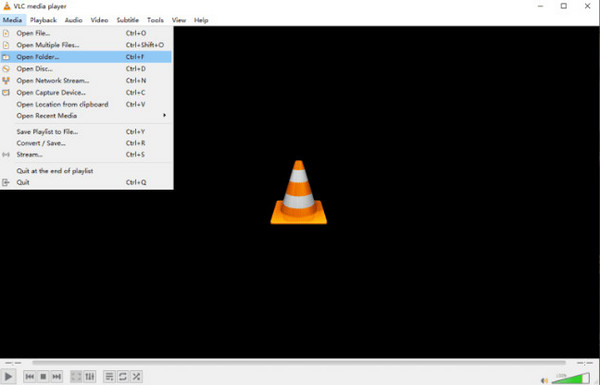
Βήμα 3.Βρείτε τον φάκελο BDMV που θέλετε να αναπαράγετε και επιλέξτε τον. Το VLC θα ξεκινήσει την αναπαραγωγή του περιεχομένου.
Μέθοδος 3: Μετατροπή BDMV σε MP4/MKV
Οι φάκελοι BDMV υποστηρίζονται μόνο από έναν περιορισμένο αριθμό συσκευών αναπαραγωγής Blu-ray, ενώ τα MP4 και MKV λειτουργούν άψογα με σχεδόν όλα τα προγράμματα αναπαραγωγής πολυμέσων. Επομένως, η μετατροπή αρχείων BDMV σε mainstream μορφές βίντεο είναι μια απλή και αποτελεσματική λύση.
Μπορείτε να χρησιμοποιήσετε έναν αξιόπιστο μετατροπέα Blu-ray για να μετατροπή BDMV σε MP4 ή MKV. Μετά τη μετατροπή, θα λάβετε ένα μόνο αρχείο βίντεο με δυνατότητα αναπαραγωγής με ευρεία συμβατότητα ή αναπαραγωγή χωρίς απώλειες. Αυτή η μετατροπή βοηθά επίσης στην εξάλειψη σφαλμάτων αποκωδικοποίησης που ενδέχεται να προκύψουν κατά το άνοιγμα φακέλων BDMV σε μορφή raw.
Μέρος 3: Γιατί δεν μπορείτε να ανοίξετε ένα αρχείο BDMV
Πολλοί χρήστες αντιμετωπίζουν σφάλματα όταν προσπαθούν να ανοίξουν αρχεία BDMV. Γιατί δεν μπορείτε να ανοίξετε το αρχείο BDMV; Το BDMV δεν είναι ένα "κανονικό" αρχείο βίντεο όπως το MP4 ή το MKV. Είναι στην πραγματικότητα μια δομή φακέλων Blu-ray που αποθηκεύει περιεχόμενο ξεχωριστά. Οι περισσότερες προεπιλεγμένες συσκευές αναπαραγωγής πολυμέσων δεν διαθέτουν ενσωματωμένη υποστήριξη αποκωδικοποίησης Blu-ray, επομένως δεν μπορούν να διαβάσουν αυτήν τη δομή. Υπάρχει επίσης το πρόβλημα DRM. Πολλοί εμπορικοί δίσκοι Blu-ray προστατεύονται με κρυπτογράφηση. Αυτό το επίπεδο ασφαλείας αποτρέπει την αναπαραγωγή του περιεχομένου από μη εξουσιοδοτημένο λογισμικό.
Τέλος, τα κατεστραμμένα ή ελλιπή αρχεία μπορούν επίσης να προκαλέσουν προβλήματα αναπαραγωγής. Εάν η συσκευή αναπαραγωγής πολυμέσων σας είναι παλιά, ενδέχεται να μην υποστηρίζει νεότερες μορφές ή κωδικοποιητές Blu-ray και να οδηγήσει σε μαύρες οθόνες, πάγωμα ή ξαφνικές διακοπές λειτουργίας.
Μέρος 4: Συχνές ερωτήσεις σχετικά με την αναπαραγωγή BDMV
-
Ποιος είναι ο ευκολότερος τρόπος για να αναπαράγω αρχεία BDMV;
Ο ευκολότερος τρόπος είναι να χρησιμοποιήσετε μια επαγγελματική συσκευή αναπαραγωγής Blu-ray που υποστηρίζει αναπαραγωγή φακέλων BDMV. Το AnyRec Blu-ray Player είναι μια καλή επιλογή. Μπορείτε απλώς να ανοίξετε τον φάκελο BDMV σε αυτήν τη συσκευή αναπαραγωγής και θα εντοπίσει και θα αναπαράγει αυτόματα την ταινία με το σωστό βίντεο, ήχο και υπότιτλους.
-
Είναι ένα αρχείο BDMV το ίδιο με ένα αρχείο ISO;
Όχι, είναι διαφορετικά. Ένας φάκελος BDMV είναι μια εξαγόμενη δομή δίσκου Blu-ray που αποθηκεύεται ως φάκελοι. Ένα αρχείο ISO είναι μια εικόνα ενός δίσκου που περιέχει ολόκληρο τον δίσκο Blu-ray, συμπεριλαμβανομένων των φακέλων BDMV. Και τα δύο περιέχουν το ίδιο περιεχόμενο, αλλά το ISO συσκευάζεται ως ένα αρχείο, ενώ το BDMV είναι μια δομή φακέλων.
-
Πώς να ανοίξετε αρχεία BDMV σε Mac;
Η ενσωματωμένη συσκευή αναπαραγωγής του Mac δεν μπορεί να αναπαράγει αρχεία BDMV, επομένως χρειάζεστε μια συμβατή συσκευή αναπαραγωγής. Λογισμικό αναπαραγωγής Blu-ray, όπως το AnyRec Blu-ray Player. Απλώς εκκινήστε το πρόγραμμα αναπαραγωγής, επιλέξτε "Άνοιγμα φακέλου" και επιλέξτε τον κατάλογο BDMV και, στη συνέχεια, μπορείτε να απολαύσετε τις ταινίες Blu-ray σας.
συμπέρασμα
Το AnyRec Blu-ray Player είναι η κορυφαία επιλογή σας για την αναπαραγωγή αντιγραμμένων φακέλων BDMV σε ποιότητα χωρίς απώλειες. Χωρίς επιπλέον μετατροπή, χειρίζεται κρυπτογραφημένο περιεχόμενο BDMV και σύνθετες δομές δίσκων χωρίς κόπο. Δεν χρειάζεται να ανησυχείτε για τυχόν προβλήματα αναπαραγωγής. Αρχεία BDMV πια! Δοκιμάστε αυτές τις μεθόδους σήμερα και απολαύστε ταινίες Blu-ray υψηλής ποιότητας!
Σχετικά Άρθρα
Σχετικά με τον Συγγραφέα μας




