
Δημοφιλής

AnyRec Video Converter
Μετατρέψτε το M3U8 σε MP4 με υψηλή ποιότητα.
Ασφαλής λήψη
Πρακτικοί αλλά απλοί τρόποι μετατροπής M3U8 σε MP4

Με μετατροπή M3U8 σε MP4, το περιεχόμενο ροής γίνεται πιο εύκολο στην παρακολούθηση εκτός σύνδεσης, στην επεξεργασία ή στην κοινή χρήση σε διάφορες πλατφόρμες. Άλλωστε, ως διαδικτυακή μορφή, το M3U8 δυσκολεύει την εκτέλεση οποιωνδήποτε πρόσθετων λειτουργιών σε αυτό. Αυτός ο οδηγός αναλύει πρακτικές μεθόδους, από εργαλεία επιφάνειας εργασίας έως λύσεις γραμμής εντολών και διαδικτυακούς μετατροπείς, ώστε να μπορείτε να επιλέξετε μια κατάλληλη διαδικασία και να μετατρέψετε το M3U8 σε MP4 σε χρόνο μηδέν.
Λίστα οδηγών
Γιατί να εξετάσετε τη μετατροπή από M3U8 σε MP4 Πώς να χρησιμοποιήσετε το VLC για μετατροπή από M3U8 σε MP4 Πώς να κατεβάσετε το M3U8 ως αρχείο MP4 μέσω FFmpeg Ένας αξιόπιστος διαδικτυακός μετατροπέας M3U8 σε MP4 [Μπόνους] Πώς να βελτιώσετε την ποιότητα μετά τη μετατροπή από M3U8 σε MP4Γιατί να εξετάσετε τη μετατροπή από M3U8 σε MP4
Πριν από τη μετατροπή του M3U8 σε MP4, είναι σημαντικό να κατανοήσετε τις βασικές διαφορές μεταξύ των δύο μορφών, ώστε να διευκρινιστεί ο σκοπός και οι λειτουργικές λεπτομέρειες της μετατροπής. Το M3U8 δεν είναι μια παραδοσιακή μορφή βίντεο, αλλά ένα αρχείο λίστας αναπαραγωγής που χρησιμοποιείται για την παραπομπή σε πολλά κλιπ πολυμέσων για ζωντανή ροή HTTP (HLS). Με απλά λόγια, μπορείτε να έχετε πρόσβαση και να ανοίξετε αρχεία M3U8 μόνο με σύνδεση στο διαδίκτυο. Αυτός είναι ένας σημαντικός περιορισμός για καθημερινή χρήση, για να μην αναφέρουμε ότι δεν μπορείτε να τα επεξεργαστείτε περαιτέρω.
Όσον αφορά τη μορφή MP4, είναι μια πολύ δημοφιλής μορφή και πολλοί άνθρωποι πιθανότατα είναι ήδη εξοικειωμένοι με αυτήν. Μπορείτε να έχετε πρόσβαση σε αυτήν από σχεδόν οποιαδήποτε συσκευή που μπορείτε να φανταστείτε, συμπεριλαμβανομένων κινητών συσκευών, έξυπνων τηλεοράσεων και λογισμικού επεξεργασίας βίντεο, καθώς αυτές οι συσκευές είναι γενικά εξοπλισμένες με εκτεταμένη υποστήριξη για τη μορφή αρχείου MP4. Επομένως, η μετατροπή του M3U8 σε MP4 όχι μόνο καθιστά τα βίντεο προσβάσιμα εκτός σύνδεσης, αλλά σας επιτρέπει επίσης να τα επεξεργαστείτε περαιτέρω για να επιτύχετε τα επιθυμητά εφέ.
Πώς να χρησιμοποιήσετε το VLC για μετατροπή από M3U8 σε MP4
Παρόλο που μπορεί να χρησιμοποιείτε συχνά το VLC media player για να παρακολουθείτε βίντεο, ίσως να μην γνωρίζετε ότι κρύβει ένα ζωντανό και ισχυρό σύνολο λειτουργιών που εύκολα παραβλέπονται. Ένα από αυτά είναι ότι σας επιτρέπει να μετατρέψετε αρχεία M3U8 σε... MP4 αρχεία γρήγορα. Εάν δεν γνωρίζετε τη συγκεκριμένη μέθοδο, μπορείτε να ακολουθήσετε τα παρακάτω βήματα για να ολοκληρώσετε την εργασία:
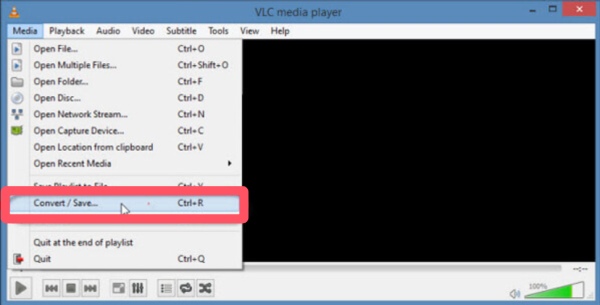
Βήμα 1.Ανοίξτε το πρόγραμμα αναπαραγωγής πολυμέσων VLC στη συσκευή σας και κάντε κλικ στο κουμπί "Μετατροπή/Αποθήκευση" στην καρτέλα "Πολυμέσα".
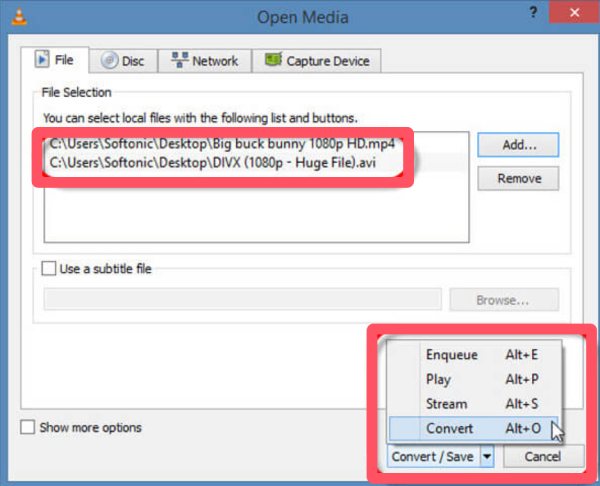
Βήμα 2.Στην καρτέλα "Αρχείο", κάντε κλικ στο κουμπί "Προσθήκη..." για να ανεβάσετε το αρχείο M3U8 για μετατροπή σε MP4. Στη συνέχεια, κάντε κλικ στο κουμπί "Μετατροπή".
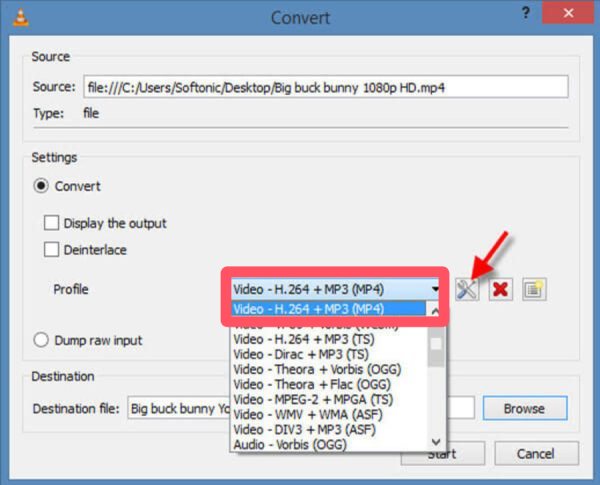
Βήμα 3.Στην καρτέλα "Προφίλ", κάντε κλικ στο κουμπί "Βίντεο – H. 264 + MP3 (MP4)" για να επιλέξετε MP4 ως μορφή εξόδου. Κάντε κλικ στο κουμπί "Έναρξη".
Πώς να κατεβάσετε το M3U8 ως αρχείο MP4 μέσω FFmpeg
Αν τυχαίνει να έχετε κάποιες γνώσεις σχετικά με τον προγραμματισμό, τότε το FFmpeg είναι ένα πρακτικό και αποτελεσματικό εργαλείο που μπορεί να σας βοηθήσει να μετατρέψετε το M3U8 σε MP4. Φυσικά, αυτοί οι κωδικοί μπορεί να προκαλέσουν σύγχυση σε όσους δεν είναι εξοικειωμένοι με αυτούς. Τέλος πάντων, μπορείτε να δοκιμάσετε αυτήν τη γρήγορη μέθοδο ακολουθώντας τα παρακάτω βήματα:
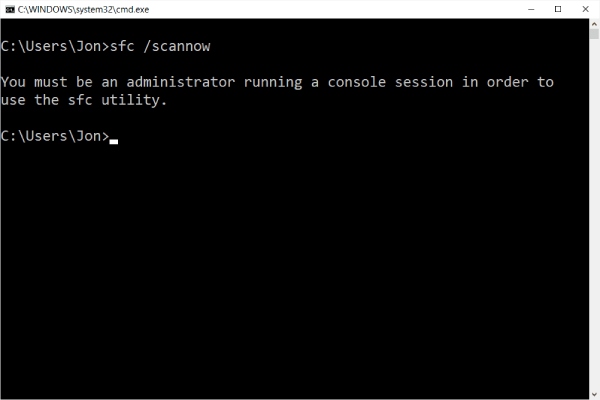
Βήμα 1.Μόλις εγκαταστήσετε και ρυθμίσετε το περιβάλλον FFmpeg στη συσκευή σας, αναζητήστε και ανοίξτε την επιλογή "Γραμμή εντολών" πατώντας το κουμπί "Windows + R".
Βήμα 2.Για να ελέγξετε τον σύνδεσμο του αρχείου M3U8, πατήστε το κουμπί "F12" στο πρόγραμμα περιήγησής σας. Μπορείτε να αντιγράψετε τον σύνδεσμο M3U8 στην καρτέλα "Δίκτυο".
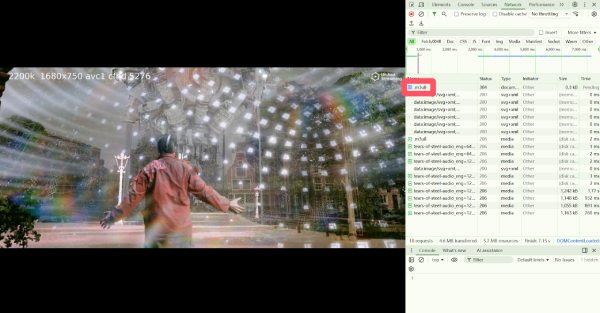
Βήμα 3.Στη γραμμή εντολών, πληκτρολογήστε και εισαγάγετε την παρακάτω εντολή, αντικαθιστώντας το "http://.../playlist.m3u8" με τον αντιγραμμένο σύνδεσμο M3U8.
ffmpeg -i http://.../playlist.m3u8 -c copy -bsf:a aac_adtstoasc output.mp4
Συμβουλές
Μπορείτε επίσης να χρησιμοποιήσετε FFmpeg για περικοπή, περικοπή ή αλλαγή μεγέθους βίντεο αφού κατεβάσετε αυτό το αρχείο M3U8 σε μορφή MP4.
Ένας αξιόπιστος διαδικτυακός μετατροπέας M3U8 σε MP4
Αν προτιμάτε να μην εγκαταστήσετε λογισμικό για επιτραπέζιους υπολογιστές, ένας διαδικτυακός μετατροπέας μπορεί να είναι μια πιο προσιτή επιλογή. Απλώς αποκτήστε πρόσβαση στο AntMod από το πρόγραμμα περιήγησής σας και θα σας προσφέρει μια διαδικτυακή λύση για τη δωρεάν μετατροπή αρχείων M3U8 σε MP4. Το μόνο πρόβλημα είναι ότι μπορεί να χρειαστείτε ένα ενισχυτής ποιότητας βίντεο λόγω της περιορισμένης ποιότητας βίντεο.
Βήμα 1.Μεταβείτε στην επίσημη ιστοσελίδα του AntMod. Επικολλήστε τον αντιγραμμένο σύνδεσμο M3U8 στο πλαίσιο. Κάντε κλικ στο κουμπί "ΜΕΤΑΤΡΟΠΗ MP4".
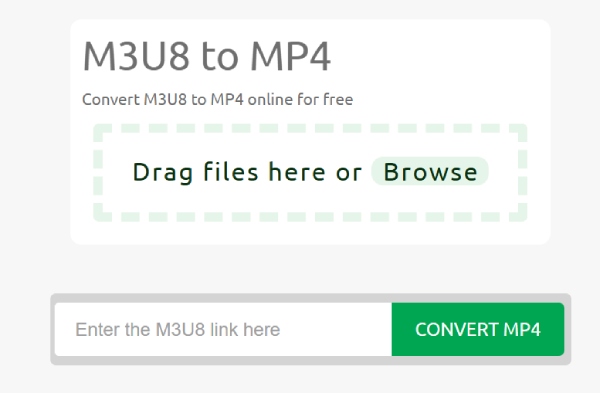
Βήμα 2.Η διαδικασία μετατροπής του M3U8 σε MP4 θα ξεκινήσει αυτόματα και μπορεί να χρειαστεί λίγος χρόνος ανάλογα με το μέγεθος του βίντεο.
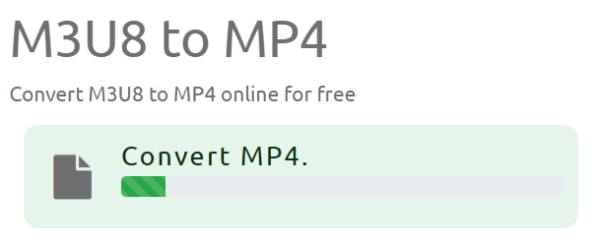
Βήμα 3.Αφού ολοκληρωθεί η μετατροπή, μπορείτε να αποθηκεύσετε το αρχείο MP4 που έχει μετατραπεί στη συσκευή σας.
[Μπόνους] Πώς να βελτιώσετε την ποιότητα μετά τη μετατροπή από M3U8 σε MP4
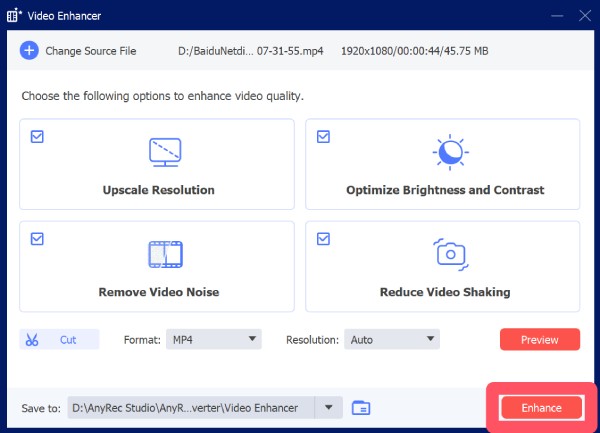
Μετά τη μετατροπή μιας ροής M3U8 σε MP4, η ποιότητα του βίντεο ενδέχεται να μην είναι πάντα ιδανική λόγω περιορισμών στο bitrate ή στη συμπίεση κατά τη ροή. Και αυτή είναι η κατάλληλη στιγμή για να... AnyRec Video Converter γίνεται ιδιαίτερα χρήσιμο. Με αυτό το εργαλείο, μπορείτε να αναβαθμίσετε την ανάλυση, να βελτιστοποιήσετε τη φωτεινότητα και την αντίθεση, να μειώσετε τον θόρυβο και να σταθεροποιήσετε το υλικό. Μπορείτε να ακολουθήσετε τα παρακάτω βήματα για να αναβαθμίσετε τα βίντεο M3U8 που έχετε μετατρέψει για καλύτερη ποιότητα.

Βελτιώστε την ποιότητα του αρχείου MP4 που μετατράπηκε από το M3U8.
Υποστηρίξτε περαιτέρω επεξεργασία στο ληφθέν βίντεο MP4.
Η όλη διαδικασία δεν θα επηρεάσει το αρχικό περιεχόμενο.
Προεπισκόπηση για να δείτε το εφέ του βίντεό σας πριν από την αποθήκευση.
Ασφαλής λήψη
Ασφαλής λήψη
Βήμα 1.Εκκινήστε το AnyRec Video Converter στη συσκευή σας και κάντε κλικ στο κουμπί "Video Enhancer" στην καρτέλα "Toolbox".
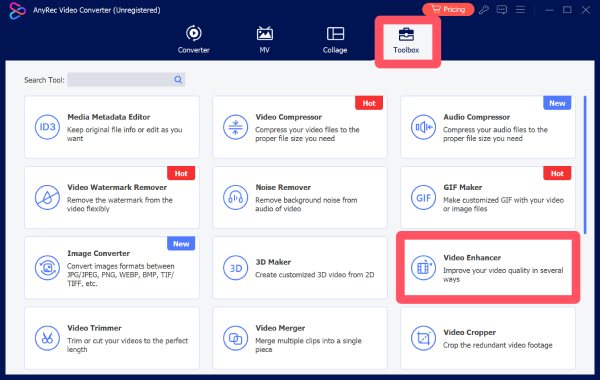
Βήμα 2.Θα εμφανιστεί ένα νέο παράθυρο και μπορείτε να ανεβάσετε το αρχείο βίντεο που θέλετε να βελτιώσετε κάνοντας κλικ στο κουμπί "Προσθήκη αρχείων".
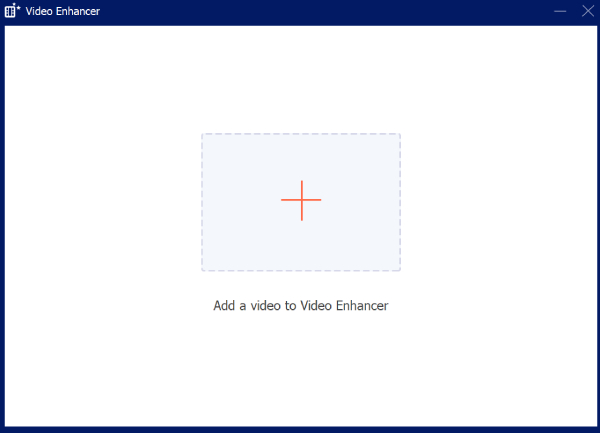
Βήμα 3.Μπορείτε να επιλέξετε ανάμεσα σε διάφορες επιλογές για να αναβαθμίσετε το βίντεό σας. Μόλις τις καθορίσετε, κάντε κλικ στο κουμπί "Βελτίωση".
συμπέρασμα
Μετατροπή M3U8 σε MP4 είναι ένας αποτελεσματικός τρόπος για να μετατρέψετε το περιεχόμενο ροής σε ένα σταθερό, ευρέως συμβατό αρχείο βίντεο. Αρκετές πρακτικές μέθοδοι εξαρτώνται από την τεχνική σας εμπειρία και το σενάριο χρήσης. Για χρήστες που επιθυμούν όχι μόνο επιτυχημένη μετατροπή αλλά και καλύτερη ποιότητα αναπαραγωγής, η μετεπεξεργασία με AnyRec Video Converter μπορεί να κάνει μια σαφή διαφορά.
Ασφαλής λήψη
Ασφαλής λήψη



