
Τοπίο vs. Πορτρέτο: Πλεονεκτήματα, μειονεκτήματα και πότε να αλλάζετε λειτουργίες

Από γιγάντιες τηλεοράσεις 80 ιντσών μέχρι smartphones, το υπέροχο τοπίο vs. πορτρέτο Η συζήτηση δεν σταματά ποτέ. Για χρόνια, η οριζόντια προβολή ήταν ο βασιλιάς του κινηματογράφου και της τηλεόρασης. Αλλά με τους γίγαντες των μέσων κοινωνικής δικτύωσης, οι κατακόρυφες προβολές έχουν κατακτήσει τον χρόνο προβολής πολλών. Ποια λειτουργία είναι η καλύτερη τότε; Λοιπόν, εξαρτάται στην πραγματικότητα από το περιεχόμενο που θα δημιουργήσετε. Για περισσότερες λεπτομέρειες, κάντε κύλιση προς τα κάτω για να δείτε τον ανταγωνισμό μεταξύ οριζόντιας και κατακόρυφης προβολής, τα καλύτερα σενάρια εφαρμογής τους και πώς να μετατρέψετε τον προσανατολισμό σας με λίγα μόνο κλικ.
Λίστα οδηγών
Ποια είναι η διαφορά μεταξύ πορτρέτου και τοπίου; Σενάρια εφαρμογής για κατακόρυφο και οριζόντιο προσανατολισμό Εργαλείο "όλα σε ένα" για τη μετατροπή προσανατολισμού βίντεο Πώς να μετατρέψετε βίντεο προσανατολισμού στο διαδίκτυοΠοια είναι η διαφορά μεταξύ πορτρέτου και τοπίου;
Ο καθορισμός του σωστού προσανατολισμού για το βίντεό σας, είτε οριζόντιος είτε κατακόρυφος προσανατολισμός, είναι ένα βασικό βήμα στην οπτική αφήγηση. Ποια είναι η διαφορά; Με το σωστό καρέ, μπορείτε να διασφαλίσετε ότι το περιεχόμενό σας θα φαίνεται επαγγελματικό και όχι σαν τυχαίο. Ακολουθεί μια σύντομη λίστα με τις κύριες διαφορές μεταξύ οριζόντιου και κατακόρυφου προσανατολισμού:
- • Προσανατολισμός και Διαστάσεις. Το πορτρέτο είναι κατακόρυφο, ψηλότερο παρά πλάτος, συνήθως με αναλογία διαστάσεων 9:16. Αντίθετα, το τοπίο είναι οριζόντιο, πλατύτερο παρά ύψος, συνήθως με Λόγος διαστάσεων 16:9.
- • Συμφραζόμενα. Η λειτουργία πορτρέτου είναι ιδανική για να περιορίσετε το κάδρο, στρέφοντας το βλέμμα του θεατή σε ένα κεντρικό θέμα. Ενώ η λειτουργία οριζόντιου προσανατολισμού αποτυπώνει το γύρω περιβάλλον, καθιστώντας την ιδανική για την απεικόνιση των γεγονότων.
Σενάρια εφαρμογής για κατακόρυφο και οριζόντιο προσανατολισμό
Βασιζόμενοι σε αυτές τις κύριες διαφορές, γίνεται σαφές ότι η επιλογή της σωστής μορφής εξαρτάται αποκλειστικά από το βίντεο που προσπαθείτε να δημιουργήσετε και από το πού θα κοινοποιηθεί. Διαφορετικές πλατφόρμες έχουν συγκεκριμένες απαιτήσεις, οπότε εδώ παρουσιάζονται τα καλύτερα σενάρια εφαρμογής για οριζόντια έναντι κατακόρυφης προβολής.
Τοπίο vs. Πορτρέτο: Καλύτερες χρήσεις για τη λειτουργία πορτρέτου
- • Πορτρέτα και φωτογραφίες προσώπου. Αυτή η διάταξη δίνει έμφαση στο άτομο, τονίζοντας τις εκφράσεις του και τις μικρές λεπτομέρειες.
- • Ροές μέσων κοινωνικής δικτύωσης. Τα βίντεο γεμίζουν ολόκληρη την οθόνη σε εφαρμογές κοινωνικής δικτύωσης όπως το TikTok και το Instagram.
- • Σχεδιασμός φιλικός προς την εφαρμογή. Από τις διαφημίσεις για κινητά μέχρι τις διατάξεις, η κάθετη διάταξη διασφαλίζει ότι το κείμενό σας είναι απόλυτα ευανάγνωστο.
- • Περιεχόμενο τρόπου ζωής. Αυτό το πλαίσιο παρουσιάζει ολοκληρωμένες επιλογές ρούχων και στυλ.
- • Πανύψηλα ορόσημα. Για ουρανοξύστες, φάρους ή άλλους πύργους, τα κάθετα πλαίσια τονίζουν το ύψος.
Τοπίο vs. Πορτρέτο: Καλύτερες χρήσεις για τη λειτουργία τοπίου
- • Απέραντο Τοπίο. Αποτυπώστε την οροσειρά ή τον ορίζοντα μιας πόλης με ένα οριζόντιο κάδρο.
- • Επικεφαλίδες ιστότοπου. Οι ιστότοποι για υπολογιστές είναι συνήθως σχεδιασμένοι για ευρεία προβολή, επομένως το τοπίο θα φαίνεται πιο ισορροπημένο.
- • Ομαδικές λήψεις. Το επιπλέον πλάτος επιτρέπει σε όλους να χωρέσουν άνετα στο πλαίσιο.
- • Κινηματογραφική Αφήγηση. Τα οριζόντια καρέ θα δώσουν στο βίντεό σας μια πιο επαγγελματική αίσθηση, ταιριάζοντας με μια οθόνη κινηματογράφου.
- • Παρουσιάσεις. Τα ευρέα γραφικά είναι πιο εύκολο να παρακολουθηθούν κατά τη διάρκεια μιας παρουσίασης διαφανειών, με τα γραφήματα και τις εικόνες να ρέουν φυσικά.
Εργαλείο "όλα σε ένα" για τη μετατροπή προσανατολισμού βίντεο
Τελικά επιλέξατε μία μετά τη σύγκριση οριζόντιου και κατακόρυφου προσανατολισμού; Αν ναι, ορίστε μια ειδική λύση λογισμικού που μπορεί να σας βοηθήσει να κάνετε γρήγορες εναλλαγές, εναλλάσσοντας μεταξύ οριζόντιας και κατακόρυφης λειτουργίας: AnyRec Video ConverterΑυτό το λογισμικό μετατροπής βίντεο χειρίζεται αρχεία υψηλής ανάλυσης, διασφαλίζοντας ότι ακόμη και τα πλάνα 4K σας παραμένουν καθαρά μετά την ανακαίνισή τους, είτε πρόκειται για φωτογραφία τοπίου είτε για πορτρέτο. Είναι αρκετά εύχρηστο ώστε ο καθένας να απολαμβάνει την βαθιά προσαρμογή που αναζητούν οι δημιουργοί περιεχομένου στις ροές εργασίας τους και σας επιτρέπει να αποθηκεύετε αυτά τα βίντεο σε μορφές όπως MP4, MOV, AVI, GIF κ.λπ. Πέρα από την απλή μετατροπή προσανατολισμού βίντεο, σας επιτρέπει να βελτιστοποιήσετε την αναλογία διαστάσεων ώστε να ταιριάζει απόλυτα σε συγκεκριμένες απαιτήσεις πλατφόρμας, όπως το TikTok, το Instagram ή το YouTube.

Περιστρέψτε εύκολα τα βίντεο κατά 90, 180 ή 270 μοίρες για να διορθώσετε τον προσανατολισμό.
Αναβάθμιση με τεχνολογία τεχνητής νοημοσύνης, που βελτιώνει την ποιότητα κατά τη διάρκεια της διαδικασίας για πιο ευκρινή απόδοση.
Δείτε τις αλλαγές σας άμεσα σε ένα παράθυρο δίπλα-δίπλα.
Μετατρέψτε τον προσανατολισμό πολλών βίντεο ταυτόχρονα για να εξοικονομήσετε χρόνο επεξεργασίας.
Ασφαλής λήψη
Ασφαλής λήψη
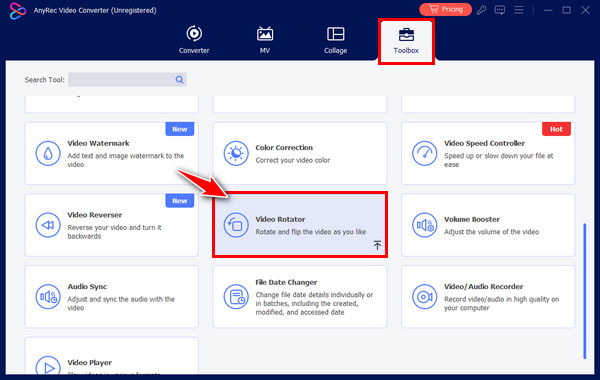
Βήμα 1.Μόλις εκτελεστεί το AnyRec Video Converter, μεταβείτε στην καρτέλα "Εργαλειοθήκη" στο μενού. Ανάμεσα στα διάφορα κιτ εργαλείων, βρείτε και επιλέξτε το "Video Rotator" για να ανοίξετε τον χώρο εργασίας όπου μπορείτε να μετατρέψετε το υλικό σας.
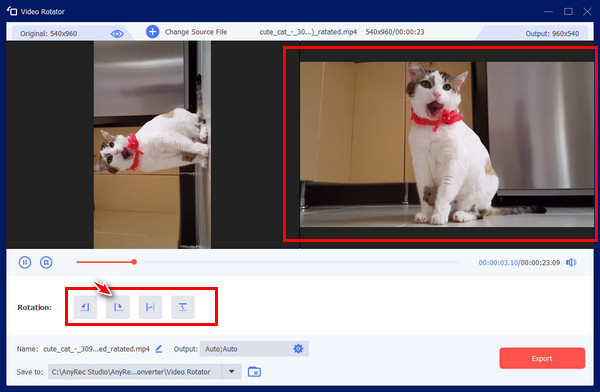
Βήμα 2.Κάντε κλικ στο κουμπί "Προσθήκη" για να προσθέσετε το βίντεο που θέλετε να διορθώσετε. Κάτω από την οθόνη προεπισκόπησης, θα δείτε αρκετές επιλογές περιστροφής. Κάντε κλικ σε αυτές μέχρι το βίντεό σας να φαίνεται εντελώς όρθιο στο δεξί παράθυρο.
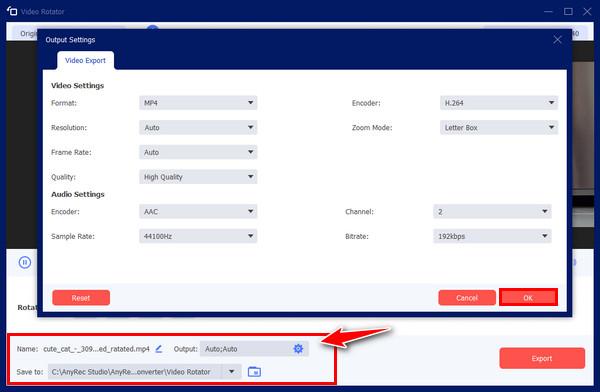
Βήμα 3.Αφού διορθωθεί ο προσανατολισμός του βίντεο, επιλέξτε το όνομα αρχείου, τη μορφή και την ανάλυση που επιθυμείτε από τα παρακάτω μενού. Εάν είστε ικανοποιημένοι με τις ρυθμίσεις, απλώς κάντε κλικ στο κουμπί "Εξαγωγή" για να αποθηκεύσετε το ευθυγραμμισμένο βίντεο απευθείας στον υπολογιστή σας.
Ασφαλής λήψη
Ασφαλής λήψη
Πώς να μετατρέψετε βίντεο προσανατολισμού στο διαδίκτυο
Ωστόσο, θα υπάρξουν στιγμές που θα θέλετε μια γρήγορη προσαρμογή χωρίς να εγκαταστήσετε νέα προγράμματα. Οι διαδικτυακοί μετατροπείς, όπως το Clideo, παρέχουν την ταχύτητα και την προσβασιμότητα για αυτές τις γρήγορες επεξεργασίες, επιτρέποντάς σας να περιστρέψετε το βίντεό σας, είτε σε οριζόντια είτε σε κατακόρυφη θέση. Αυτός ο διαδικτυακός περιστροφέας βίντεο αναλύει αυτόματα το βίντεό σας και προσφέρει προκαθορισμένες αναλογίες διαστάσεων που έχουν σχεδιαστεί για σύγχρονες πλατφόρμες κοινωνικής δικτύωσης (όπως το Αναλογία διαστάσεων βίντεο Amazon Prime). Είτε βρίσκεστε εν κινήσει είτε χρησιμοποιείτε υπολογιστή, μπορείτε να μετατρέψετε γρήγορα τον προσανατολισμό του βίντεο.
Βήμα 1.Μόλις βρεθείτε στη σελίδα Clideo Rotate Video, κάντε κλικ στο κουμπί "Επιλογή αρχείου" για να ανεβάσετε ένα βίντεο από την υπηρεσία βίντεό σας ή αποθήκευσης στο cloud.
Βήμα 2.Στη συνέχεια, χρησιμοποιήστε τα κουμπιά "Περιστροφή" στα δεξιά για να περιστρέψετε το βίντεό σας κατά 90, 180 ή 270 μοίρες. Κάτω αριστερά, μπορείτε να επιλέξετε τη μορφή εξόδου.
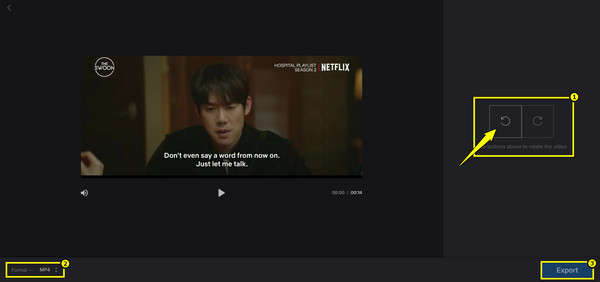
Βήμα 3.Ολοκληρώστε κάνοντας κλικ στο κουμπί "Εξαγωγή" για να επιτρέψετε στο cloud να κάνει τη δουλειά του και, στη συνέχεια, κάντε κλικ στο κουμπί "Λήψη" για να αποθηκεύσετε το βίντεό σας στον υπολογιστή σας.
συμπέρασμα
Σε αυτή τη μάχη του οριζόντιος έναντι κατακόρυφου προσανατολισμού οθόνης, έχετε δει ότι πρόκειται για την επιλογή του σωστού για το συγκεκριμένο περιεχόμενο. Το Landscape είναι για κινηματογραφική αφήγηση και παρουσιάσεις, ενώ το Portrait είναι για αλληλεπίδραση με κινητές συσκευές. Και, αν βρεθείτε παγιδευμένοι σε λάθος καρέ βίντεο, θυμηθείτε τα εργαλεία μετατροπής που αναφέρθηκαν. Για μια ολοκληρωμένη λύση που χειρίζεται τις αλλαγές προσανατολισμού στην επεξεργασία παρτίδας, δοκιμάστε AnyRec Video ConverterΑυτό το εργαλείο όχι μόνο περιστρέφει, περικόπτει και αναδιαμορφώνει το υλικό σας, αλλά το βελτιώνει επίσης, διασφαλίζοντας ότι θα φαίνεται τέλειο ανεξάρτητα από την οθόνη στην οποία θα αναπαραχθεί.
Ασφαλής λήψη
Ασφαλής λήψη
Σχετικά με τον Συγγραφέα μας




