
 Τραβήξτε ένα πλήρες/προσαρμοσμένο/κυλιόμενο στιγμιότυπο οθόνης με σχολιασμούς.
5 τρόποι για να τραβήξετε στιγμιότυπο οθόνης μιας οθόνης σε Windows και Mac

Μία από τις πιο απλές αλλά και πιο πρακτικές εργασίες που μπορείτε να κάνετε στον υπολογιστή σας είναι να στιγμιότυπο οθόνης μίας οθόνηςΕίτε πρόκειται για την αποθήκευση της προόδου της εργασίας, είτε για την καταγραφή ενός μηνύματος είτε για την κοινοποίηση κάποιου σημαντικού στοιχείου, η διαδικασία αυτή μπορεί να γίνει δύσκολη, ειδικά αν έχετε πολλές οθόνες. Ευτυχώς, ο σημερινός οδηγός είναι εδώ για να μοιραστεί μαζί σας τα πέντε κορυφαία εργαλεία που μπορείτε να χρησιμοποιήσετε για να τραβήξετε ένα στιγμιότυπο οθόνης μόνο μίας οθόνης σε Windows και Mac. Μάθετε ακριβώς πώς να καταγράφετε μόνο το περιεχόμενο που χρειάζεστε με ευκολία.
Λίστα οδηγών
Εύκολη και χρήσιμη μέθοδος για στιγμιότυπο οθόνης μιας οθόνης Εργαλείο αποκοπής - Ενσωματωμένος τρόπος λήψης στιγμιότυπου οθόνης μίας οθόνης ShareX - Εργαλείο ανοιχτού κώδικα για λήψη στιγμιότυπου οθόνης μίας οθόνης LightShot - Γρήγορος τρόπος για να τραβήξετε στιγμιότυπο οθόνης σε μια οθόνη Monosnap - Εργαλείο πολλαπλών πλατφορμών για λήψη στιγμιότυπου οθόνης από μία οθόνηΕύκολη και χρήσιμη μέθοδος για στιγμιότυπο οθόνης μιας οθόνης
AnyRec Screen Recorder είναι η τέλεια λύση για να τραβήξετε ένα στιγμιότυπο οθόνης σε μία μόνο οθόνη! Σε αντίθεση με άλλες ενσωματωμένες μεθόδους, αυτό το εργαλείο προσφέρει καλύτερο έλεγχο στην περιοχή λήψης στιγμιότυπου οθόνης, είτε πρόκειται για μία είτε για πολλαπλές οθόνες. Επιπλέον, μπορείτε να κάνετε προεπισκόπηση, επεξεργασία και αποθήκευση των στιγμιότυπων οθόνης που έχετε τραβήξει σε μορφές που σας αρέσουν με λίγα μόνο κλικ! Συνολικά, αυτό το εργαλείο λήψης στιγμιότυπου οθόνης για Windows και Mac είναι ένας αποτελεσματικός τρόπος για να τραβήξετε στιγμιότυπο οθόνης από μία οθόνη με ευελιξία και ακρίβεια.

Καταγράψτε πλήρη οθόνη, μία μόνο οθόνη ή επιλεγμένες περιοχές.
Προεπισκόπηση και διαχείριση όλων των στιγμιότυπων οθόνης πριν από την αποθήκευσή τους.
Ενσωματωμένα εργαλεία επεξεργασίας για την προσθήκη κειμένου, σχεδίων, βελών και άλλων.
Προσαρμόστε τις ρυθμίσεις εξόδου, όπως ποιότητα, μορφές, όνομα κ.λπ.
Ασφαλής λήψη
Ασφαλής λήψη
Βήμα 1.Εκκινήστε το AnyRec Screen Recorder στον υπολογιστή σας. Μεταβείτε στο κουμπί "Screen Capture" από το κύριο μενού. Μόλις το επιλέξετε, ο δείκτης σας θα μετατραπεί σε "Crosshair", επιτρέποντάς σας να κάνετε κλικ και να σύρετε στην περιοχή της οθόνης.
Αν θέλετε μια πιο γρήγορη μέθοδο, πατήστε το καθορισμένο πλήκτρο πρόσβασης για τη λήψη στιγμιότυπων οθόνης για να ενεργοποιήσετε το εργαλείο "Λήψη" χωρίς να ανοίξετε το μενού.

Βήμα 2.Αφού επιλέξετε την επιθυμητή οθόνη, το πρόγραμμα θα τραβήξει αυτόματα το στιγμιότυπο οθόνης. Στη συνέχεια, θα μεταφερθείτε στο παράθυρο επεξεργασίας, όπου μπορείτε να βελτιώσετε την εικόνα σας όπως απαιτείται. Εδώ, προσθέστε σχόλια, επισημάνσεις και πολλά άλλα.

Βήμα 3.Όταν είστε ικανοποιημένοι με τις επεξεργασίες σας, κάντε κλικ στο κουμπί "Αποθήκευση" για να αποθηκεύσετε το στιγμιότυπο οθόνης σας. Επιλέξτε τον φάκελο και τη μορφή που επιθυμείτε, όπως JPG ή PNG. Με λίγα μόνο κλικ, θα έχετε ένα καθαρό, προσαρμοσμένο στιγμιότυπο οθόνης μιας οθόνης αποθηκευμένο στον υπολογιστή σας.
Ασφαλής λήψη
Ασφαλής λήψη
Εργαλείο αποκοπής - Ενσωματωμένος τρόπος λήψης στιγμιότυπου οθόνης μίας οθόνης
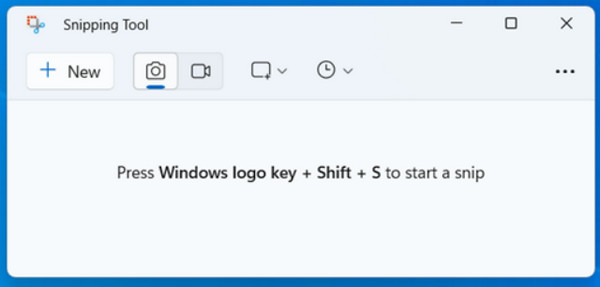
ο Εργαλείο αποκοπής είναι ενσωματωμένο στα Windows, το οποίο σας επιτρέπει να καταγράφετε ό,τι πραγματικά φαίνεται στην οθόνη σας χωρίς να χρειάζεται να κατεβάσετε τίποτα. Είναι ιδανικό για όποιον θέλει μια εύκολη λύση για να τραβήξει στιγμιότυπα οθόνης μιας οθόνης και να κάνει γρήγορες επεξεργασίες. Προσφέρει διάφορες λειτουργίες όπως Ορθογώνια, Παραθυρόφυλλη και Πλήρης οθόνη, επιτρέποντάς σας να αποφασίσετε πόσο μέρος της οθόνης σας θα καταγραφεί.
Βήμα 1.Στον υπολογιστή σας με Windows, πατήστε τα πλήκτρα "Windows + Shift + S" για να ενεργοποιήσετε τη συντόμευση του Εργαλείου αποκοπής. Μόλις ανοίξει, επιλέξτε "Απόκομμα πλήρους οθόνης" για να τραβήξετε στιγμιότυπο οθόνης της ενεργής οθόνης.
Βήμα 2.Αν έχετε πολλά, κάντε κλικ σε αυτό που θέλετε πριν από τη λήψη. Μετά το στιγμιότυπο οθόνης, επεξεργαστείτε το χρησιμοποιώντας τα εργαλεία σήμανσης που παρέχονται, όπως επισήμανση, διαγραφή, στυλό κ.λπ. Κάντε κλικ στο κουμπί "Αποθήκευση ως" και επιλέξτε τον προορισμό και τη μορφή σας.
ShareX - Εργαλείο ανοιχτού κώδικα για λήψη στιγμιότυπου οθόνης μίας οθόνης
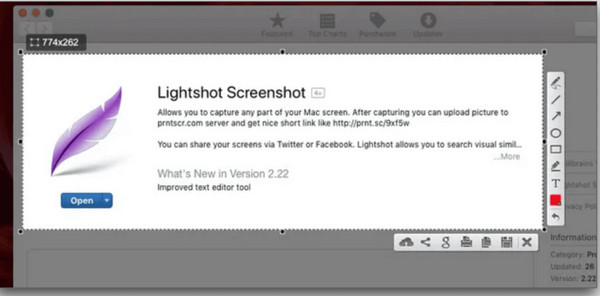
ShareX είναι ένα δωρεάν και ανοιχτού κώδικα λογισμικό λήψης στιγμιότυπων οθόνης των Windows, τόσο για αρχάριους όσο και για έμπειρους χρήστες. Εδώ, μπορείτε να τραβήξετε στιγμιότυπα οθόνης σε μία οθόνη, να εγγράψετε βίντεο, ακόμη και να ανεβάσετε στιγμιότυπα οθόνης απευθείας σε υπηρεσίες cloud. Οι πολλαπλές λειτουργίες λήψης (όπως η Ενεργή Οθόνη) το καθιστούν ιδανικό για ρυθμίσεις πολλαπλών οθονών. Επιπλέον, διαθέτει ένα ισχυρό πρόγραμμα επεξεργασίας εικόνων για την επισήμανση, τον σχολιασμό και το θάμπωμα ευαίσθητων δεδομένων.
Βήμα 1.Εκτελέστε την εφαρμογή ShareX και μεταβείτε στο μενού "Καταγραφή". Εκεί, επιλέξτε "Πλήρης οθόνη (Οθόνη)" ή την επιλογή "Ενεργή οθόνη". Στη συνέχεια, χρησιμοποιήστε το προκαθορισμένο πλήκτρο πρόσβασης για να καταγράψετε γρήγορα την επιλεγμένη οθόνη.
Βήμα 2.Στη συνέχεια, η εικόνα θα ανοίξει στον ενσωματωμένο επεξεργαστή εικόνων και μπορείτε να επεξεργαστείτε το στιγμιότυπο οθόνης όπως απαιτείται. Μόλις τελειώσετε, αποθηκεύστε την εικόνα τοπικά ή κοινοποιήστε την στο διαδίκτυο.
LightShot - Γρήγορος τρόπος για να τραβήξετε στιγμιότυπο οθόνης σε μια οθόνη
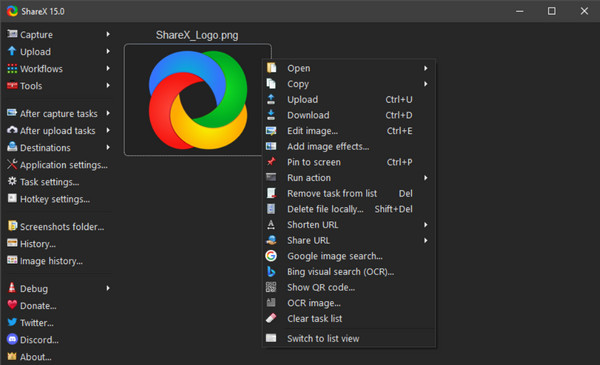
Το LightShot είναι ένας απλός αλλά ισχυρός τρόπος για να τραβήξετε στιγμιότυπο οθόνης μιας οθόνης τόσο για Windows όσο και για Mac. Είναι σχεδιασμένο για όποιον θέλει να τραβήξει και να μοιραστεί εικόνες άμεσα χωρίς να αντιμετωπίζει περίπλοκα μενού. Μόλις τραβήξετε στιγμιότυπο οθόνης μιας οθόνης εδώ, μπορείτε να σύρετε και να επιλέξετε ακριβώς τι θέλετε να καταγράψετε με ένα κλικ. Επιπλέον, διαθέτει ενσωματωμένο πρόγραμμα επεξεργασίας όπου μπορείτε να προσθέσετε κείμενο, ένα βέλος και μια επισήμανση αμέσως μετά τη λήψη ενός στιγμιότυπου οθόνης μιας οθόνης.
Βήμα 1.Ανοίξτε το Lightshot στη συσκευή σας τώρα. Στη συνέχεια, πατήστε το πλήκτρο "Εκτύπωση οθόνης" ή άλλη συντόμευση για να ξεκινήσετε την καταγραφή. Κάντε κλικ και σύρετε για να επιλέξετε ολόκληρη την περιοχή της οθόνης.
Βήμα 2.Στη συνέχεια, επεξεργαστείτε απευθείας το στιγμιότυπο οθόνης προσθέτοντας σχήματα, κείμενο ή επισημάνσεις. Αργότερα, αποθηκεύστε το στον υπολογιστή σας ή ανεβάστε το χρησιμοποιώντας την επιλογή κοινής χρήσης. Για να το κοινοποιήσετε αμέσως, αντιγράψτε τον σύνδεσμο που δημιουργήθηκε.
Monosnap - Εργαλείο πολλαπλών πλατφορμών για λήψη στιγμιότυπου οθόνης από μία οθόνη
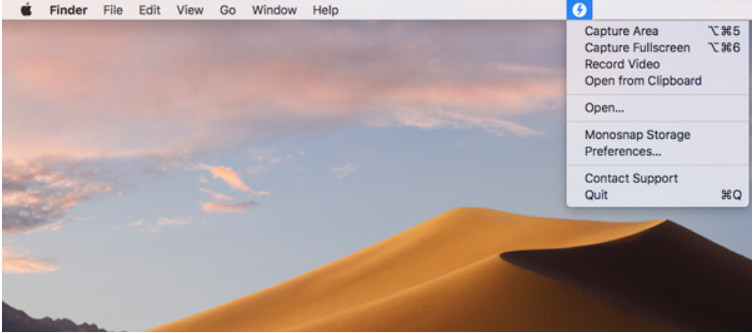
Τέλος, το Monosnap λειτουργεί ως ένα ευέλικτο και επαγγελματικό εργαλείο λήψης στιγμιότυπων οθόνης τόσο για Windows όσο και για Mac. Το εργαλείο διαθέτει πολλές λειτουργίες λήψης, όπως πλήρης οθόνη, παράθυρο ή επιλεγμένη περιοχή, καθιστώντας το ευέλικτο για οποιεσδήποτε ροές εργασίας εκτός από τη λήψη στιγμιότυπων οθόνης μίας οθόνης. Επιπλέον, παρέχει ισχυρά εργαλεία επεξεργασίας, όπως βέλη, θάμπωμα και σχήματα για σημαντικές λεπτομέρειες. Στη συνέχεια, μπορείτε να αποθηκεύσετε τις λήψεις σας τοπικά ή να τις ανεβάσετε απευθείας στο cloud.
Βήμα 1.Ανοίξτε το "Monosnap" στον υπολογιστή σας. Στη συνέχεια, επιλέξτε "Fullscreen Capture" για να τραβήξετε ένα στιγμιότυπο οθόνης ολόκληρης της οθόνης. Διαφορετικά, επιλέξτε "Capture Area" και σύρετε τον κέρσορα στην επιθυμητή περιοχή λήψης.
Βήμα 2.Στη συνέχεια, επεξεργαστείτε την εικόνα μέσω των ενσωματωμένων εργαλείων σχολιασμού, όπως βέλη, κείμενο, θάμπωμα κ.λπ. Αποθηκεύστε την στον υπολογιστή σας ή ανεβάστε την στο cloud.
συμπέρασμα
Τώρα μπορείς τραβήξτε ένα στιγμιότυπο οθόνης σε μία οθόνη με τα παραπάνω εργαλεία εύκολα! Για μια ολοκληρωμένη λύση που παρέχει ευελιξία, εργαλεία επεξεργασίας και υψηλής ποιότητας στιγμιότυπα οθόνης, δοκιμάστε AnyRec Screen RecorderΑυτό το εργαλείο παρέχει μια ισχυρή επιλογή για τη λήψη στιγμιότυπων οθόνης, την καταγραφή της οθόνης σας και την επεξεργασία όλων των εικόνων που έχουν ληφθεί, καθιστώντας το ιδανικό για αρχάριους και επαγγελματίες.
Ασφαλής λήψη
Ασφαλής λήψη



