
Δημοφιλής

AnyRec Screen Recorder
Αποτυπώστε κάθε στιγμή. Ηχογραφήστε σαν επαγγελματίας.
Ασφαλής λήψη
Πώς να κάνετε εγγραφή οθόνης σε Mac με ενσωματωμένο ήχο [Λεπτομερείς πληροφορίες]

Πώς να κάνετε εγγραφή οθόνης σε Mac με ήχοΑυτή η ανάρτηση προσφέρει 4 μεθόδους που θα σας βοηθήσουν να καταγράψετε τη δραστηριότητα της οθόνης στο Mac σας, συμπεριλαμβανομένου του συνοδευτικού ήχου. Είτε προτιμάτε την ενσωματωμένη μέθοδο είτε ένα επαγγελματικό εργαλείο, αυτή η ανάρτηση παρέχει έναν οδηγό για την καταγραφή της οθόνης του Mac σας με ήχο.
Λίστα οδηγών
Προετοιμασίες πριν μάθετε πώς να κάνετε εγγραφή οθόνης σε Mac με ήχο Πώς να κάνετε εγγραφή οθόνης σε Mac με ήχο χρησιμοποιώντας την προεπιλεγμένη συντόμευση QuickTime Player: Ένα ενσωματωμένο εργαλείο για εγγραφή οθόνης σε Mac με ήχο Πώς να κάνετε εγγραφή οθόνης σε Mac με ήχο με έναν απλό αλλά επαγγελματικό τρόπο Ένα εργαλείο που βασίζεται στο web - Πώς να κάνετε εγγραφή οθόνης σε Mac με ήχο onlineΠροετοιμασίες πριν μάθετε πώς να κάνετε εγγραφή οθόνης σε Mac με ήχο
Για τους χρήστες που θέλουν να κάνουν εγγραφή οθόνης με ήχο σε ένα MacBook χρησιμοποιώντας τα προεπιλεγμένα εργαλεία, υπάρχει μια προϋπόθεση που πρέπει να προετοιμαστεί εκ των προτέρων. Παρόλο που τα Mac προσφέρουν ορισμένα ενσωματωμένα εργαλεία εγγραφής, δεν διαθέτουν την απαραίτητη υποστήριξη για την εγγραφή ήχου συστήματος. Επομένως, πρέπει πρώτα να εγκαταστήσετε ένα πρόγραμμα οδήγησης εικονικού ήχου για να καταγράψετε με επιτυχία τη δραστηριότητα οθόνης σε ένα Mac με ήχο. Μπορείτε να ακολουθήσετε τα παρακάτω βήματα για να ολοκληρώσετε αυτήν την προετοιμασία σε ένα Mac.
Βήμα 1. Αναζητήστε στο πρόγραμμα περιήγησης το "Background Music Github" που αναπτύχθηκε από τον Kyle Neideck.
Βήμα 2. Βρείτε και κάντε κλικ στο κουμπί "BackgroundMusic-0.4.3.pkg" για να κατεβάσετε και να εγκαταστήσετε το εργαλείο.
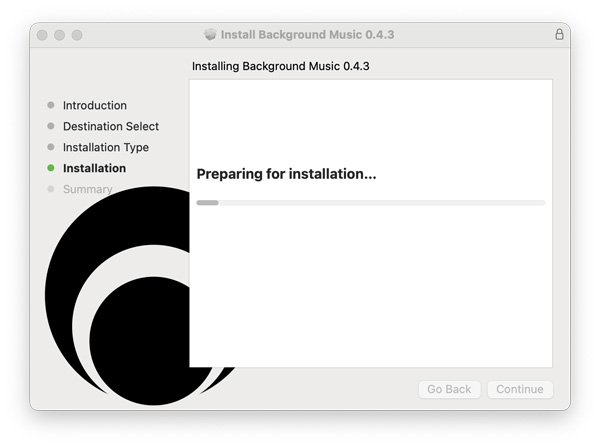
Βήμα 3. Πριν εγγράψετε την οθόνη σε ένα MacBook με ήχο, εκκινήστε την εφαρμογή Μουσική φόντου στο Mac σας.
| Εργαλείο | Καλύτερο για | Εγγραφή ήχου | Βασικό πλεονέκτημα |
| Προεπιλεγμένη συντόμευση Mac | Γρήγορες εργασίες εγγραφής | Μικρόφωνο | Γρήγορο και δεν απαιτεί επιπλέον λογισμικό |
| QuickTime Player | Ενσωματωμένη εγγραφή με βασικές επιλογές | Μικρόφωνο | Προεγκατεστημένο και εύκολο στη χρήση |
| AnyRec Screen Recorder | Όλα τα σενάρια και επαγγελματική ηχογράφηση | Ήχος συστήματος + μικρόφωνο | Υψηλής ποιότητας ηχογράφηση με εκτεταμένη προσαρμογή |
| Screen.io | Εγγραφή μέσω προγράμματος περιήγησης | Ήχος προγράμματος περιήγησης | Ελαφρύ και βολικό για εγγραφή μέσω προγράμματος περιήγησης |
Πώς να κάνετε εγγραφή οθόνης σε Mac με ήχο χρησιμοποιώντας την προεπιλεγμένη συντόμευση
Τώρα, μπορείτε να χρησιμοποιήσετε τη συντόμευση για να καλέσετε την ενσωματωμένη συσκευή εγγραφής επιφάνειας εργασίας Mac με ήχο. Δεν χρειάζεται να εγκαταστήσετε πρόσθετα εργαλεία εγγραφής. Μπορείτε να ξεκινήσετε αυτήν την εργασία απευθείας χρησιμοποιώντας έναν απλό συνδυασμό πλήκτρων γρήγορης κλήσης. Εάν εξακολουθείτε να μην γνωρίζετε πώς να τη χειρίζεστε, ακολουθήστε τα παρακάτω βήματα για να ξεκινήσετε γρήγορα την εργασία χρησιμοποιώντας αυτό Εγγραφή οθόνης Mac με ήχο.
Ιδανικό για: Προεπιλεγμένη συσκευή εγγραφής για γρήγορες εργασίες
- Πλεονεκτήματα
- Απλώς χρησιμοποιήστε τη συντόμευση για να το καλέσετε γρήγορα.
- Δεν χρειάζεται εγκατάσταση πρόσθετου λογισμικού.
- Μπορείτε να επιλέξετε ελεύθερα την περιοχή εγγραφής.
- Μειονεκτήματα
- Περιορισμένες πρόσθετες επιλογές.
- Οι οδηγίες λειτουργίας δεν είναι πολύ διαισθητικές.
- Είναι αδύνατο να ελέγξετε την ποιότητα της ηχογράφησης.
Βήμα 1. Για να καλέσετε την ενσωματωμένη συσκευή εγγραφής στο Mac σας, πατήστε ταυτόχρονα τα κουμπιά "Command + Shift +5".

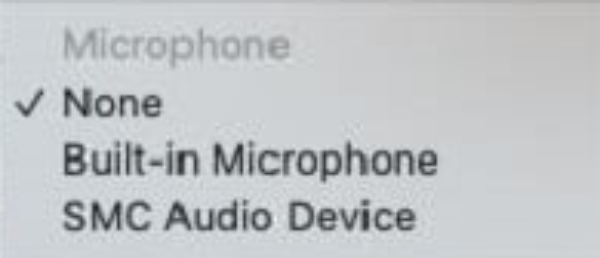
Βήμα 2. Κάντε κλικ στο κουμπί "Επιλογές" για να επιλέξετε τη συσκευή στην καρτέλα "Μικρόφωνο".
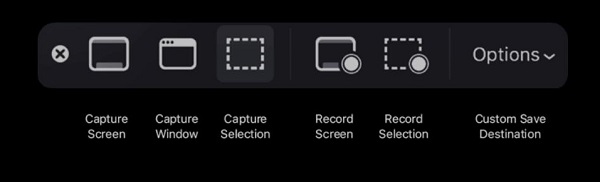
Βήμα 3. Αφού επιλέξετε την περιοχή εγγραφής, μπορείτε να ξεκινήσετε την εγγραφή οθόνης με ήχο σε ένα MacBook.
QuickTime Player: Ένα ενσωματωμένο εργαλείο για εγγραφή οθόνης σε Mac με ήχο
Αν θέλετε περισσότερες επιλογές για τη χρήση των ενσωματωμένων εργαλείων για την εγγραφή ήχου μέσω οθόνης σε Mac, το QuickTime Player μπορεί να σας βοηθήσει. Επίσης, ως προεγκατεστημένο εργαλείο στο Mac σας, μπορείτε να το ανοίξετε για να εγγράψετε την οθόνη. Σε αντίθεση με τη λειτουργία εγγραφής του Shortcut, αυτό το εργαλείο προσφέρει πρόσθετες επιλογές για να καλύψει τις υπόλοιπες ανάγκες σας. Παρόλο που αυτές οι επιλογές δεν είναι ιδιαίτερα πολυάριθμες, εξακολουθούν να είναι αρκετά χρήσιμες.
Ιδανικό για: Ενσωματωμένο εργαλείο με πολλές επιλογές
- Πλεονεκτήματα
- Δώστε μερικές επιπλέον επιλογές.
- Το μέγεθος του αρχείου υποδεικνύει το τελικό αποτέλεσμα κατά την εγγραφή.
- Μπορείς απόκρυψη της γραμμής εργασιών κατά την εγγραφή την οθόνη στο Mac σας.
- Μειονεκτήματα
- Η μορφή εξόδου της εγγραφής οθόνης δεν μπορεί να αλλάξει.
- Ενδέχεται να υπάρχει περιστασιακή καθυστέρηση κατά τη διάρκεια της διαδικασίας εγγραφής.
- Δεν μπορείτε να κάνετε εγγραφή της κάμερας web ταυτόχρονα.
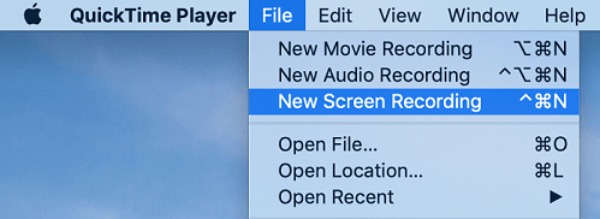
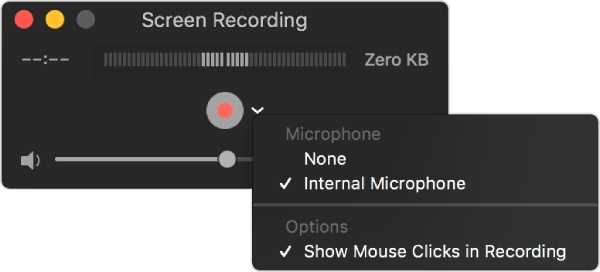
Βήμα 1. Εκκινήστε το QuickTime Player χρησιμοποιώντας το Finder στον Mac σας και κάντε κλικ στο κουμπί "Νέα εγγραφή οθόνης" στην καρτέλα "Αρχείο".
Βήμα 2. Κάντε κλικ στο κουμπί "Επιλογές" για να επιλέξετε τη συσκευή εγγραφής ήχου στην καρτέλα "Μικρόφωνο".
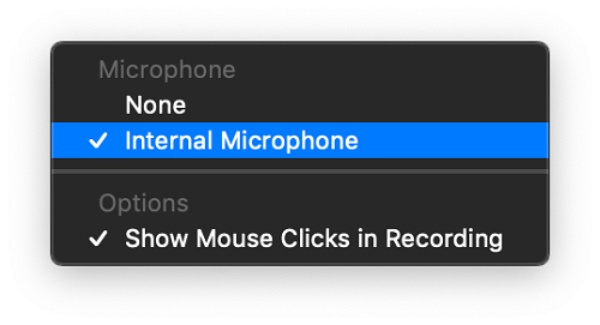
Βήμα 3. Τώρα, κάντε κλικ στο κουμπί "Εγγραφή" για να κάνετε εγγραφή οθόνης με ήχο στο MacBook.
Πώς να κάνετε εγγραφή οθόνης σε Mac με ήχο με έναν απλό αλλά επαγγελματικό τρόπο
Η εκμάθηση του τρόπου εγγραφής ήχου και οθόνης σε Mac δεν είναι τόσο απλή όσο φαίνεται. Πολλοί άνθρωποι μπορεί να χρειάζεται να εγγράψουν διάφορα είδη περιεχομένου, όπως συσκέψεις και παιχνίδια. Αυτό θέτει ακόμη υψηλότερες απαιτήσεις στην ποιότητα των εγγραφών οθόνης, τόσο στην ποιότητα εικόνας όσο και στον ήχο. Ανεξάρτητα από το είδος του περιεχομένου που θέλετε να εγγράψετε, AnyRec Screen Recorder μπορεί να σας βοηθήσει, προσφέροντας εγγραφή οθόνης υψηλής ποιότητας με ήχο.
Ιδανικό για: Όλα τα σενάρια με άφθονα χαρακτηριστικά
- Πλεονεκτήματα
- Δεν χρειάζεται να κατεβάσετε πρόσθετα εργαλεία για εσωτερική ηχογράφηση σε Mac.
- Καταγράψτε τον κέρσορα του ποντικιού και επισημάνετε την περιοχή του ποντικιού σε Mac.
- Συμπερίληψη/εξαίρεση του πλωτού πίνακα και της βάσης σύνδεσης κατά την εγγραφή.
- Μειονεκτήματα
- Η δωρεάν δοκιμαστική έκδοση μπορεί να εξοικονομήσει έως και 3 λεπτά εγγραφής.
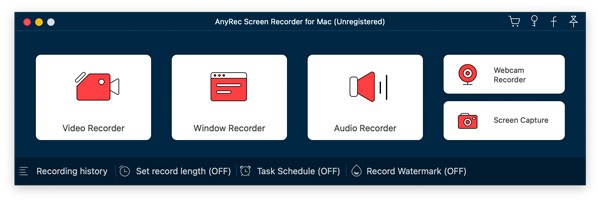
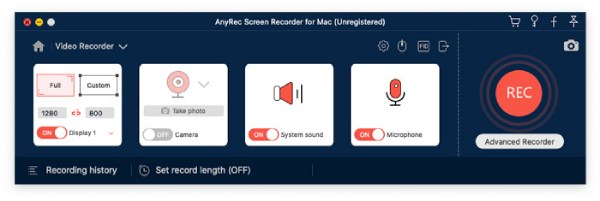
Βήμα 1. Εκκινήστε το AnyRec Screen Recorder στον Mac σας αφού το κατεβάσετε μέσω του παρακάτω κουμπιού και, στη συνέχεια, κάντε κλικ στο κουμπί "Video Recorder" στην αριστερή γωνία για να εκτελέσετε το desktop recorder με ήχο.
Ασφαλής λήψη
Βήμα 2. Πριν ξεκινήσετε την εγγραφή, κάντε κλικ στα κουμπιά "Ήχος συστήματος" και "Μικρόφωνο" για να επιλέξετε τον ήχο που θέλετε να καταγράψετε.
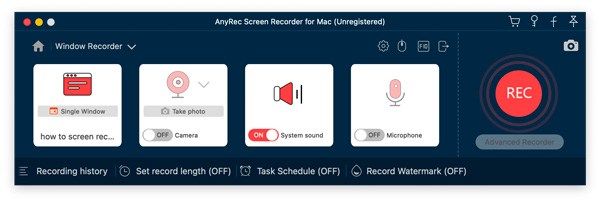
Βήμα 3. Κάντε κλικ στο κουμπί "Εγγραφή" για να ξεκινήσετε τη διαδικασία εγγραφής οθόνης Mac με ήχο. Μόλις τελειώσετε, κάντε κλικ στο κουμπί "Διακοπή".
Ένα εργαλείο που βασίζεται στο web - Πώς να κάνετε εγγραφή οθόνης σε Mac με ήχο online
Για όσους θέλουν να καταγράφουν δραστηριότητες στα προγράμματα περιήγησής τους, μια επέκταση μπορεί επίσης να είναι μια κατάλληλη επιλογή. Αφού δοκιμάσαμε πάνω από δώδεκα επεκτάσεις, διαπιστώσαμε ότι το Screen.io μπορεί ταυτόχρονα να πληροί τις απαιτήσεις απλότητας και ευκολίας για την εγγραφή μιας οθόνης MacBook με ήχο απευθείας στο πρόγραμμα περιήγησής σας. Αν θέλετε να μάθετε πώς να εγγραφή βίντεο από έναν ιστότοπο χρησιμοποιώντας αυτό το εργαλείο, ακολουθήστε τα παρακάτω βήματα.
Ιδανικό για: Καταγραφή εργασιών σε προγράμματα περιήγησης
- Πλεονεκτήματα
- Δωρεάν εγγραφή ήχου από Chrome, Safari και άλλα προγράμματα περιήγησης σε Mac.
- Εγγράψτε ένα βίντεο από το πρόγραμμα περιήγησης Chrome με ήχο χωρίς χρονικό όριο.
- Μια ελαφριά επέκταση προγράμματος περιήγησης χωρίς να καταναλώνει πάρα πολλούς πόρους.
- Μειονεκτήματα
- Δεν είναι δυνατή η εγγραφή των παραθύρων του προγράμματος ή ολόκληρης της οθόνης σε Mac.
- Εγγραφή βίντεο οθόνης μόνο της επιλεγμένης καρτέλας του προγράμματος περιήγησης.
- Πρέπει να ξεκινήσετε μια νέα εγγραφή για να την καταγράψετε σε άλλη καρτέλα.
Βήμα 1. Εγκαταστήστε την επέκταση "Scre.io" σε οποιοδήποτε πρόγραμμα περιήγησης χρησιμοποιείτε κάνοντας κλικ στο κουμπί "Προσθήκη επέκτασης" στο πρόγραμμα περιήγησής σας και εκτελέστε το εργαλείο.
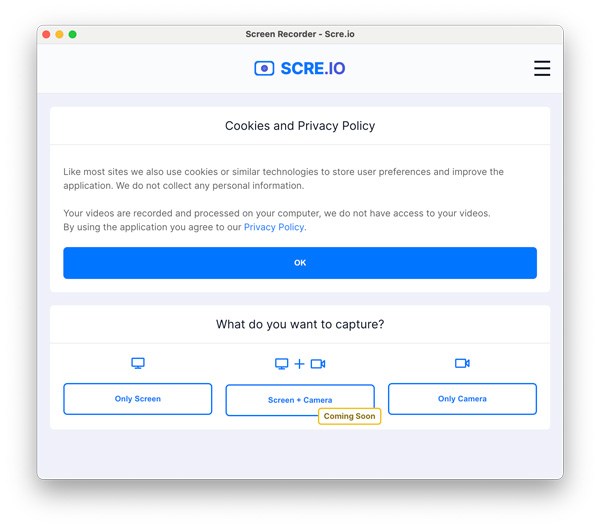
Βήμα 2. Κάντε κλικ στο κουμπί "Μόνο οθόνη" και, στη συνέχεια, επιλέξτε τον ήχο που θέλετε να καταγράψετε στην καρτέλα "Εγγραφή ήχου;".
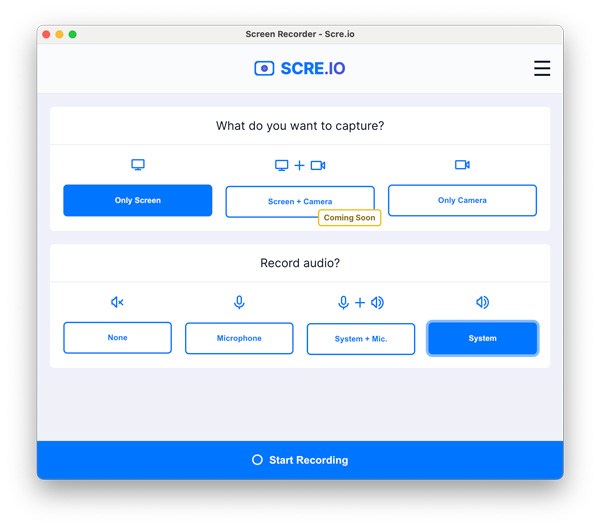
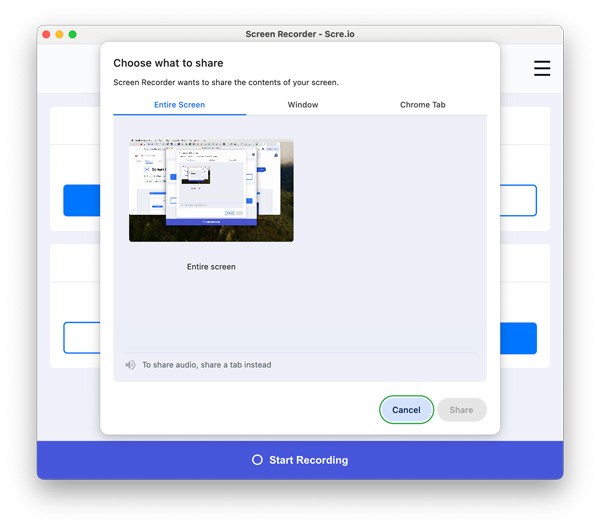
Βήμα 3. Αφού επιλέξετε την περιοχή εγγραφής, κάντε κλικ στο κουμπί «Έναρξη εγγραφής» για να εγγράψετε την οθόνη και τον ήχο στο macOS X.
συμπέρασμα
Τώρα έμαθες πώς να κάνετε εγγραφή οθόνης με ήχο σε Mac με διάφορους τρόπους. Αυτές οι μέθοδοι εφαρμόζονται σε διαφορετικές καταστάσεις αντίστοιχα. Μπορείτε να επιλέξετε αυτήν που ταιριάζει στις ανάγκες σας. Μεταξύ αυτών, αν ψάχνετε για ένα εργαλείο που μπορεί να χειριστεί οποιαδήποτε κατάσταση και να παρέχει εγγραφή οθόνης υψηλής ποιότητας, τότε AnyRec Screen Recorder είναι η καλύτερη επιλογή.
Ασφαλής λήψη
Ασφαλής λήψη
Σχετικά Άρθρα:
Σχετικά με τον Συγγραφέα μας




