
Πώς να κάνετε παρουσιάσεις διαφανειών στο Facebook; (Βήμα προς βήμα και συμβουλές)

Μπορεί να έχετε μια ιστορία να διηγηθείτε στο Facebook και μια μόνο εικόνα να μην αποδίδει δικαιοσύνη. Από μια συλλογή φωτογραφιών προϊόντων μέχρι αναμνήσεις από ένα Σαββατοκύριακο διακοπών, μπορείτε φτιάξε μια παρουσίαση διαφανειών στο FacebookΜετατρέποντας τις εικόνες σας σε μια συγκινητική ιστορία, μπορείτε να ενισχύσετε την αλληλεπίδραση στα μέσα κοινωνικής δικτύωσης. Πώς να δημιουργήσετε μια παρουσίαση διαφανειών στο Facebook; Πέρα από τις οδηγίες, η σημερινή ανάρτηση θα εξερευνήσει τα πλεονεκτήματα αυτής της μορφής και θα παρέχει συμβουλές για να διασφαλίσετε ότι το τελικό σας προϊόν θα φαίνεται κομψό. Μην χάσετε τα πάντα παρακάτω!
Λίστα οδηγών
Πώς να δημιουργήσετε μια παρουσίαση διαφανειών χρησιμοποιώντας τις λειτουργίες του Facebook Πώς να δημιουργήσετε μια παρουσίαση διαφανειών για το Facebook στο διαδίκτυο Πλεονεκτήματα της δημιουργίας παρουσιάσεων στο Facebook Συμβουλές μπόνους: Επεξεργασία υλικού με πρακτικά εργαλεία επεξεργασίαςΠώς να δημιουργήσετε μια παρουσίαση διαφανειών χρησιμοποιώντας τις λειτουργίες του Facebook
Το Facebook έχει ενημερωθεί ώστε να δίνει προτεραιότητα στα βίντεο μικρής διάρκειας, καθιστώντας το Reels τον πιο αποτελεσματικό τρόπο για να δημιουργήσετε απευθείας μια παρουσίαση διαφανειών στο Facebook. Χρησιμοποιώντας αυτό το ενσωματωμένο εργαλείο, μπορείτε να συγχρονίσετε τις αγαπημένες σας φωτογραφίες με δημοφιλή μουσική χωρίς επιπλέον λογισμικό. Είναι μια απρόσκοπτη προσέγγιση για να μοιράζεστε ενημερώσεις ή στιγμιότυπα της ζωής σας, διασφαλίζοντας παράλληλα ότι το περιεχόμενό σας ταιριάζει απόλυτα στην τροφοδοσία ειδήσεων για κινητά.
Ακολουθεί η γρήγορη διαδικασία για το πώς να δημιουργήσετε μια παρουσίαση διαφανειών και να την δημοσιεύσετε στο Facebook μέσω της λειτουργίας Reels:
Βήμα 1.Ανοίξτε την εφαρμογή Facebook για κινητά, πατήστε την καρτέλα "Reels" ή το κουμπί "Add" στο επάνω μέρος και, στη συνέχεια, επιλέξτε "Reel".
Βήμα 2.Ξεκινήστε να επιλέγετε έως και 20 φωτογραφίες που θέλετε να συμπεριλάβετε πατώντας το εικονίδιο "Κάμερα" και, στη συνέχεια, πατώντας το κουμπί "Επιλογή Πολλαπλών". Πατήστε "Επόμενο" μόλις τελειώσετε και η εφαρμογή θα προτείνει αυτόματα ήχο. Κάντε κλικ στο εικονίδιο "Μουσική" εάν θέλετε ένα συγκεκριμένο κομμάτι. (Δείτε τα βήματα) για να προσθέσετε μουσική σε βίντεο Facebook Story αν είναι απαραίτητο.)
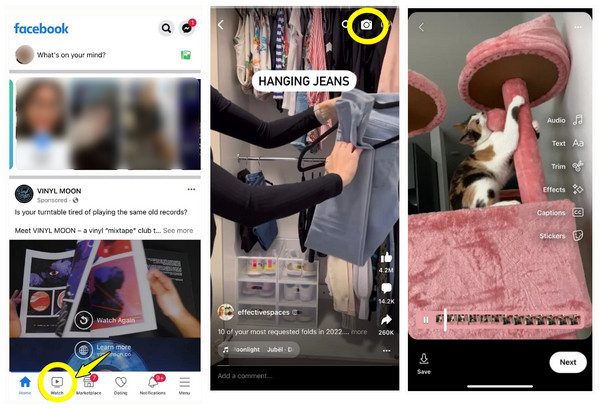
Βήμα 3.Στη συνέχεια, βελτιώστε τις παρουσιάσεις σας χρησιμοποιώντας το μενού "Επεξεργασία" για να προσαρμόσετε τη διάρκεια κάθε διαφάνειας ή ακόμα και να προσθέσετε επικαλύψεις κειμένου. Πατήστε "Επόμενο" για να γράψετε τη λεζάντα σας και πατήστε το κουμπί "Κοινή χρήση τώρα".
Πώς να δημιουργήσετε μια παρουσίαση διαφανειών για το Facebook στο διαδίκτυο
Ενώ η εφαρμογή για κινητά λειτουργεί τέλεια για τη δημιουργία παρουσιάσεων στο Facebook, η μεταφορά της ροής εργασίας σας σε έναν υπολογιστή προσφέρει μεγαλύτερη δημιουργική ελευθερία. AnyRec Video Converter, μπορείτε να απολαύσετε τη λειτουργία MV. Έχει σχεδιαστεί ειδικά για τη δημιουργία παρουσιάσεων υψηλής ποιότητας με κινηματογραφικές μεταβάσεις. Μπορείτε να σύρετε και να αποθέσετε τις εικόνες σας και να χρησιμοποιήσετε μια ποικιλία από προκατασκευασμένα θέματα, όπως χαρούμενες, ρομαντικές και επαγγελματικές διατάξεις. Σε αντίθεση με άλλα εργαλεία, αυτό το λογισμικό σάς παρέχει λεπτομερή έλεγχο της ανάλυσης, του ρυθμού καρέ και άλλων, για να διασφαλίσετε ότι το βίντεό σας θα φαίνεται καθαρό ακόμα και σε μεγαλύτερες οθόνες.

Το MV Maker έχει στυλιζαρισμένα θέματα με μια σειρά από μεταβάσεις και φίλτρα.
Σας επιτρέπει να περιστρέψετε, να περικόψετε, να προσθέσετε κείμενο και πολλά άλλα στην παρουσίαση διαφανειών σας.
Εξαγάγετε την παρουσίαση διαφανειών σας απευθείας σε MP4, MOV ή άλλες μορφές συμβατές με το Facebook.
Υποστηρίζει την έξοδο της παρουσίασης διαφανειών σας σε ανάλυση 4K ή 1080p.
Ασφαλής λήψη
Ασφαλής λήψη
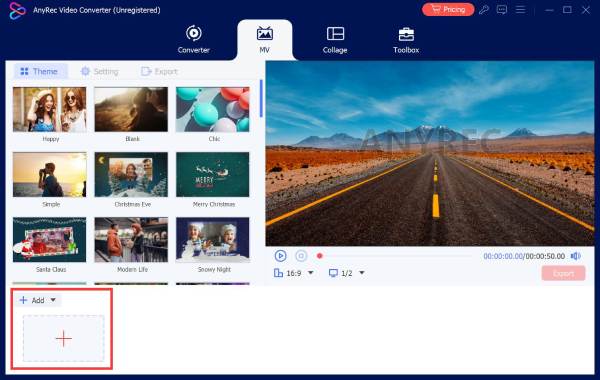
Βήμα 1.Ανοίξτε το AnyRec Video Converter στην επιφάνεια εργασίας σας και κάντε κλικ στην καρτέλα "MV" στη γραμμή μενού. Κάντε κλικ στο κουμπί "Προσθήκη" για να ανεβάσετε τις εικόνες που θέλετε να χρησιμοποιήσετε για την παρουσίαση διαφανειών σας.
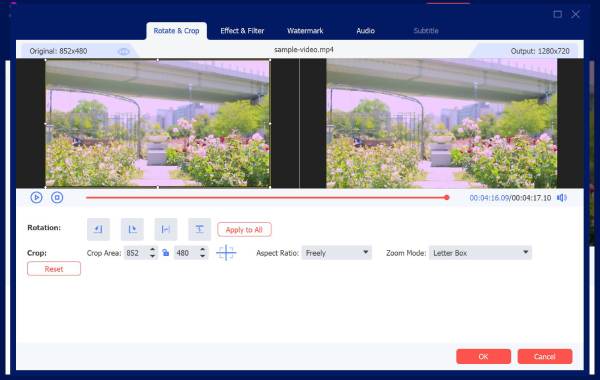
Βήμα 2.Τώρα, τοποθετήστε τον δείκτη του ποντικιού πάνω από οποιαδήποτε φωτογραφία στη γραμμή χρόνου και κάντε κλικ στο κουμπί "Επεξεργασία" για να εφαρμόσετε εφέ, να περιστρέψετε ή να περικόψετε την εικόνα ώστε να ταιριάζει στις απαιτήσεις του Facebook. Κάντε κλικ στο κουμπί "OK" για να εφαρμόσετε κάθε επεξεργασία.
Βήμα 3.Επιστρέψτε στην ενότητα "Θέμα", περιηγηθείτε στις επιλογές, επιλέξτε μία και δείτε μια προεπισκόπηση σε πραγματικό χρόνο για το πώς διαμορφώνει τις φωτογραφίες σας στην παρουσίαση διαφανειών του Facebook. Στη συνέχεια, μπορείτε να μεταβείτε στις "Ρυθμίσεις" και να προσθέσετε μουσική υπόκρουση, αν θέλετε.
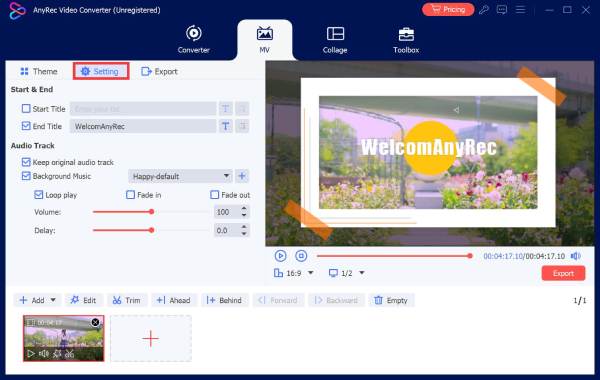
Μπορείτε επίσης να ελέγξετε τα πλαίσια Loop Play ή Fade In/Out για μια πιο ομαλή εμπειρία ήχου.
Βήμα 4.Στη συνέχεια, κάντε κλικ στην καρτέλα "Εξαγωγή", επιλέξτε "MP4" ως μορφή και, στη συνέχεια, ορίστε την ανάλυση και άλλες ρυθμίσεις. Κάντε κλικ στο κουμπί "Έναρξη εξαγωγής" για να αποθηκεύσετε την παρουσίαση για το Facebook.
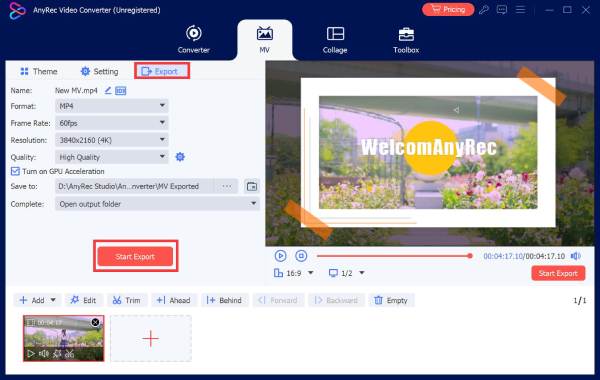
Ασφαλής λήψη
Ασφαλής λήψη
Πλεονεκτήματα της δημιουργίας παρουσιάσεων στο Facebook
Όπως είδατε, η δημιουργία μιας παρουσίασης διαφανειών στο Facebook είναι ένα ισχυρό οπτικό εργαλείο που εμποδίζει το κοινό να κάνει κύλιση. Αυτή η προσέγγιση παρέχει στατικές εικόνες και βίντεο, επιτρέποντάς σας να παρουσιάσετε πολλαπλά επίπεδα πληροφοριών χωρίς να κατακλύζετε τους θεατές. Χρησιμοποιώντας αυτήν τη μορφή αποτελεσματικά, μπορείτε να μετατρέψετε την παρουσία σας στο Facebook σε μια παρουσία που ανοίγει μια ουσιαστική αλληλεπίδραση.
Παρακάτω αναφέρονται περισσότερα πλεονεκτήματα που μπορείτε να αποκομίσετε αν δημιουργήσετε μια παρουσίαση διαφανειών στο Facebook:
- • Ενισχυμένη Δέσμευση. Οι κινούμενες εικόνες είναι συνήθως πιο ελκυστικές από τις στατικές, με αποτέλεσμα να λαμβάνετε περισσότερα likes, σχόλια και κοινοποιήσεις. Μπορείτε να προσθέσετε GIF στο Facebook για να λάβετε περισσότερα likes.
- • Ταχύτεροι χρόνοι φόρτωσης. Οι παρουσιάσεις διαφανειών στο Facebook χρησιμοποιούν λιγότερα δεδομένα από τις παραδοσιακές συσκευές, διασφαλίζοντας ότι αναπαράγονται ομαλά.
- • Αυξημένη Εμβέλεια. Δεδομένου ότι ο αλγόριθμος της πλατφόρμας τείνει να ευνοεί το περιεχόμενο που βασίζεται σε βίντεο, μια παρουσίαση διαφανειών είναι πιο πιθανό να εμφανιστεί στην κορυφή των ροών ειδήσεων των ακολούθων σας.
- • Αφηγηματική Συνέχεια. Μια παρουσίαση διαφανειών σάς επιτρέπει να παρουσιάσετε ένα πριν και ένα μετά, έναν οδηγό βήμα προς βήμα ή ένα χρονολογικό συμβάν με σαφή ακολουθία.
- • Επαγγελματικό γυαλιστικό. Χωρίς επιπλέον προσπάθεια, μια παρουσίαση διαφανειών στο Facebook δίνει στην προσωπική σας σελίδα μια πιο εκλεπτυσμένη, επιμελημένη αισθητική από ένα τυπικό άλμπουμ φωτογραφιών.
Συμβουλές μπόνους: Επεξεργασία υλικού με πρακτικά εργαλεία επεξεργασίας
Αφού ακολουθήσετε τα βήματα για να δημιουργήσετε μια παρουσίαση διαφανειών στο Facebook, βεβαιωθείτε ότι το περιεχόμενό σας είναι καλά προετοιμασμένο. Αφιερώνοντας χρόνο για να βελτιώσετε τις εικόνες και τον ήχο σας, διασφαλίζετε ότι το τελικό προϊόν θα σας δώσει μια αίσθηση υψηλής ποιότητας και όχι απλώς μια συλλογή στιγμιότυπων.
Ακολουθούν μερικές πρακτικές συμβουλές επεξεργασίας που μπορείτε να ακολουθήσετε για να βελτιώσετε την οπτική ελκυστικότητα της παρουσίασης διαφανειών σας στο Facebook:
- • Χρωματική ομοιομορφία. Χρησιμοποιήστε ένα ομοιόμορφο φίλτρο ή προσαρμόστε την ισορροπία λευκού σε όλες τις φωτογραφίες στην παρουσίαση, ώστε να μοιάζει με ένα ενιαίο σύνολο.
- • Ίδιες αναλογίες διαστάσεων. Πριν από την εισαγωγή όλων των φωτογραφιών, βεβαιωθείτε ότι έχουν περικοπεί με την ίδια αναλογία για να αποφύγετε μαύρες γραμμές και άβολα πλαίσια κατά τις μεταβάσεις.
- • Επικαλύψεις καθαρού κειμένου. Αν προσθέσετε λεζάντες, βεβαιωθείτε ότι η γραμματοσειρά είναι έντονη και υψηλής αντίθεσης, ώστε να παραμένει ευανάγνωστη ακόμα και σε μικρές οθόνες.
- • Στρατηγική Επιλογή Ήχου. Επιλέξτε μια μουσική υπόκρουση που ταιριάζει με τις μεταβάσεις της εικόνας.
- • Αρχεία πηγής υψηλής ποιότητας. Να ξεκινάτε πάντα με εικόνες υψηλότερης ανάλυσης. Η συμπίεση μιας εικόνας χαμηλής ποιότητας θα έχει ως αποτέλεσμα ένα θολό αποτέλεσμα.
- • Περικοπή κάθε διαφάνειας. Κρατήστε κάθε διαφάνεια ορατή για 2 έως 4 δευτερόλεπτα. Αν διαρκέσει περισσότερο, μπορεί να χάσετε το ενδιαφέρον του θεατή, ενώ η συντόμευση δεν θα του επιτρέψει να επεξεργαστεί την εικόνα.
συμπέρασμα
Μια καλοφτιαγμένη παρουσίαση διαφανειών στο Facebook θα βοηθήσει τα τελευταία σας ταξίδια ή τις τάσεις προώθησης προϊόντων να προχωρήσουν γρήγορα! Χρησιμοποιώντας τις μεθόδους και τις συμβουλές που συζητήθηκαν, από γρήγορη επεξεργασία με εργαλεία του Facebook μέχρι λεπτομερείς οδηγίες για... δημιουργία παρουσίασης διαφανειών στο Facebook μέσω ενός εργαλείου για επιτραπέζιους υπολογιστές, μπορείτε να αυξήσετε γρήγορα την εμβέλειά σας και την απήχησή σας. Για να έχετε τα πιο ολοκληρωμένα και υψηλής ανάλυσης αποτελέσματα για όλα τα έργα σας, φροντίστε να δώσετε AnyRec Video Converter μια δοκιμή. Οι εύχρηστες λειτουργίες και τα κινηματογραφικά του θέματα το καθιστούν την ιδανική επιλογή για να μετατρέψετε τις αγαπημένες σας φωτογραφίες σε βίντεο έτοιμα για το Facebook.
Ασφαλής λήψη
Ασφαλής λήψη
Σχετικά με τον Συγγραφέα μας




