
Δημοφιλής

AnyRec Screen Recorder
Αποτυπώστε κάθε στιγμή. Ηχογραφήστε σαν επαγγελματίας.
Ασφαλής λήψη
Αξιόπιστες συσκευές εγγραφής ήχου οθόνης για τον Firefox [Τελευταία ενημέρωση]

Για πολλούς χρήστες του Firefox, φαίνεται μάλλον δύσκολο να βρουν ένα Οθόνη Firefox και συσκευή εγγραφής ήχου που μπορούν να καταγράψουν το ενδιαφέρον περιεχόμενο που προβάλλεται. Στην πραγματικότητα, με τη βοήθεια ορισμένων επεκτάσεων, αυτή η εργασία δεν είναι τόσο δύσκολη όσο φαίνεται. Αυτός ο οδηγός παρουσιάζει αξιόπιστα πρόσθετα και επίσης μια ολοκληρωμένη επιλογή που σας βοηθά να καταγράφετε περιεχόμενο Firefox αποτελεσματικά, εξασφαλίζοντας σαφήνεια, αξιοπιστία και ευκολία χρήσης σε διάφορα σενάρια εγγραφής.
Λίστα οδηγών
Μέρος 1: Πράγματα που πρέπει να γνωρίζετε για την οθόνη και την εγγραφή ήχου του Firefox Μέρος 2: Ισχυρά πρόσθετα για την οθόνη και την εγγραφή ήχου του Firefox Μέρος 3: Μια ολοκληρωμένη λύση για την εγγραφή οθόνης και ήχου του FirefoxΜέρος 1: Πράγματα που πρέπει να γνωρίζετε για την οθόνη και την εγγραφή ήχου του Firefox
Η εγγραφή οθόνης και ήχου από ιστότοπους στο Firefox απαιτεί την κατανόηση τόσο των περιορισμών όσο και των δυνατοτήτων των διαθέσιμων εργαλείων. Ο Firefox δεν παρέχει μια εγγενή λύση για εγγραφή οθόνης ή ήχου υψηλής ποιότητας. Επομένως, για να επιτύχετε αξιόπιστα αποτελέσματα, μπορείτε να βασιστείτε σε πρόσθετα ή επεκτάσεις προγράμματος περιήγησης που έχουν σχεδιαστεί ειδικά για την καταγραφή οθόνης και ήχου στο Firefox. Αυτά τα πρόσθετα ποικίλλουν σε λειτουργικότητα: ορισμένα επιτρέπουν την εγγραφή μίας μόνο καρτέλας, ενώ άλλα μπορούν να καταγράψουν ήχο από πολλές πηγές ταυτόχρονα, συμπεριλαμβανομένου του ήχου συστήματος και της εισόδου μικροφώνου.
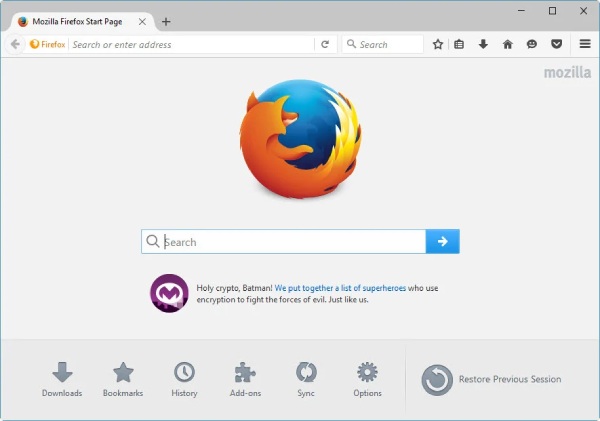
Πριν επιλέξετε μια οθόνη και συσκευή εγγραφής ήχου για τον Firefox, είναι σημαντικό να λάβετε υπόψη ορισμένους ζωτικούς παράγοντες, όπως η σαφήνεια, η σταθερότητα, η μορφή αρχείου κ.λπ. Συγκεκριμένα πρόσθετα (plugins) ενδέχεται να απαιτούν δικαιώματα πρόσβασης σε ροές ήχου, επομένως η ασφάλεια και το απόρρητο είναι επίσης κρίσιμοι παράγοντες. Όταν τα δωρεάν πρόσθετα (plugins) μπορούν να καλύψουν βασικές ανάγκες εγγραφής, προτιμάται μια επαγγελματική οθόνη και συσκευή εγγραφής ήχου για τον Firefox.
Μέρος 2: Ισχυρά πρόσθετα για την οθόνη και την εγγραφή ήχου του Firefox
Με τόσες πολλές διαθέσιμες επιλογές όπως η οθόνη του Firefox και η συσκευή εγγραφής ήχου, πολλές από τις επεκτάσεις είναι στην πραγματικότητα ακόμη μάλλον στοιχειώδεις. Επομένως, η λήψη και η δοκιμή καθενός από αυτά τα πρόσθετα ένα προς ένα είναι μια μάλλον περίπλοκη εργασία. Αλλά μην ανησυχείτε. Αυτή η ανάρτηση έχει ήδη ετοιμάσει κατάλληλες επιλογές για εσάς. Αυτές συσκευές εγγραφής Ιστού ξεχωρίζουν για την αποτελεσματικότητα, την χρηστικότητα και την αξιοπιστία τους. Παρακάτω παρατίθενται τρεις εξαιρετικές επεκτάσεις που μπορείτε να δοκιμάσετε.
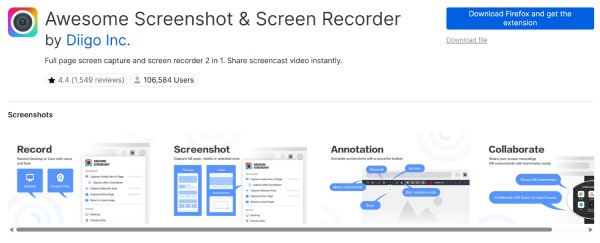
Φοβερό Screenshot & Screen Recorder
Ως η πιο δημοφιλής συσκευή εγγραφής οθόνης και ήχου στον Firefox, αυτό το εργαλείο έχει επιλεγεί από πάνω από 100.000 χρήστες για σκοπούς εγγραφής. Δεν υποστηρίζει μόνο την εγγραφή ολόκληρης της σελίδας ή επιλεγμένων περιοχών του προγράμματος περιήγησης, αλλά σας επιτρέπει επίσης να μοιράζεστε τα βίντεο και τις φωτογραφίες σας άμεσα μέσω ενός μοναδικού συνδέσμου κοινής χρήσης μετά την εγγραφή.
- Πλεονεκτήματα
- Καταγραφή από πολλαπλές πηγές· ενσωματωμένα εργαλεία επεξεργασίας.
- Μειονεκτήματα
- Περιστασιακή καθυστέρηση με μεγάλες ηχογραφήσεις· περιορισμένες προηγμένες ρυθμίσεις ήχου.
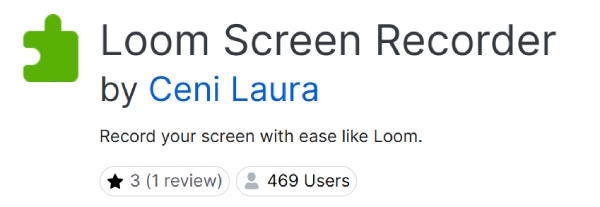
Loom Screen Recorder
Το Loom Screen Recorder είναι ένα πρόγραμμα εγγραφής οθόνης και ήχου για τον Firefox που δημιουργήθηκε από έναν ιδιώτη προγραμματιστή. Ωστόσο, οι λειτουργίες και η απόδοση που προσφέρει δεν είναι χειρότερες από αυτές των επαγγελματικών εργαλείων. Μπορείτε εύκολα να το χρησιμοποιήσετε για να εγγράψετε το περιεχόμενο του Firefox και να αποθηκεύσετε τις ηχογραφήσεις σε μικρότερο μέγεθος αρχείου για περαιτέρω χρήση.
- Πλεονεκτήματα
- Αποθήκευση και κοινή χρήση στο cloud; απόκρυψη κέρσορα ποντικιού κατά την ηχογράφηση.
- Μειονεκτήματα
- Η δωρεάν έκδοση έχει χρονικά όρια, επομένως απαιτείται λογαριασμός.
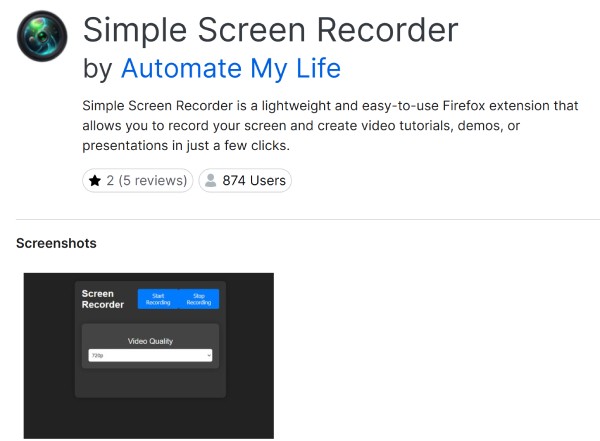
Απλή συσκευή εγγραφής οθόνης
Αν θέλετε απλώς τα πιο απλά βήματα λειτουργίας για την εγγραφή οθόνης και ήχου στον Firefox, τότε το Simple Screen Recorder είναι μια αξιόπιστη επιλογή. Είτε έχετε εμπειρία εγγραφής είτε όχι, όταν χρησιμοποιείτε αυτό το εργαλείο, χρειάζεται να κάνετε μόνο μερικά κλικ για να πραγματοποιήσετε εγγραφή οθόνης. Είτε θέλετε να δημιουργήσετε εκπαιδευτικά βίντεο, να καταγράψετε διαδικασίες παιχνιδιών ή να αποθηκεύσετε βιντεοκλήσεις, το screen recorder μπορεί να σας βοηθήσει να αποθηκεύσετε εύκολα την οθόνη ως αρχείο βίντεο υψηλής ποιότητας.
- Πλεονεκτήματα
- Ελαφρύ; υποστηρίζει πολλαπλές μορφές.
- Μειονεκτήματα
- Ελάχιστες δυνατότητες επεξεργασίας. Δεν είναι ιδανικό για βίντεο μεγάλης διάρκειας.
Μέρος 3: Μια ολοκληρωμένη λύση για την εγγραφή οθόνης και ήχου του Firefox
Παρόλο που οι επεκτάσεις σάς επιτρέπουν να έχετε γρήγορη πρόσβαση στην οθόνη και την εγγραφή ήχου στον Firefox, οι λειτουργίες που μπορούν να παρέχουν είναι πάντα περιορισμένες. Για τους χρήστες που επιθυμούν υψηλότερη ποιότητα και πιο ολοκληρωμένες λειτουργίες στις ηχογραφήσεις τους, είναι απαραίτητη μια επαγγελματική συσκευή εγγραφής οθόνης. AnyRec Screen Recorder Ξεχωρίζει ως το ολοκληρωμένο εργαλείο για ηχογράφηση στον Firefox.
Σε αντίθεση με τα πρόσθετα του προγράμματος περιήγησης, το AnyRec Screen Recorder υποστηρίζει ηχογραφήσεις μεγάλης διάρκειας χωρίς καθυστέρηση. Είτε δημιουργείτε εκπαιδευτικά βίντεο, podcast είτε streaming περιεχομένου, το AnyRec Screen Recorder εξασφαλίζει ομαλά, υψηλής ποιότητας αποτελέσματα και εύκολη διαχείριση των εγγεγραμμένων αρχείων, καθιστώντας το μια αξιόπιστη επιλογή τόσο για απλούς χρήστες όσο και για επαγγελματίες.

Καταγράψτε πλήρως όλες τις δραστηριότητές σας στον Firefox χωρίς καθυστέρηση.
Δεν θα επηρεάσει καμία από τις δραστηριότητες του Firefox κατά τη διάρκεια της διαδικασίας εγγραφής.
Κάντε επεξεργασίες για να βελτιώσετε την οπτική ποιότητα της ηχογράφησης.
Επιλέξτε την συγκεκριμένη περιοχή στον Firefox όπου θέλετε να κάνετε ελεύθερη εγγραφή.
Ασφαλής λήψη
Ασφαλής λήψη
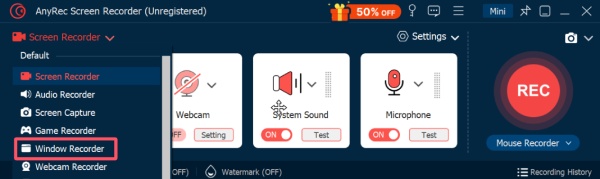
Βήμα 1.Εκκινήστε το AnyRec Screen Recorder στη συσκευή σας και κάντε κλικ στο κουμπί "Window Recorder" στην καρτέλα "Screen Recorder".
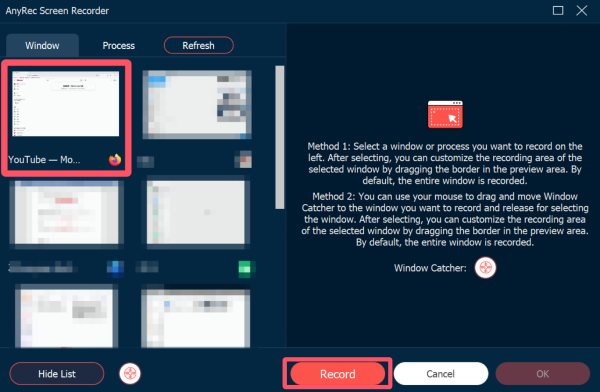
Βήμα 2.Κάντε κλικ στο κουμπί "Επιλογή παραθύρου" για να επιλέξετε τον Firefox σας για την εγγραφή οθόνης και ήχου. Κάντε κλικ στο κουμπί "Εγγραφή" για να ξεκινήσετε την εγγραφή με ήχο.
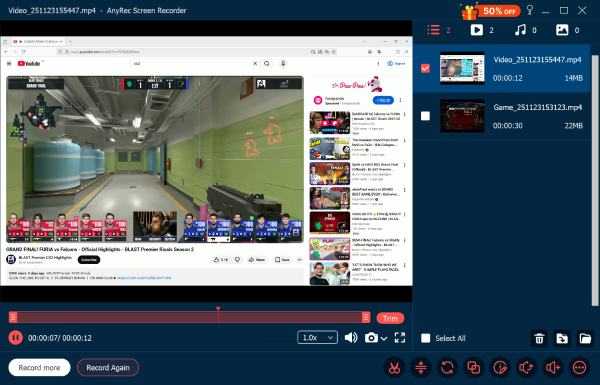
Βήμα 3.Κάντε κλικ στο κουμπί "Διακοπή" όταν ολοκληρώσετε την εγγραφή. Και η εγγραφή θα αποθηκευτεί αυτόματα.
συμπέρασμα
Εγγραφή οθόνης και ήχου στον Firefox μπορεί να είναι απλή με τα κατάλληλα εργαλεία. Ενώ οι επεκτάσεις του προγράμματος περιήγησης προσφέρουν γρήγορες λύσεις, συνιστάται ένα ολοκληρωμένο πρόγραμμα που μπορεί να παρέχει αποτελέσματα επαγγελματικής ποιότητας. Και αν έχετε την ανάγκη, μπορείτε να το κατεβάσετε και να το δοκιμάσετε. AnyRec Screen Recorder δωρεάν τώρα.
Ασφαλής λήψη
Ασφαλής λήψη
Σχετικό άρθρο
Σχετικά με τον Συγγραφέα μας




