
Δημοφιλής

AnyRec Video Converter
Προσθέστε και διαγράψτε υπότιτλους από οποιοδήποτε βίντεο.
Ασφαλής λήψη
Πώς να εξαγάγετε υπότιτλους από βίντεο - 4 γρήγοροι και εύκολοι τρόποι

Ενώ οι υπότιτλοι χρησιμεύουν ως γέφυρα μεταξύ διαφορετικών γλωσσών, ίσως θελήσετε να αντιγράψετε τα κείμενα, κάτι που μπορεί να είναι εξαιρετικά σημαντικό για όσους έχουν προβλήματα ακοής. Έτσι, εξαγωγή υποτίτλων από βίντεο είναι ένας καλός και εύκολος τρόπος. Κάνει επίσης το περιεχόμενο πιο βολικό για σημειώσεις στην τάξη, στην εργασία ή απλώς για την επιθυμία να παρακολουθήσετε ένα καθαρό βίντεο. Σε αυτήν την ανάρτηση, θα έχετε τέσσερα προγράμματα που θα σας παρουσιάσουν λεπτομερή βήματα για την εξαγωγή υπότιτλων από ένα βίντεο. Ξεκινήστε να διαβάζετε τα λεπτομερή βήματα τώρα.
Λίστα οδηγών
Γνωρίστε διαφορετικούς τύπους υπότιτλων: Softcoded και Hardcoded 3 εύκολοι τρόποι για να εξαγάγετε Softcoded υπότιτλους από βίντεο Μπορείτε να εξαγάγετε σκληρούς υπότιτλους από βίντεο; Συνήθεις ερωτήσεις σχετικά με το πώς να αφαιρέσετε τους υπότιτλους από τα βίντεοΓνωρίστε διαφορετικούς τύπους υπότιτλων: Softcoded και Hardcoded
Πριν βουτήξετε βαθύτερα στους τρόπους εξαγωγής υποτίτλων από βίντεο, θα πρέπει να γνωρίζετε τα βασικά για τους υπότιτλους. Η γνώση των βασικών σάς βοηθά να προσδιορίσετε γρήγορα το καλύτερο εργαλείο εξαγωγής υπότιτλων που θα σας βοηθήσει να εξάγετε υπότιτλους από βίντεο. Οι υπότιτλοι διατίθενται σε δύο διαφορετικούς τύπους: Softcoded και Hardcoded.
Υπότιτλοι με μαλακό κώδικα είναι γνωστοί ως εξωτερικοί υπότιτλοι, καθώς είναι μεμονωμένα αρχεία που συνοδεύουν ένα βίντεο αλλά δεν εμφυτεύονται συνεχώς σε ένα βίντεο. Αυτός ο τύπος υπότιτλων μπορεί να είναι σε SRT, VTT ή άλλες μορφές. Επιπλέον, παρέχει μεγάλη ευελιξία κατά την παρακολούθηση βίντεο, καθώς μπορείτε να ενεργοποιήσετε ή να απενεργοποιήσετε τους υπότιτλους.
Υπότιτλοι με σκληρό κώδικα, σε αντίθεση με τα softcoded, είναι μόνιμα ενσωματωμένα στο βίντεό σας. Με απλά λόγια, οι υπότιτλοι είναι πάντα ορατές κατά την αναπαραγωγή βίντεο και δεν μπορούν να απενεργοποιηθούν ή να αλλάξουν. Επιπλέον, καθώς μοιράζεστε βίντεο με σκληρούς υπότιτλους, δεν θα χρειαστεί να μοιραστείτε επιπλέον αρχεία υπότιτλων. Είναι επίσης διαθέσιμο σε όλες τις συσκευές αναπαραγωγής πολυμέσων και τις πλατφόρμες.
Ήρθε επιτέλους η ώρα να δείτε πώς να εξαγάγετε υπότιτλους από βίντεο στο επόμενο μέρος.
3 εύκολοι τρόποι για να εξαγάγετε Softcoded υπότιτλους από βίντεο
Όπως αναφέρθηκε, υπάρχουν πολλοί τρόποι για να εξαγάγετε υπότιτλους από βίντεο, ιδιαίτερα για υπότιτλους με μαλακό κώδικα. Χωρίς καμία καθυστέρηση, μπορείτε να τα ελέγξετε τώρα!
1. VLC
Αν και είναι δωρεάν πρόγραμμα αναπαραγωγής πολυμέσων και εξαιρετικό για αναπαραγωγή διαφόρων μορφών αρχείων βίντεο και ήχου, το VLC Media Player μπορεί επίσης να βοηθήσει στην εξαγωγή υποτίτλων από MP4, MKV, AVI και άλλα. Μπορείτε επίσης να βασιστείτε σε αυτό το πρόγραμμα για τη μετατροπή βίντεο και την πραγματοποίηση βασικών επεξεργασιών. Η διαδικασία είναι απλή, επιτρέποντάς σας να λαμβάνετε βίντεο χωρίς υπότιτλους τόσο γρήγορα όσο το ABC. Δείτε τα πλήρη βήματα για τον τρόπο εξαγωγής υποτίτλων από βίντεο με VLC:
Βήμα 1.Μετά την εκκίνηση του VLC, μεταβείτε στα "Εργαλεία" και επιλέξτε "Προτιμήσεις VLC", στη συνέχεια κάντε κλικ στο "Όλα" στην ενότητα "Εμφάνιση ρυθμίσεων" παρακάτω. Μετά από αυτό, κάντε κλικ στην ενότητα "Βίντεο" από την αριστερή καρτέλα.
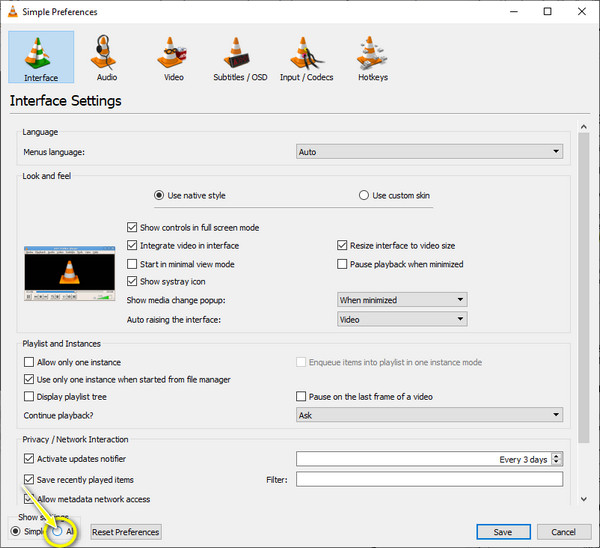
Βήμα 2.Από την αναπτυσσόμενη λίστα του "Βίντεο", κάντε κλικ στο "Υπότιτλοι/OSD" και, στη συνέχεια, βεβαιωθείτε ότι το "Αυτόματος εντοπισμός αρχείων υποτίτλων" δεν είναι επιλεγμένο.
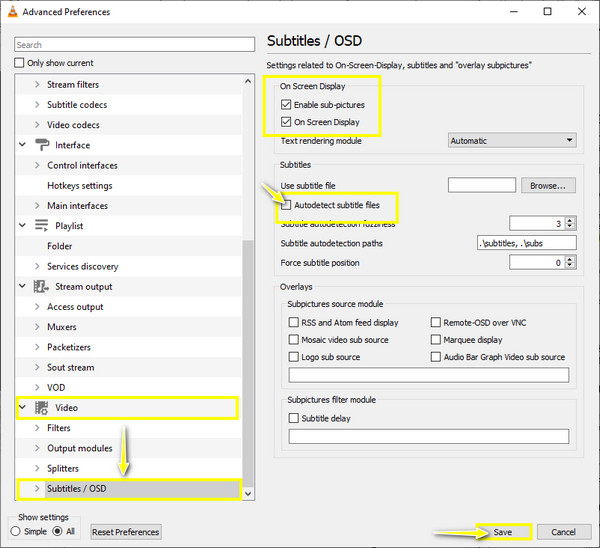
Βήμα 3.Ακόμα στο παράθυρο, ελέγξτε τις επιλογές "Ενεργοποίηση δευτερευουσών εικόνων" καθώς και τις επιλογές "Εμφάνιση στην οθόνη". Κάντε κλικ στο "Αποθήκευση" για να εφαρμόσετε μετασχηματισμούς.
Βήμα 4.Για να εξαγάγετε υπότιτλους από το MP4, κάντε δεξί κλικ στο βίντεό σας και επιλέξτε "Βίντεο" σε "Κομμάτι υπότιτλων" και "Απενεργοποίηση". Οι υπότιτλοι έχουν πλέον αφαιρεθεί προσωρινά από το βίντεο MP4!
2. ΥπότιτλοςΕπεξεργασία
Το Subtitle Edit είναι η ιδανική επιλογή για εξαγωγή υπότιτλων από βίντεο εντελώς δωρεάν. Είναι ένα εργαλείο εξαγωγής λεζάντας ανοιχτού κώδικα για λειτουργικά συστήματα Windows και Linux και είναι εφαρμόσιμο σε περισσότερες από 20 γλώσσες. Επιπλέον, αυτό το λογισμικό μπορεί να σας βοηθήσει να συγχρονίσετε τους υπότιτλους με τα βίντεό σας χρησιμοποιώντας τα χειριστήρια κυματομορφής παράλληλα με τον οπτικό συγχρονισμό. Δείτε παρακάτω τη διαδικασία βήμα προς βήμα για τον τρόπο εξαγωγής υπότιτλων από το βίντεο:
Βήμα 1.Μόλις αποκτήσετε την πιο πρόσφατη έκδοση του "SubtitleEdit" στο GitHub, ξεκινήστε το. Εισαγάγετε το βίντεό σας στο πρόγραμμα κάνοντας κλικ στο "Αρχείο" και μετά στο "Άνοιγμα".
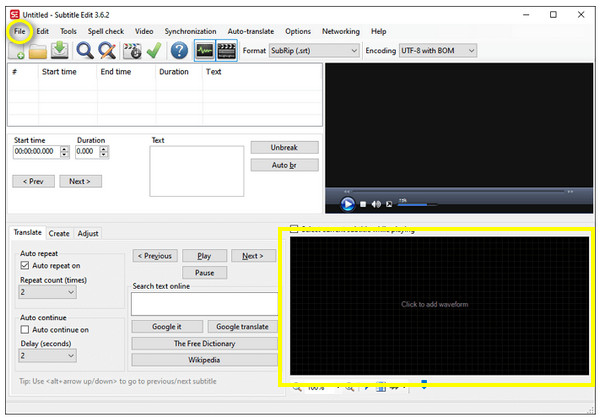
Βήμα 2.Σύρετε και αποθέστε το βίντεό σας με υπότιτλους στην περιοχή επεξεργασίας υποτίτλων για να σαρώσετε όλους τους υπότιτλους που είναι ενσωματωμένοι στο βίντεό σας. Στη συνέχεια, επιλέξτε το κομμάτι υπότιτλων που θέλετε να εξαγάγετε.
Βήμα 3.Τέλος, κάντε κλικ στο "Αρχείο" και "Αποθήκευση ως" για να εξαγάγετε και να εξαγάγετε το αρχείο λεζάντας από το βίντεό σας. Μπορείτε να ονομάσετε το αρχείο σας και να επιλέξετε μια μορφή δίπλα στον προορισμό κάνοντας κλικ στο "Αποθήκευση". Τότε μπορείς προσθέστε τους υπότιτλους που έχουν εξαχθεί σε άλλα βίντεο.
3. FFmpeg
Εάν θέλετε να εξαγάγετε υπότιτλους από το MP4 ως ξεχωριστό αρχείο, όχι απλώς να το αφαιρέσετε προσωρινά, τότε το FFmpeg είναι ο δρόμος σας! Αν και δεν είναι ένα φιλικό πρόγραμμα χρήστη για αρχάριους, ιδιαίτερα για εκείνους που δεν είναι τεχνικά καταρτισμένοι, μπορείτε ακόμα να δοκιμάσετε αυτήν τη μέθοδο.
Αυτή η εντολή "ffmpeg -i input_file out.srt" θα σας βοηθήσει να πάρετε την προεπιλεγμένη λεζάντα και να την εξαγάγετε σε μορφή SRT. Ωστόσο, εάν υπάρχουν πολλά κομμάτια υπότιτλων μέσα στο βίντεό σας, υπολογίστε το συγκεκριμένο που θέλετε να εξαγάγετε. Η έξοδος θα φαίνεται ως εξής:
Stream #0:2 (eng): Υπότιτλος: subrip (προεπιλογή)
Μεταδεδομένα:
Τίτλος: Αγγλικά-SRT
Stream #0:3 (ge): Υπότιτλος: hdmv_pgs_subtitle
Μεταδεδομένα:
Τίτλος: Γερμανός-PGS
Αφού καταλάβετε ποιοι υπότιτλοι θα εξαχθούν από τα βίντεο, πληκτρολογήστε την εντολή ffmpeg -i input_file 0:2 put.srt. Στη συνέχεια θα αποθηκευτεί ως ένα μοναδικό αρχείο κομματιού υπότιτλων.
Μπορείτε να εξαγάγετε σκληρούς υπότιτλους από βίντεο;
Από την άλλη πλευρά, η εξαγωγή υποτίτλων με σκληρό κώδικα μπορεί να είναι δύσκολη σε σύγκριση με τους υπότιτλους με μαλακό κώδικα. Αν και είναι δυνατή η εξαγωγή υπότιτλων από βίντεο με σκληρούς κωδικούς, η όλη διαδικασία είναι επίπονη και χρονοβόρα. Για να εξαγάγετε υπότιτλους με σκληρό κώδικα, μπορείτε να αποθηκεύσετε τις εικόνες του βίντεο καρέ καρέ και να χρησιμοποιήσετε τον αλγόριθμο OCR για να συλλάβετε τα κείμενα.
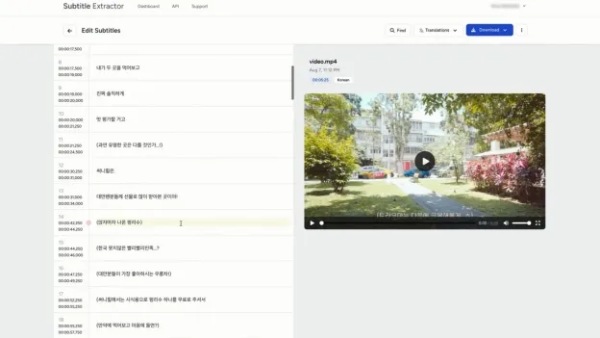
Χάρη στο VideoSubFinder, οι υπότιτλοι μπορούν να εντοπιστούν αυτόματα και να εξαχθούν από το βίντεο. Αφού εισαγάγετε το αρχείο βίντεο, χρησιμοποιήστε το μαύρο ρυθμιστικό που εμφανίζεται ως πλαίσιο βίντεο για να τραβήξετε μόνο την περιοχή υπότιτλων. Μόλις ολοκληρωθεί η διαδικασία, θα κατευθυνθείτε στην καρτέλα OCR και θα σας δώσει σαφείς ακολουθίες εικόνων με λεζάντες. Επιπλέον, θα χρειαστείτε τη βοήθεια οποιουδήποτε επεξεργαστή κειμένου μόλις το μετατρέψετε σε TXT.
Βήμα 1.Συνδεθείτε στο VideoSubFinder και, στη συνέχεια, ανεβάστε το αρχείο σας χρησιμοποιώντας απλή μεταφορά και απόθεση. Επιλέξτε τη γλώσσα των υποτίτλων ή αφήστε το σύστημα να την εντοπίσει αυτόματα.
Βήμα 2.Μπορείτε επίσης να επιλέξετε να χρησιμοποιήσετε την τεχνολογία OCR για να αναγνωρίσετε τους υπότιτλους ή να χρησιμοποιήσετε τον ήχο στο αρχείο για να το μετατρέψετε σε ακριβείς υπότιτλους.
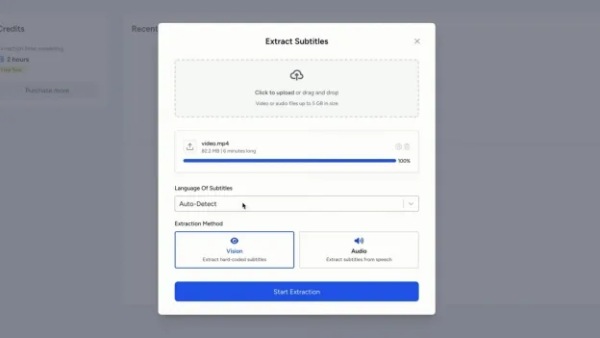
Βήμα 3.Κάντε κλικ στην επιλογή "Έναρξη εξαγωγής". Οι ενσωματωμένοι υπότιτλοι θα εξαχθούν και μπορείτε να τους δείτε και να τους κατεβάσετε ως αρχείο υποτίτλων.
| Εργαλείο | Ταχύτητα εξαγωγής | Μορφές υποτίτλων | Μορφές εξόδου | Υποστήριξη OCR | Επεξεργασία παρτίδων | Γραφικό περιβάλλον χρήστη | Ακρίβεια |
| VLC Media Player | Γρήγορο (~1× σε πραγματικό χρόνο) | SRT, ASS, SSA, ενσωματωμένα υπογούφερ | SRT | × | × | √ | Μεσαίο |
| Επεξεργασία υπότιτλων | Μέτριο (πιο αργό με OCR) | 100+ μορφές | 20+ (SRT, ASS, TXT) | √ | √ | √ | Υψηλό (επεξεργάσιμο) |
| FFmpeg | Πολύ γρήγορο (5×–20× σε πραγματικό χρόνο) | Σχεδόν όλα τα δοχεία | SRT, ASS, SUB, κ.λπ. | × | √ | × | Υψηλό (χωρίς OCR) |
Συμβουλές μπόνους για την οριστική κατάργηση σκληρών/softcoded υπότιτλων από τα βίντεο
Εν τω μεταξύ, εάν θέλετε να αφαιρέσετε μόνο τους υπότιτλους από τα βίντεο με εξαγωγή, εδώ είναι ένας εύκολος τρόπος για να τους αφαιρέσετε οριστικά. Αντί να μάθετε πώς να εξάγετε υπότιτλους από βίντεο, χρησιμοποιήστε το AnyRec Μετατροπέας βίντεο για να εξαλείψετε γρήγορα το κείμενο από τα βίντεό σας, όπως MP4, MOV, AVI, MKV, GIF κ.λπ. Με το πλαίσιο αφαίρεσης, μπορείτε να ολοκληρώσετε τη δουλειά σε ελάχιστο χρόνο και να απολαύσετε τα βίντεό σας χωρίς υπότιτλους!

Επιλέξτε την περιοχή με το επιθυμητό μέγεθος για να αφαιρέσετε ελεύθερα τους υπότιτλους.
Μπορεί να εξαλείψει κείμενα σε χρόνο μηδέν χωρίς συμβιβασμούς στην ποιότητα του βίντεο.
Ρυθμιζόμενες ρυθμίσεις εξόδου, όπως ανάλυση, ρυθμός καρέ, ποιότητα και άλλα.
Δεν προσφέρετε απότομη καμπύλη εκμάθησης σε όλη τη διαδικασία αφαίρεσης υποτίτλων.
Ασφαλής λήψη
Ασφαλής λήψη
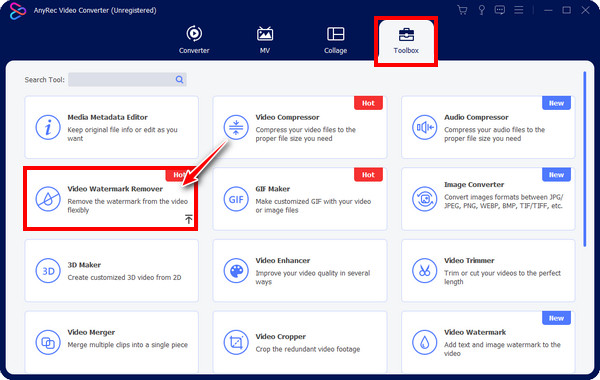
Βήμα 1.Μεταβείτε στην καρτέλα "Εργαλειοθήκη" κατά το άνοιγμα AnyRec Video Converter. Εντοπίστε το "Video Watermark Remover" μεταξύ άλλων εργαλείων μέσα.
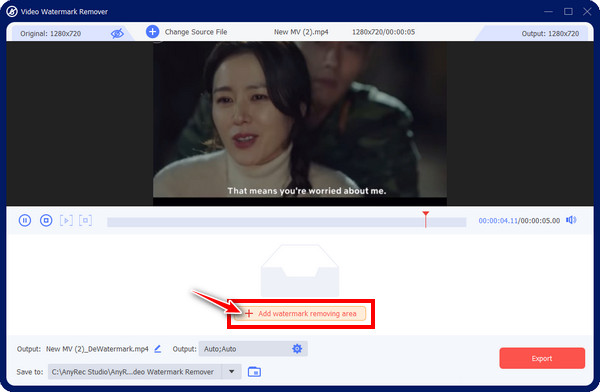
Βήμα 2.Εισαγάγετε το αρχείο MP4 στο πρόγραμμα κάνοντας κλικ στο κουμπί "Προσθήκη". Στη συνέχεια, θα μεταβείτε στο παράθυρο επεξεργασίας. Για να ξεκινήσετε τη διαδικασία αφαίρεσης, κάντε κλικ στην επιλογή "Προσθήκη περιοχής αφαίρεσης υδατογραφήματος" για πρόσβαση στο πλαίσιο αφαίρεσης.
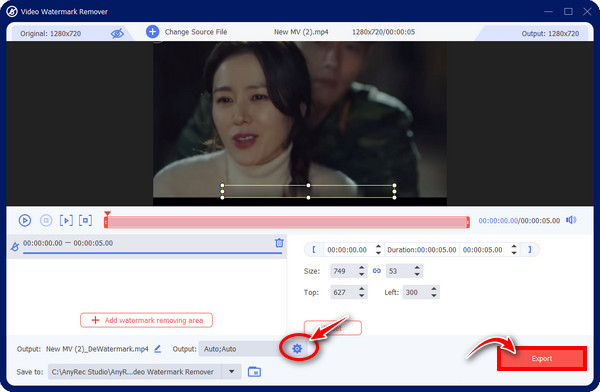
Βήμα 3.Στη συνέχεια, σύρετε το "θολό πλαίσιο" στην περιοχή υπότιτλων. μπορείτε να προσαρμόσετε το μέγεθος σύροντας τις πλευρές του για καλύτερη κάλυψη. Με αυτόν τον τρόπο, μπορείτε να εξαγάγετε μόνιμα τους υπότιτλους από τα βίντεο.
Συνήθεις ερωτήσεις σχετικά με το πώς να αφαιρέσετε τους υπότιτλους από τα βίντεο
-
Πώς να χρησιμοποιήσω το VLC Media Player για να αποθηκεύσω ένα κομμάτι υποτίτλων ως ξεχωριστό αρχείο;
Το ίδιο το VLC δεν μπορεί να εξάγει απευθείας ενσωματωμένους υπότιτλους ως αυτόνομο αρχείο. Μπορείτε να το χρησιμοποιήσετε για να αναγνωρίσετε και να επιλέξετε το κομμάτι υποτίτλων, αλλά για να το εξαγάγετε, θα χρειαστείτε εργαλεία όπως το FFmpeg ή το Subtitle Edit.
-
Πώς να μετατρέψετε τις κρυμμένες λεζάντες σε επεξεργάσιμο κείμενο;
Οι ενσωματωμένοι υπότιτλοι αποτελούν μέρος της εικόνας βίντεο, επομένως πρέπει να μετατραπούν χρησιμοποιώντας OCR. Εργαλεία όπως η Επεξεργασία Υποτίτλων (με Tesseract OCR) ή υπηρεσίες που βασίζονται σε τεχνητή νοημοσύνη μπορούν να σαρώσουν κάθε καρέ και να μετατρέψουν το κείμενο σε επεξεργάσιμες μορφές όπως SRT.
-
Πώς να εξαγάγετε υπότιτλους σε Mac δωρεάν;
Σε macOS, μπορείτε να χρησιμοποιήσετε το FFmpeg μέσω του Terminal για να εξαγάγετε υπότιτλους γρήγορα και δωρεάν. Για μια επιλογή GUI, το Subtitle Edit μπορεί επίσης να εξαγάγει και να μετατρέψει υπότιτλους. Και οι δύο επιλογές είναι δωρεάν, με το FFmpeg να είναι ταχύτερο και το Subtitle Edit ευκολότερο για αρχάριους.
-
Ποιες εφαρμογές για κινητά με βοηθούν να αφαιρέσω σκληρούς υπότιτλους από βίντεο;
Για κινητές συσκευές, χρειάζεστε εφαρμογές επεξεργασίας βίντεο όπως Inshot, CapCut, KineMaster και άλλες για να αφαιρέσετε τους υπότιτλους από τα βίντεο. Ωστόσο, η περικοπή ή η θόλωση υπότιτλων είναι ο μόνος τρόπος για να αφαιρέσετε τους υπότιτλους με σκληρό κώδικα.
συμπέρασμα
Συνοπτικά, το άρθρο αυτό παρουσιάζει τέσσερις μεθόδους για να εξαγωγή υπότιτλων από βίντεο, συμπεριλαμβανομένης της αφαίρεσης υποτίτλων μέσω λογισμικού και υλικού. Ενώ όλες οι μέθοδοι είναι αποτελεσματικές, δεν διαθέτουν όλοι οι χρήστες τις απαραίτητες τεχνικές γνώσεις. Χρήση της λειτουργίας αφαίρεσης υδατογραφήματος στο AnyRec Video Converter σας επιτρέπει να αφαιρείτε τους υπότιτλους με ασφάλεια και ταχύτητα μόνιμα χωρίς να διακυβεύεται η ποιότητα του βίντεο. Κατεβάστε το και δοκιμάστε το τώρα!
Ασφαλής λήψη
Ασφαλής λήψη
Σχετικά με τον Συγγραφέα μας




