
Δημοφιλής

Επισκευή βίντεο AnyRec
Επισκευάστε drone, GoPro και βίντεο από κάμερες γρήγορα.
Ασφαλής λήψη
Πώς να λύσετε τον κωδικό σφάλματος 232404 με κολλημένο στην αναπαραγωγή βίντεο

Όταν είσαι έτοιμος να δεις την αγαπημένη σου ταινία ή βίντεο, με καλό φαγητό και παρέα, αλλά απλώς ικανοποιείς το μήνυμα, "Δεν είναι δυνατή η αναπαραγωγή αυτού του αρχείου βίντεο, κωδικός σφάλματος: 232404"στην οθόνη σας. Είναι μια μεγάλη απογοήτευση. Αλλά μην ανησυχείτε. Είτε αυτό το σφάλμα εμφανιστεί στο πρόγραμμα περιήγησής σας, όχι μία αλλά δύο φορές, οι λύσεις είναι διαθέσιμες. Αυτός ο πλήρης οδηγός για τον κωδικό σφάλματος 232404 συζητά τις επτά εύκολες λύσεις για να το αφαιρέσετε από την οθόνη σας. Χωρίς καθυστέρηση, ξεκινήστε το τώρα!
Λίστα οδηγών
Τι είναι ο κωδικός σφάλματος 232404; Γιατί αντιμετωπίζετε αυτό το σφάλμα; 9 Εφαρμοστέοι Τρόποι για να Διορθώσετε τον Κωδικό Σφάλματος 232404 των Βίντεο που Δεν Είναι Αναπαραγώγιμα Ο καλύτερος τρόπος για να διορθώσετε κατεστραμμένα βίντεο με κωδικό σφάλματος 232404 Συχνές ερωτήσεις σχετικά με τον κωδικό σφάλματος βίντεο 232404Τι είναι ο κωδικός σφάλματος 232404; Γιατί αντιμετωπίζετε αυτό το σφάλμα;
Ο κωδικός σφάλματος 232404 υποδεικνύει ότι το πρόγραμμα αναπαραγωγής βίντεο δεν μπορεί να δημιουργήσει μια σταθερή σύνδεση με την πηγή πολυμέσων ή ότι τα πακέτα δεδομένων που λαμβάνονται είναι κατεστραμμένα ή ελλιπή. Αυτό συμβαίνει συχνά όταν το αίτημα του προγράμματος περιήγησης για ένα τμήμα πολυμέσων έληξε ή αποκλείστηκε από μια επέκταση τρίτου κατασκευαστή.
Αυτό συνδέεται συγκεκριμένα με το πλαίσιο JW Player, το οποίο είναι ένα πρόγραμμα αναπαραγωγής βίντεο που βασίζεται στο web και χρησιμοποιείται από πολλούς ιστότοπους ροής, εκδότες ειδήσεων και εκπαιδευτικές πλατφόρμες. Σε αντίθεση με τα σφάλματα από την πλευρά του διακομιστή, το σφάλμα 232404 είναι γενικά μια αποτυχία από την πλευρά του πελάτη, που σημαίνει ότι η λύση βρίσκεται στο τοπικό περιβάλλον του χρήστη και όχι στον διακομιστή.
Γιατί όμως συνέβη ο κωδικός σφάλματος 232404; Ακολουθούν πιθανοί λόγοι που εξηγούν γιατί δεν παίζουν βίντεο και εμφανίζει τον κωδικό 232404.
- Με αδύναμη ή κατεστραμμένη σύνδεση στο Διαδίκτυο, πιθανότατα θα εμφανιστεί ένα μήνυμα σφάλματος.
- Η υπηρεσία ροής δεν καλύπτει την τοποθεσία σας, η οποία είναι περιορισμένη στην περιοχή σας.
- Ενδέχεται να υπάρχουν προβλήματα του προγράμματος περιήγησης, όπως μια προσωρινή μνήμη μέσα σε αυτό ή κάποιες ελαττωματικές επεκτάσεις.
- Η πλατφόρμα ροής που χρησιμοποιείτε αντιμετωπίζει επίσης ορισμένα προβλήματα διακομιστή.
- Ένα κατεστραμμένο ή κατεστραμμένο αρχείο βίντεο θα έχει ως αποτέλεσμα το σφάλμα 232404.
- Μια επέκταση αποκλεισμού διαφημίσεων είναι εγκατεστημένη στο πρόγραμμα περιήγησής σας.
9 Εφαρμοστέοι Τρόποι για να Διορθώσετε τον Κωδικό Σφάλματος 232404 των Βίντεο που Δεν Είναι Αναπαραγώγιμα
Προχωρώντας, μπορείτε τώρα να εξερευνήσετε 9 αποτελεσματικές λύσεις για να διορθώσετε τον κωδικό σφάλματος 232404. Κάθε λύση στοχεύει στην συγκεκριμένη αιτία του εν λόγω προβλήματος αναπαραγωγής βίντεο. Δείτε ποια λύση λειτουργεί για εσάς.
Επιδιόρθωση 1. Ελέγξτε τη Σύνδεση στο Διαδίκτυο
Αρχικά, επανεκκινήστε τον δρομολογητή. Αυτό μπορεί να διορθώσει την πλειονότητα των προσωρινών προβλημάτων σύνδεσης. Αργότερα, μπορείτε να ελέγξετε τη σταθερότητα του δικτύου σας.
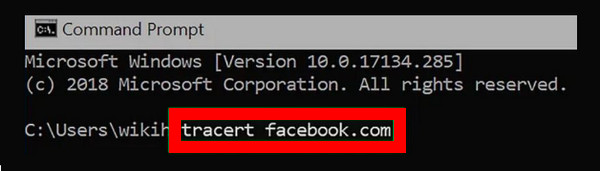
Βήμα 1.Μεταβείτε στο μενού "Έναρξη". Πληκτρολογήστε "cmd" στο πλαίσιο αναζήτησης. Στη συνέχεια, κάντε δεξί κλικ στη "Γραμμή εντολών" και, στη συνέχεια, επιλέξτε "Εκτέλεση ως διαχειριστής".
Βήμα 2.Στο παράθυρο προτροπής, πληκτρολογήστε "tracert" ακολουθούμενο από τη διεύθυνση URL της υπηρεσίας ροής. Θα μοιάζει με αυτό: tracert facebook.com. Αυτή η εντολή θα σας ενημερώσει για τους χρόνους απόκρισης ενός ιστότοπου, προσδιορίζοντας εάν η σύνδεση λειτουργεί αργά και διορθώνοντας τον κωδικό σφάλματος 232404.
Επιδιόρθωση 2. Καταργήστε την προσωρινή μνήμη και τα cookie όλων των προγραμμάτων περιήγησης
Τα προγράμματα περιήγησης αποθηκεύουν δεδομένα όπως η προσωρινή μνήμη στους φακέλους, εμποδίζοντας την καλή απόδοση. Έτσι, τα εκτεταμένα δεδομένα μπορούν να ενεργοποιήσουν το σφάλμα 232404. Για μια πιο ομαλή εμπειρία, η εκκαθάριση της προσωρινής μνήμης και του ιστορικού του προγράμματος περιήγησής σας θα βοηθήσει.
Βήμα 1.Στο πρόγραμμα περιήγησής σας Chrome, μεταβείτε στο κουμπί "Περισσότερα" στο επάνω μέρος, το οποίο θα ανοίξει περισσότερες επιλογές και επιλέξτε "Περισσότερα εργαλεία" από εκεί. Κάντε κλικ στο "Εκκαθάριση δεδομένων περιήγησης" στο πλαϊνό μενού.
Βήμα 2.Στο παράθυρο που ανοίγει πρόσφατα, κάντε κλικ στο κατάλληλο πλαίσιο ελέγχου που θέλετε να αφαιρέσετε, όπως "Ιστορικό περιήγησης", "Cookies και άλλα δεδομένα ιστότοπου" και "Εικόνες και αρχεία στην κρυφή μνήμη".
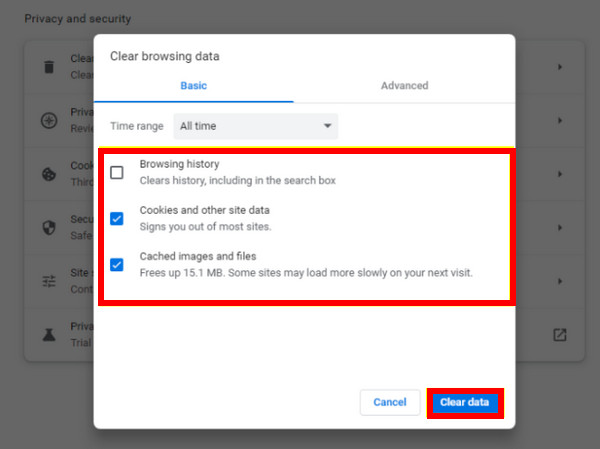
Βήμα 3.Μόλις τελειώσετε, κάντε κλικ στην επιλογή "Διαγραφή δεδομένων" και επανεκκινήστε το πρόγραμμα περιήγησής σας για να ελέγξετε εάν μπορείτε να παρακολουθήσετε το βίντεο ήρεμα χωρίς τον κωδικό σφάλματος 232404.
Επιδιόρθωση 3. Ψάξτε στον διακομιστή της υπηρεσίας ροής
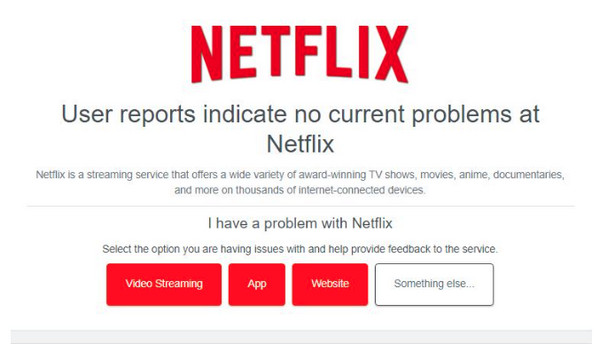
Είναι ωραίο να επαληθεύσετε την κατάσταση του διακομιστή για να ελέγξετε εάν το σφάλμα 232404 δεν προκαλείται από την πλατφόρμα ροής που χρησιμοποιείτε. Για παράδειγμα, εάν χρησιμοποιήσατε το Netflix και ανακαλύψατε ότι ο διακομιστής του είναι προσωρινά εκτός λειτουργίας, σκεφτείτε να χρησιμοποιήσετε άλλη υπηρεσία. Δείτε πώς:
Βήμα 1.Μεταβείτε στον επίσημο ιστότοπο "Down Detector" ή άλλο έλεγχο διακομιστή. Εισαγάγετε το όνομα της υπηρεσίας ροής, όπως Netflix, YouTube, Viu και άλλα.
Βήμα 2.Το αποτέλεσμα θα εμφανίσει στη συνέχεια την κατάσταση του διακομιστή. ελέγξτε εάν συμβαίνουν προβλήματα όπως ο κωδικός σφάλματος 232404 ή διακοπές.
Επιδιόρθωση 4. Απενεργοποιήστε όλες τις επεκτάσεις
Ο κωδικός σφάλματος 232404 μπορεί να προκαλείται από επεκτάσεις προγράμματος περιήγησης, κυρίως εκείνες για την ασφάλεια στο διαδίκτυο. Εάν υπάρχουν πολλές επεκτάσεις στο πρόγραμμα περιήγησής σας, μπορείτε να τις απενεργοποιήσετε προσωρινά μεμονωμένα για να βρείτε τη συγκεκριμένη επέκταση που προκαλεί το σφάλμα.
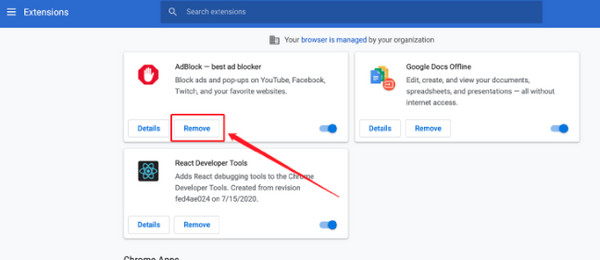
Βήμα 1.Μεταβείτε στο κουμπί "Περισσότερα" στην κύρια οθόνη του Chrome και επιλέξτε "Περισσότερα εργαλεία". Από το πλευρικό μενού, κάντε κλικ στην επιλογή "Επεκτάσεις".
Βήμα 2.Επιλέξτε μια επέκταση που πιστεύετε ότι προκαλεί το πρόβλημα. απενεργοποιήστε το κάνοντας κλικ στο κουμπί εναλλαγής. Ή κάντε κλικ στην επιλογή "Κατάργηση" για κάθε επέκταση. Στη συνέχεια, μπορείτε να ελέγξετε εάν εξακολουθεί να υπάρχει ο κωδικός σφάλματος 232404.
Επιδιόρθωση 5. Ενημερώστε το πρόγραμμα οδήγησης βίντεο
Ένα παλιό πρόγραμμα οδήγησης συμβάλλει επίσης στον κωδικό σφάλματος αναπαραγωγής βίντεο 232404, καθώς επηρεάζει το σύστημά σας. Επομένως, βελτιώστε την απόδοση του υπολογιστή σας και πιθανώς λύστε τα προβλήματα ενημερώνοντας το πρόγραμμα οδήγησης.
Βήμα 1.Μεταβείτε στο μενού "Έναρξη" ή στο κουμπί "Windows". Κάντε δεξί κλικ πάνω του. Στη συνέχεια, επιλέξτε "Διαχείριση Συσκευών" από τις επιλογές εμφάνισης.
Βήμα 2.Στην ενότητα "Προσαρμογείς οθόνης", επιλέξτε την κάρτα γραφικών σας, κάντε δεξί κλικ και επιλέξτε "Ενημέρωση προγράμματος οδήγησης". Στη συνέχεια, κάντε κλικ στην επιλογή "Αυτόματη αναζήτηση για ενημερωμένο λογισμικό προγράμματος οδήγησης" και τα Windows θα εκτελέσουν την ενέργεια.
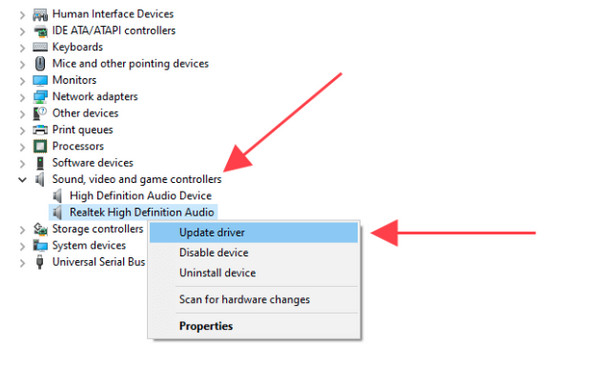
Βήμα 3.Ολοκληρώστε τη διαδικασία ενημέρωσης ακολουθώντας τις οδηγίες που εμφανίζονται στην οθόνη. Τέλος, επανεκκινήστε τον υπολογιστή σας και δείτε εάν το βίντεο μπορεί να αναπαραχθεί χωρίς τον κωδικό σφάλματος 232404.
Επιδιόρθωση 6. Ενημερώστε το πρόγραμμα περιήγησής σας στο Web
Όπως και με ένα παλιό πρόγραμμα οδήγησης, η χρήση ενός παλιού προγράμματος περιήγησης μπορεί να οδηγήσει σε προβλήματα συμβατότητας, όπως ο κωδικός σφάλματος 232404, κωδικός σφάλματος 232011και πολλά άλλα. Επομένως, η ενημέρωση του προγράμματος περιήγησής σας είναι ζωτικής σημασίας! Δείτε παρακάτω πώς να ενημερώσετε το πρόγραμμα περιήγησης Chrome.
Βήμα 1.Εισαγάγετε το πρόγραμμα περιήγησης Chrome. κάντε κλικ στο κουμπί "Περισσότερα" παραπάνω για πρόσβαση στις επιλογές. Επιλέξτε "Βοήθεια" και κάντε κλικ στο "Σχετικά με το Google Chrome".
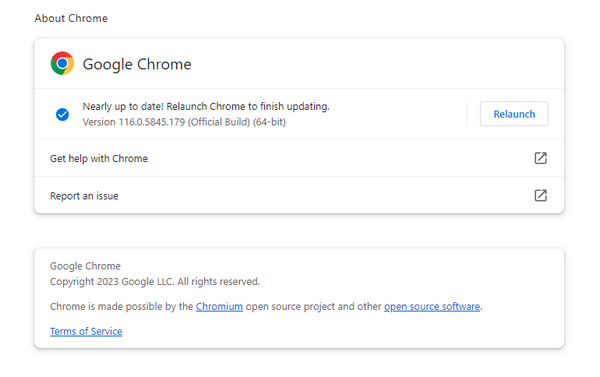
Βήμα 2.Εάν είναι διαθέσιμη μια ενημέρωση, το Chrome θα ξεκινήσει αυτόματα την ενημέρωση και, στη συνέχεια, κάντε κλικ στην "Επανεκκίνηση". Στη συνέχεια, επισκεφθείτε ξανά τον ιστότοπο για να ελέγξετε εάν επιλύθηκε το σφάλμα 232404.
Διόρθωση 7. Χρησιμοποιήστε διαφορετικό πρόγραμμα περιήγησης ή πρόγραμμα αναπαραγωγής
Εάν κανένα από αυτά δεν φαίνεται να επιλύει τον κωδικό σφάλματος 232404, σκεφτείτε μια άλλη πλατφόρμα ροής ή μια συσκευή αναπαραγωγής για ομαλή αναπαραγωγή. Για να το αντιμετωπίσετε αποτελεσματικά, εξασφαλίστε μια συμβατή συσκευή αναπαραγωγής με απρόσκοπτη αναπαραγωγή για όλες τις μορφές και κωδικοποιητές, όπως το H.264. Επιπλέον, χρησιμοποιήστε τον Microsoft Edge ή άλλους που χειρίζονται καλά την αναπαραγωγή βίντεο για διαδικτυακά βίντεο.
Επίλυση 8: Απενεργοποίηση επιτάχυνσης υλικού
Όταν προκαλεί διενέξεις με το πρόγραμμα αναπαραγωγής βίντεο, η απενεργοποίηση της επιτάχυνσης υλικού συχνά επιλύει το σφάλμα 232404. Μετά την απενεργοποίηση, επαναφορτώστε τη σελίδα και δοκιμάστε να παρακολουθήσετε ξανά το βίντεο.
Πώς να απενεργοποιήσετε το Chrome:
- 1. Κάντε κλικ στο μενού με τις τρεις τελείες. Κάντε κλικ στο κουμπί "Ρυθμίσεις".
- 2. Μεταβείτε στο "Σύστημα".
- 3. Απενεργοποιήστε την επιλογή "Χρήση επιτάχυνσης γραφικών όταν είναι διαθέσιμη".
- 4. Κάντε κλικ στο κουμπί "Επανεκκίνηση".
Πώς να απενεργοποιήσετε τον Firefox:
- 1. Ανοίξτε το Μενού. Κάντε κλικ στα κουμπιά "Ρυθμίσεις" και "Γενικά".
- 2. Μεταβείτε στην επιλογή "Απόδοση".
- 3. Καταργήστε την επιλογή "Χρήση προτεινόμενων ρυθμίσεων απόδοσης".
- 4. Καταργήστε την επιλογή "Χρήση επιτάχυνσης υλικού όταν είναι διαθέσιμη".
- 5. Επανεκκινήστε τον Firefox.
Πώς να απενεργοποιήσετε το Edge:
- 1. Ανοίξτε τις Ρυθμίσεις. Κάντε κλικ στο κουμπί "Σύστημα και απόδοση".
- 2. Απενεργοποιήστε το κουμπί "Χρήση επιτάχυνσης γραφικών όταν είναι διαθέσιμη".
- 3. Επανεκκινήστε το Edge.
Επίλυση 9: Χρήση ανώνυμης/ιδιωτικής λειτουργίας
Βρείτε και κάντε κλικ στο κουμπί με τις τρεις τελείες για να εμφανιστεί το μενού του προγράμματος περιήγησης. Εδώ μπορείτε να κάνετε κλικ στην επιλογή "Νέο παράθυρο ανώνυμης περιήγησης" ή σε παρόμοιες επιλογές για να ανοίξετε ένα παράθυρο ανώνυμης περιήγησης. Έτσι, μπορείτε να διακόψετε το τοπικό ιστορικό και τα cookies. Αυτή η μέθοδος λειτουργεί επίσης για την αντιμετώπιση προβλημάτων του κωδικού σφάλματος 232404 στα Windows 11/10 και Mac.
Ο καλύτερος τρόπος για να διορθώσετε κατεστραμμένα βίντεο με κωδικό σφάλματος 232404
Εάν το σφάλμα 232404 συμβαίνει μόνο με ένα βίντεο που έχει ληφθεί/τοπικό βίντεο, ενώ τα άλλα βίντεο αναπαράγονται κανονικά, το ίδιο το αρχείο ενδέχεται να είναι κατεστραμμένο. Τότε συμβαίνει αυτό. Επισκευή βίντεο AnyRec Αξίζει να το δοκιμάσετε. Επιπλέον, αυτό το εργαλείο μπορεί να ανακτήσει βίντεο υψηλής ευκρίνειας που έχουν τραβηχτεί από τηλέφωνα, υπολογιστές, κάμερες και πολλά άλλα. Απλώς ανεβάζοντας το κατεστραμμένο αρχείο βίντεο και ένα δείγμα βίντεο υψηλής ποιότητας, το πρόγραμμα θα ξεκινήσει τη μαγική του διαδικασία επιδιόρθωσης.

Επιλύστε τον κωδικό σφάλματος 232404 και διορθώστε τα κατεστραμμένα βίντεο για ομαλή αναπαραγωγή.
Εγγύηση ισχυρής ασφάλειας για όλες τις επισκευές κατεστραμμένων διαδικασιών βίντεο.
Διατηρήστε τον ρυθμό καρέ, την ανάλυση και το ρυθμό bit του βίντεο με κωδικό σφάλματος 232404.
Χρησιμοποιήστε την πιο προηγμένη τεχνολογία που εφαρμόζεται στα επισκευασμένα βίντεο.
Ασφαλής λήψη
Ασφαλής λήψη
Βήμα 1.Μετά την εκκίνηση του AnyRec Video Repair, προσθέστε το βίντεό σας που δεν μπορεί να αναπαραχθεί και ένα δείγμα αρχείου βίντεο κάνοντας κλικ στα κουμπιά "Προσθήκη".
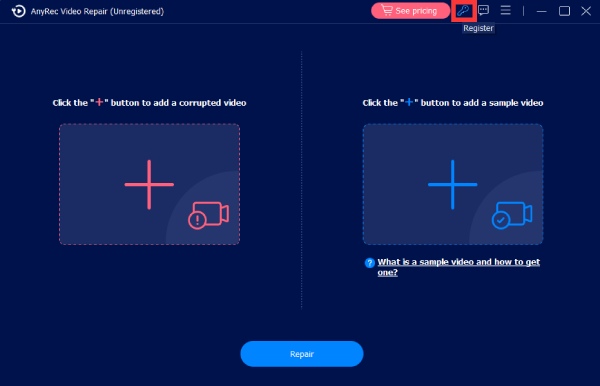
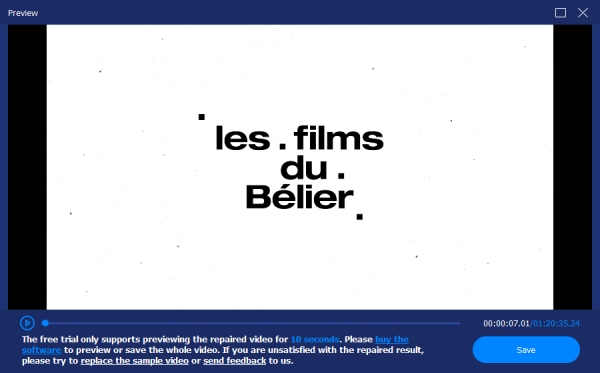
Βήμα 2.Για να ξεκινήσετε τη διαδικασία επιδιόρθωσης, κάντε κλικ στο "Επισκευή" στη μέση και, στη συνέχεια, περιμένετε να ολοκληρωθεί η επιδιόρθωση. Όταν ολοκληρωθεί, κάντε κλικ στην "Προεπισκόπηση" για να δείτε εάν το επισκευασμένο βίντεο ικανοποιεί τις απαιτήσεις σας.
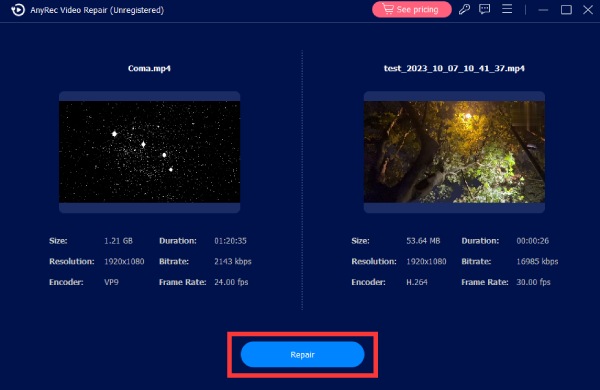
Βήμα 3.Εάν αποδειχθεί όπως θα θέλατε, ελέγξτε ακόμα τις παραμέτρους όπως ανάλυση, ρυθμός καρέ κ.λπ. Επιτέλους, κάντε κλικ στο "Αποθήκευση" για να λάβετε αμέσως το επισκευασμένο βίντεο.
Περαιτέρω ανάγνωση
 Πώς να διορθώσετε το σφάλμα Codec 0xc00d5212 που λείπει κατά την αναπαραγωγή βίντεο
Συχνές ερωτήσεις σχετικά με τον κωδικό σφάλματος βίντεο 232404
-
Γιατί το βίντεο λέει ότι δεν μπορεί να αναπαραχθεί;
Αντιμετωπίζετε το σφάλμα 232404 σε βίντεο που προσπαθείτε να παρακολουθήσετε. Μπορεί να οφείλεται στο ότι το βίντεο είναι κατεστραμμένο ή το πρόγραμμα περιήγησης δεν λειτουργεί σωστά λόγω ορισμένων προβλημάτων. Μια άλλη τεράστια αιτία είναι τα προβλήματα δικτύου, τα προγράμματα αποκλεισμού διαφημίσεων, τα παλιά προγράμματα οδήγησης κ.λπ.
-
Ποιες συσκευές αναπαραγωγής πολυμέσων είναι διαθέσιμες για την αντιμετώπιση του προβλήματος;
Υπάρχουν πολλές συσκευές αναπαραγωγής, όπως το VLC Media Player, γνωστό για τη συμβατότητά του με τις περισσότερες μορφές βίντεο και ήχου, όπως MP4, MOV, WMV και άλλα.
-
Ποια είναι η ευκολότερη επιδιόρθωση στον κωδικό σφάλματος 232404;
Βεβαιωθείτε ότι έχετε ισχυρή σύνδεση στο Διαδίκτυο και, στη συνέχεια, ενημερώστε το πρόγραμμα περιήγησης Chrome ή οποιοδήποτε πρόγραμμα περιήγησης χρησιμοποιείτε για την αναπαραγωγή των βίντεο. Εάν εξακολουθεί να υπάρχει κάποιο σφάλμα, εξετάστε το ενδεχόμενο να χρησιμοποιήσετε διαφορετικό πρόγραμμα αναπαραγωγής ή υπηρεσία ροής.
συμπέρασμα
Η εμφάνιση του σφάλματος είναι ενοχλητική κατά τη διάρκεια της άνετης εμπειρίας παρακολούθησης. Αλλά, τι πιστεύετε για όλες τις λύσεις που συζητήθηκαν; επίλυση κωδικού σφάλματος: 232404; Ας ελπίσουμε ότι θα βρείτε κάποιο από αυτά χρήσιμο. Αλλά φυσικά, είναι καλό να προσδιορίσετε πρώτα τι προκαλεί το πρόβλημα πριν κάνετε οποιεσδήποτε πολύπλοκες επισκευές. Δεν χρειάζεται να ανησυχείτε, καθώς είναι ένα συνηθισμένο πρόβλημα για όλους. Απολαύστε την παρακολούθηση τώρα!
Ασφαλής λήψη
Ασφαλής λήψη
Σχετικά Άρθρα:
Σχετικά με τον Συγγραφέα μας




