
Πώς να περικόψετε βίντεο σε Mac: 4 δωρεάν μέθοδοι που πρέπει να γνωρίζετε

Ψάχνοντας έναν τρόπο να περικοπή βίντεο σε MacΑφαιρέστε ανεπιθύμητες άκρες ή φόντα από αυτό, προσαρμόστε το μέγεθός του για μια πλατφόρμα κοινωνικής δικτύωσης, διορθώστε λανθασμένες αναλογίες διαστάσεων ή εστιάστε την προσοχή στο θέμα του. Όποια και αν είναι η πρόθεση πίσω από αυτό, αυτή η ανάρτηση σας καλύπτει! Εδώ, μπορείτε να εξερευνήσετε τους τέσσερις δωρεάν και εύκολους τρόπους για να περικόψετε ένα βίντεο σε macOS χρησιμοποιώντας διαφορετικές λύσεις προγράμματος! Έτσι, χωρίς άλλη καθυστέρηση, ξεκινήστε να εξερευνάτε κάθε λύση παρακάτω και εξερευνήστε τες τώρα.
Λίστα οδηγών
Ολοκληρωμένο πρόγραμμα περικοπής βίντεο για Mac Πώς να περικόψετε βίντεο σε Mac χρησιμοποιώντας το QuickTime Player Εύκολη περικοπή βίντεο με το iMovie σε Mac Πώς να περικόψετε βίντεο σε Mac χρησιμοποιώντας το VLC Media PlayerΟλοκληρωμένο πρόγραμμα περικοπής βίντεο για Mac
Αν ψάχνετε για το καλύτερο εργαλείο για Mac που μπορεί να σας βοηθήσει να περικόψετε βίντεο σε Mac χωρίς περίπλοκες διαδικασίες, τότε σκεφτείτε να χρησιμοποιήσετε το επαγγελματικό εργαλείο. AnyRec Video ConverterΑυτό το λογισμικό περικοπής και επεξεργασίας βίντεο υποστηρίζει μια ενσωματωμένη λειτουργία περικοπής βίντεο που έχει σχεδιαστεί για να σας βοηθά εύκολα να περικόπτετε βίντεο με βάση τις προτιμήσεις σας. Αυτή η λειτουργία παρέχει διαφορετικές επιλογές για την περικοπή του βίντεό σας. Μπορείτε να το περικόψετε χειροκίνητα χρησιμοποιώντας τα περιγράμματα περικοπής στην προεπισκόπηση του βίντεο, να επιλέξετε μια αναλογία διαστάσεων για γρήγορη περικοπή και να εισαγάγετε συγκεκριμένες τιμές περιοχής. Αυτό που κάνει αυτήν την επιλογή την καλύτερη είναι ότι δεν θέτει σε κίνδυνο την ποιότητα του βίντεο και σας επιτρέπει ακόμη και να τη βελτιώσετε!

Προσφέρει απλές αλλά αποτελεσματικές επιλογές περικοπής για γρήγορη περικοπή βίντεο στον Mac σας.
Αφήστε το να κεντράρει αυτόματα την περικοπή βίντεο για ένα ισορροπημένο αποτέλεσμα.
Υποστηρίζει επιλογές τροποποίησης εξόδου για βελτίωση του περικομμένου βίντεο πριν από την εξαγωγή του.
Σας επιτρέπει να τροποποιήσετε τον κωδικοποιητή, το ρυθμό δειγματοληψίας και το ρυθμό μετάδοσης bit του βίντεό σας για να το βελτιώσετε.
Ασφαλής λήψη
Ασφαλής λήψη
Βήμα 1.Εγκαταστήστε και εκκινήστε το επαγγελματικό AnyRec Video Converter στον Mac σας. Στη συνέχεια, κάντε κλικ στην επιλογή "Εργαλειοθήκη", αναζητήστε το Video Cropper και επιλέξτε το. Στη συνέχεια, εισαγάγετε το βίντεο που θέλετε να περικόψετε.

Βήμα 2.Στη συνέχεια, σύρετε και προσαρμόστε τα περιγράμματα ή τα καρέ περικοπής στην προεπισκόπηση του βίντεο για να το περικόψετε χειροκίνητα. Για γρήγορη περικοπή βίντεο, μπορείτε να επιλέξετε μια συγκεκριμένη αναλογία διαστάσεων.
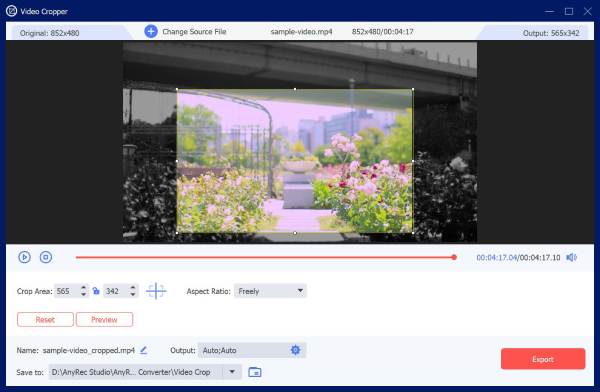
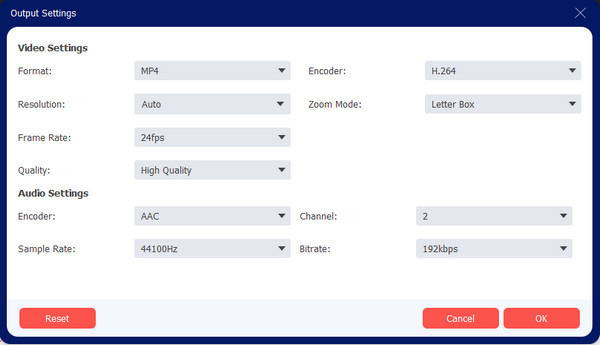
Βήμα 3.Για να βελτιώσετε την ποιότητα του κομμένου βίντεο, κάντε κλικ στο κουμπί "Ρυθμίσεις εξόδου" και, στη συνέχεια, μπορείτε να αλλάξετε την ανάλυση, τον ρυθμό καρέ, τον κωδικοποιητή και άλλα στοιχεία του βίντεο. Μόλις τελειώσετε, κάντε κλικ στο "OK".
Βήμα 4.Μόλις τελειώσετε, κάντε κλικ στο κουμπί "Εξαγωγή" στην κάτω δεξιά γωνία για να αποθηκεύσετε το κομμένο βίντεο στον Mac σας.
Ασφαλής λήψη
Ασφαλής λήψη
Πώς να περικόψετε βίντεο σε Mac χρησιμοποιώντας το QuickTime Player
Αν δεν θέλετε πλέον να εγκαταστήσετε κάποιο εργαλείο τρίτου κατασκευαστή για να περικόψετε ένα βίντεο MP4 σε Mac, μπορείτε να χρησιμοποιήσετε το QuickTime Player της συσκευής σας. Αυτό το ενσωματωμένο, ευέλικτο πρόγραμμα αναπαραγωγής πολυμέσων της Apple υποστηρίζει επιπλέον λειτουργίες που σας επιτρέπουν να επεξεργάζεστε βίντεο. Αυτές οι λειτουργίες περιλαμβάνουν βασική περιστροφή, αναστροφή, περικοπή και περικοπή, και σας επιτρέπει επίσης να περικόψετε βίντεο μέσω της δυνατότητας εγγραφής βίντεο. Ωστόσο, σε αντίθεση με την πρώτη προτεινόμενη λύση, το QuickTime δεν σας προσφέρει έναν συνήθη τρόπο περικοπής βίντεο. Αν θέλετε να περικόψετε ένα βίντεο QuickTime, μπορείτε να κάνετε τα παρακάτω βήματα.
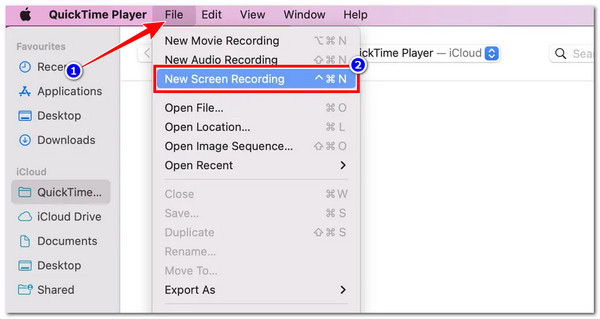
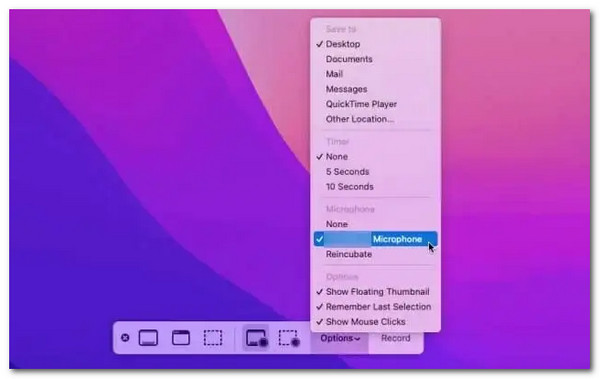
Βήμα 1.Αποκτήστε πρόσβαση στο QuickTime player του Mac σας και ανοίξτε το βίντεο που θέλετε να περικόψετε σε αυτό. Στη συνέχεια, κάντε κλικ στο "Αρχείο" και επιλέξτε "Νέα εγγραφή οθόνης".
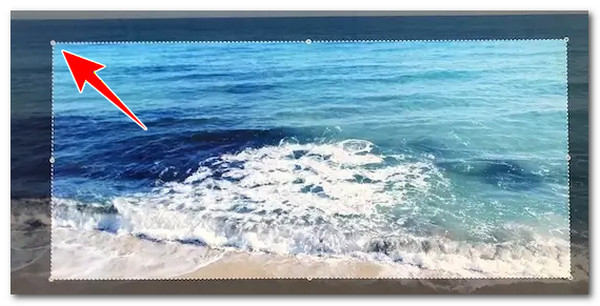
Βήμα 2.Στη συνέχεια, θα εμφανιστεί στην οθόνη του Mac σας ένα καρέ περικοπής βίντεο. Θα πρέπει να το σύρετε στο σημείο που θέλετε να περικόψετε το βίντεο.
Βήμα 3.Στη συνέχεια, μεταβείτε στο "Μενού" για να επιλέξετε την έξοδο ήχου εάν θέλετε να περικόψετε το κλιπ σας και να διατηρήσετε τον ήχο του. Μόλις τελειώσετε, κάντε κλικ στην επιλογή "Έναρξη εγγραφής" και κάντε κλικ αμέσως στο κουμπί "Αναπαραγωγή". Αφού αναπαράγετε το τμήμα του βίντεο για περικοπή, κάντε κλικ στο κουμπί "Εγγραφή" για να αποθηκεύσετε το περικομμένο σας βίντεο. Από QuickTime βίντεο σε MP4.
Εύκολη περικοπή βίντεο με το iMovie σε Mac
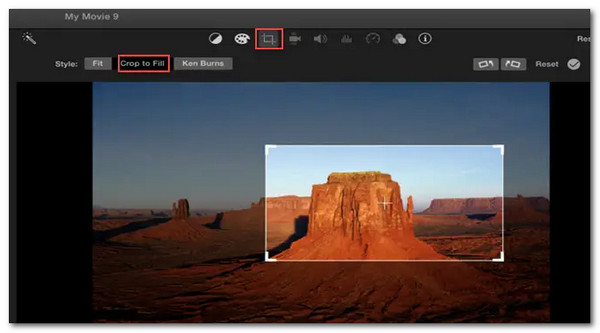
Εκτός από το QuickTime Player, μπορείτε επίσης να χρησιμοποιήσετε το ενσωματωμένο λογισμικό επεξεργασίας βίντεο του Mac σας, το iMovie. Σε αντίθεση με το QuickTime Player, το iMovie σάς επιτρέπει να περικόψετε ένα βίντεο σε Mac με τον συνήθη τρόπο, καθώς είναι μια πλατφόρμα επεξεργασίας βίντεο. Η επεξεργασία βίντεο, συμπεριλαμβανομένης της περικοπής, γίνεται εύκολη με αυτό το λογισμικό λόγω της απλοποιημένης διεπαφής του. Μπορείτε να περικόψετε βίντεο σε τετράγωνη ή κάθετη διάταξη για να αφαιρέσετε αυτά τα ανεπιθύμητα τμήματα. Δυστυχώς, περικοπή βίντεο με το iMovie περιορίζεται σε αναλογία διαστάσεων 16:9. Αυτό σημαίνει ότι δεν σας επιτρέπει να κάνετε άλλες κανονικές αναλογίες διαστάσεων ή ελεύθερη μορφή.
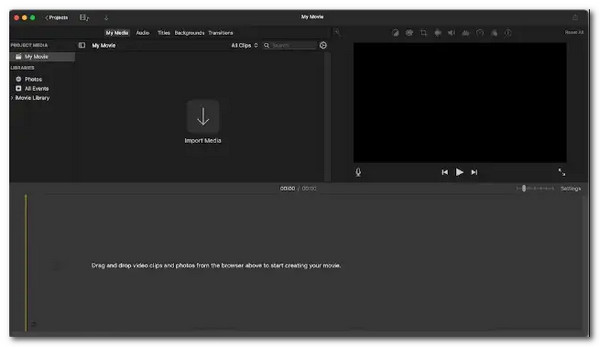
Βήμα 1.Εκκινήστε το λογισμικό iMovie στον Mac σας και εισαγάγετε το βίντεο που θέλετε να περικόψετε. Μπορείτε να δημιουργήσετε ένα νέο έργο ή να συνεχίσετε με ένα υπάρχον βίντεο.
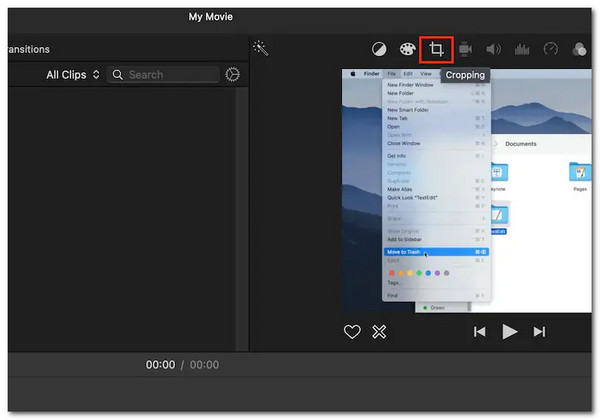
Βήμα 2.Στη συνέχεια, κάντε κλικ στο εικονίδιο "Περικοπή" στο επάνω μέρος της προεπισκόπησης του βίντεο. Στη συνέχεια, θα δείτε ένα καρέ με δυνατότητα σύρσιμου να επικαλύπτεται στο βίντεό σας, το οποίο συνήθως περιορίζεται σε αναλογία διαστάσεων 16:9.
Βήμα 3.Μετακινήστε το καρέ στην περιοχή του βίντεο που θέλετε να περικοπεί. Μόλις τελειώσετε, κάντε κλικ στο εικονίδιο "Checkmark" που βρίσκεται δίπλα στο κουμπί επαναφοράς για να περικόψετε το βίντεο. Στη συνέχεια, εξαγάγετε το περικομμένο βίντεο και έτσι θα χρησιμοποιήσετε το iMovie ως δωρεάν λογισμικό περικοπής βίντεο σε Mac.
Πώς να περικόψετε βίντεο σε Mac χρησιμοποιώντας το VLC Media Player
Η τελευταία επιλογή εργαλείου που μπορείτε να χρησιμοποιήσετε για να περικόψετε βίντεο σε Mac είναι το VLC Media Player. Το ίδιο ισχύει και για την πρώτη προτεινόμενη λύση. Αυτή είναι επίσης μια λύση τρίτου κατασκευαστή. Ωστόσο, είναι ένα εργαλείο ανοιχτού κώδικα, που σημαίνει ότι μπορείτε να το εγκαταστήσετε στον Mac σας χωρίς να πληρώσετε τίποτα. Αλλά, αυτό δεν είναι ένα πρόγραμμα επεξεργασίας βίντεο, αλλά ένα πρόγραμμα αναπαραγωγής πολυμέσων που υποστηρίζει επίσης βασικές λειτουργίες επεξεργασίας, οι οποίες περιλαμβάνουν την περικοπή ενός βίντεο. Με αυτήν τη λύση, μπορείτε επίσης να εξαλείψετε τα ανεπιθύμητα κενά από το βίντεό σας. Τώρα, πώς μπορείτε να περικόψετε ένα βίντεο σε Mac χρησιμοποιώντας VLC; Ακολουθούν τα βήματα που πρέπει να ακολουθήσετε:
Βήμα 1.Εγκαταστήστε και εκκινήστε το VLC Media Player στον Mac σας και εκκινήστε το αργότερα. Στη συνέχεια, κάντε κλικ στην καρτέλα "Πολυμέσα" και επιλέξτε "Άνοιγμα αρχείου" για να εισαγάγετε το βίντεο που θέλετε να περικόψετε.
Βήμα 2.Στη συνέχεια, στο μενού "Εργαλεία", μεταβείτε στα "Εφέ και φίλτρα" και κάντε κλικ στην επιλογή "Εφέ βίντεο". Στη συνέχεια, κάντε κλικ στην επιλογή "Περικοπή" και επιλέξτε την αναλογία διαστάσεων που προτιμάτε.
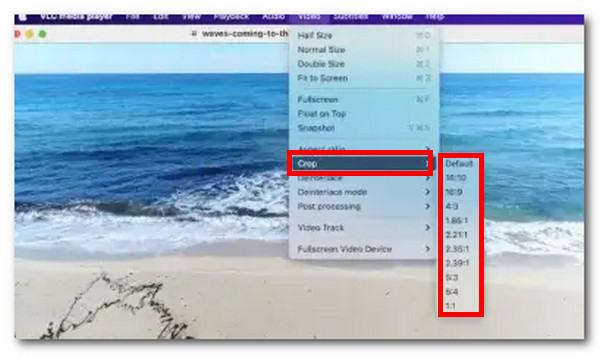
Βήμα 3.Στη συνέχεια, εισαγάγετε έναν καθορισμένο αριθμό pixel για να περικόψετε το βίντεο. Μπορείτε να κάνετε προεπισκόπηση του βίντεο για να δείτε πώς φαίνεται αφού καθορίσετε μια τιμή περικοπής. Στη συνέχεια, μπορείτε απλώς να επαναλάβετε τη διαδικασία για να περικόψετε περαιτέρω το βίντεο.
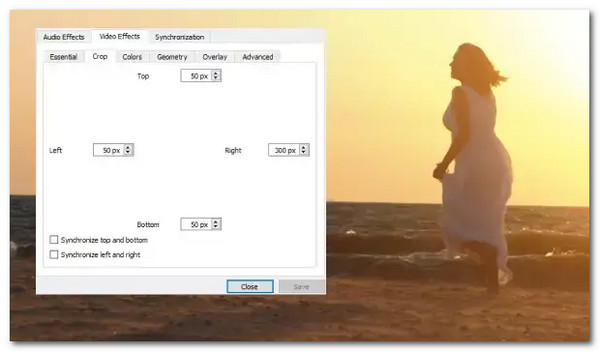
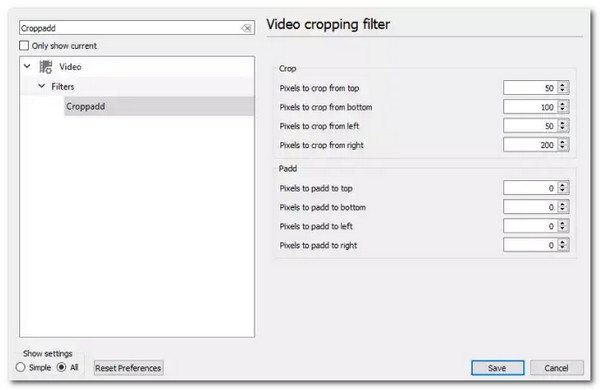
Βήμα 4.Στη συνέχεια, κάντε κλικ στις "Προτιμήσεις", επιλέξτε "Εργαλεία" και κάντε κλικ στην "Εμφάνιση ρυθμίσεων". Στη συνέχεια, στο νέο παράθυρο, πληκτρολογήστε "Croppadd" στη γραμμή αναζήτησης για να αποκτήσετε πρόσβαση στο βίντεό σας.
Βήμα 5.Στη συνέχεια, κάντε κλικ στην επιλογή "Αποθήκευση" και στην καρτέλα "Φίλτρο", επιλέξτε την επιλογή "πλαίσιο ελέγχου περικοπής βίντεο". Στη συνέχεια, κάντε κλικ στο κουμπί "Αποθήκευση", μεταβείτε στην ενότητα "Πολυμέσα" και κάντε κλικ στην επιλογή "Μετατροπή/Αποθήκευση".
Βήμα 6.Στη συνέχεια, σύρετε και αποθέστε το κομμένο βίντεο στο πλαίσιο αρχείων και επιλέξτε τους κωδικοποιητές και τις μορφές αρχείων που προτιμάτε. Στη συνέχεια, μεταβείτε στην επιλογή "Επεξεργασία επιλογής προφίλ" και κάντε κλικ στην επιλογή "Κωδικοποιητής βίντεο". Στη συνέχεια, μεταβείτε στα "Φίλτρα", επιλέξτε "Φίλτρο περικοπής βίντεο" και, στη συνέχεια, αποθηκεύστε αυτές τις ρυθμίσεις και αποθηκεύστε το βίντεο.
συμπέρασμα
Αυτά είναι τα τέσσερα καλύτερα εργαλεία που μπορείτε να χρησιμοποιήσετε για να περικοπή βίντεο σε MacBookΜέσω αυτών των εργαλείων, μπορείτε εύκολα και γρήγορα να πετύχετε τον σκοπό σας περικόπτοντας ένα βίντεο. Είτε θέλετε να αφαιρέσετε ανεπιθύμητες άκρες ή φόντα σε ένα βίντεο, να προσαρμόσετε το μέγεθός του για μια πλατφόρμα κοινωνικής δικτύωσης, να διορθώσετε λανθασμένες αναλογίες διαστάσεων ή να εστιάσετε την προσοχή στο θέμα του. Ωστόσο, αν ψάχνετε για το πιο αποτελεσματικό εργαλείο από αυτές τις επιλογές, AnyRec Video Converter είναι μια καλή επιλογή. Μπορείτε να δοκιμάσετε αυτό το εργαλείο σήμερα και να ξεκινήσετε το ταξίδι σας για την περικοπή ενός βίντεο στον Mac σας!
Ασφαλής λήψη
Ασφαλής λήψη
Σχετικά με τον Συγγραφέα μας




