
Δημοφιλής

AnyRec Video Converter
Μετατρέψτε και επεξεργαστείτε βίντεο/ήχους σε πάνω από 1000 μορφές.
Ασφαλής λήψη
8 τρόποι για να μετατρέψετε το AV1 σε MP4 σε Windows/Mac/Linux/Online

Το AV1 (AOMedia Video 1) είναι ένας κωδικοποιητής βίντεο που παρέχει καλύτερη συμπίεση και ποιότητα βίντεο για βίντεο 4K/8K. Σε σύγκριση με τους κωδικοποιητές H.265, H.264 και άλλους κωδικοποιητές, το AV1 δεν είναι δημοφιλές. Επομένως, θα βοηθούσε αν μετατρέψατε το AV1 σε MP4 για να διορθώσετε τα προβλήματα ασυμβατότητας. Εάν η συσκευή σας δεν διαθέτει υποστήριξη αποκωδικοποίησης υλικού AV1 και δεν θέλετε να εγκαταστήσετε μια επέκταση βίντεο AV1, μπορείτε να δοκιμάσετε τις παρακάτω λύσεις.
Λίστα οδηγών
Μετατροπή πολλαπλών αρχείων AV1 σε MP4 Μετατροπή AV1 σε MP4 Online σε μικρό μέγεθος αρχείου FAQs5 τρόποι μετατροπής AV1 σε MP4 σε Windows, Mac και Linux
Ελάτε εδώ και ανακαλύψτε τι μπορείτε και τι δεν μπορείτε να αποκτήσετε από αυτά τα 5 λογισμικά μετατροπέων AV1 σε MP4. Ελέγξτε αυτόν τον πίνακα για να δείτε ποιο εργαλείο ταιριάζει στις ανάγκες σας. Αργότερα, μπορείτε να εντοπίσετε γρήγορα το εργαλείο και να λάβετε τα λεπτομερή βήματα.
| Μετατροπέας AV1 | Αυτό που μου αρέσει | Αυτό που Αντιπαθώ |
| AnyRec Video Converter | Μετατρέψτε αρχεία με κωδικοποίηση AV1 σε MP4 χωρίς απώλεια ποιότητας. Μπορείτε επίσης να αποκτήσετε ενσωματωμένους επεξεργαστές βίντεο και προσαρμόσιμα προφίλ εξόδου. | Η δωρεάν δοκιμαστική έκδοση είναι διαθέσιμη για 5 αρχεία. |
| Κωδικοποιητής κλείστρου | Υποστήριξη πολλών κωδικοποιητών βίντεο, συμπεριλαμβανομένων των AV1, H.264, H.265, H.266, VP8, VP9. | Η ταχύτητα κωδικοποίησης βίντεο δεν είναι γρήγορη. |
| Χειρόφρενο | Αποκτήστε δωρεάν μετατροπή AV1 σε MP4 μεταξύ πλατφορμών. | Το HandBrake μόλις ξεκινά να ενσωματώνει το AV1. Επομένως, δεν υποστηρίζει όλα τα αρχεία AV1. |
| Format Factory | Εναλλαγή από AV1 σε MP4 δωρεάν στα Windows. Μπορείτε επίσης να αντιγράψετε σπιτικά DVD σε MP4. | Το πρόγραμμα ενδέχεται να διακοπεί κατά τη μετατροπή αρχείων με νέους κωδικοποιητές, όπως το AV1. |
| FFmpeg | Μπορείτε να κωδικοποιήσετε, να αποκωδικοποιήσετε και να διακωδικοποιήσετε αρχεία βίντεο με μεγαλύτερη ευελιξία από τα συνηθισμένα εργαλεία. | Εάν είστε νέος στο FFmpeg, οι γραμμές εντολών μπορεί να είναι δύσκολο να μάθετε. |
#1. Μετατροπέας βίντεο AnyRec
- • Πλατφόρμα: Windows, Mac
- • Γιατί επιλέγετε: Αποκτήστε 50 φορές μεγαλύτερη ταχύτητα για όλες τις μετατροπές βίντεο. Επιπλέον, μπορείτε να κάνετε περικοπή, συγχώνευση, συμπίεση, αφαίρεση υδατογραφημάτων και επεξεργασία βίντεο μέσα στο πρόγραμμα.
Βήματα:
- 1. Δωρεάν λήψη, εγκατάσταση και άνοιγμα του AnyRec Video Converter.
Ασφαλής λήψη
Ασφαλής λήψη
- 2. Κάντε κλικ στο κουμπί "Προσθήκη αρχείων". Εισαγάγετε τα αρχεία σας με κωδικοποίηση AV1 στο πρόγραμμα.

- 3. Το MP4 πρέπει να είναι η προεπιλεγμένη μορφή εξόδου. Εάν όχι, κάντε κλικ στο κουμπί "Μορφή" για να αλλάξετε τη μορφή βίντεο.

- 4. Κάντε κλικ στο κουμπί "Ρυθμίσεις". Μπορείτε να ρυθμίσετε ανάλυση βίντεο, κωδικοποιητής, bitrate, ρυθμός καρέ και προφίλ ποιότητας. Μπορείτε επίσης να παραλείψετε αυτό το βήμα για να διατηρήσετε την αρχική ποιότητα του βίντεο.

- 5. Χρησιμοποιήστε τα εργαλεία επεξεργασίας εάν είναι απαραίτητο. Επιτέλους, κάντε κλικ στο κουμπί "Μετατροπή όλων" για γρήγορη μετατροπή βίντεο AV1 σε MP4.
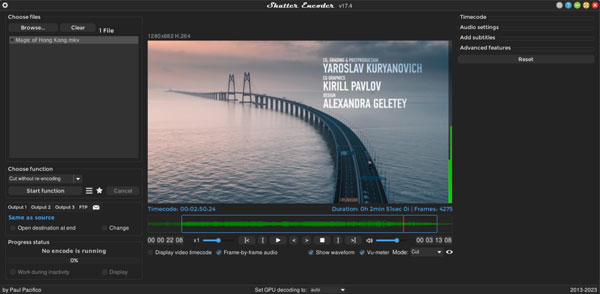
#2. Κωδικοποιητής κλείστρου
- • Πλατφόρμα: Windows, Mac
- • Γιατί επιλέγετε: Μετατρέψτε αρχεία AV1 σε MP4 και σε ορισμένες σπάνιες μορφές, όπως ProRes, RED, DNxHD και άλλες.
Βήματα:
- 1. Ανοίξτε το Shutter Encoder μετά την εγκατάσταση.
- 2. Κάντε κλικ στο κουμπί "Άνοιγμα" και μεταφορτώστε το βίντεό σας κωδικοποιημένο σε AV1.
- 3. Επιλέξτε MP4 ως μορφή εξόδου από την αναπτυσσόμενη λίστα "Format".
- 4. Προσαρμόστε τον κωδικοποιητή βίντεο σε H.264 και άλλα με βάση τις ανάγκες σας.
- 5. Κάντε κλικ στο κουμπί "Έναρξη" για να μετατρέψετε το AV1 σε H.264 MP4.
#3. Χειρόφρενο
- • Πλατφόρμα: Windows, Mac, Linux
- • Γιατί επιλέγετε: Ένας δωρεάν και ανοιχτού κώδικα μετατροπέας AV1 σε MP4 για χρήστες υπολογιστών.
Βήματα:
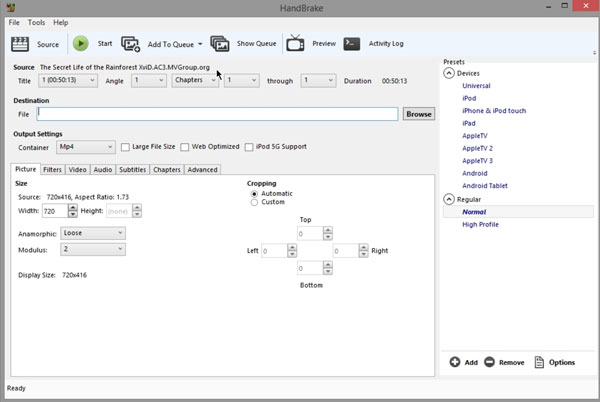
- 1. Ανοίξτε το HandBrake. Κάντε κλικ στο κουμπί "Open Source". Στη συνέχεια, προσθέστε το αρχείο AV1.
- 2. Στην ενότητα "Σύνοψη", ξεδιπλώστε την αναπτυσσόμενη λίστα "Μορφή". Επιλέξτε MP4.
- 3. Μεταβείτε στην ενότητα "Βίντεο". Εδώ, μπορείτε να επιλέξετε κωδικοποιητή βίντεο H.264 (x264). Αργότερα, προσαρμόστε τον ρυθμό μετάδοσης bit βίντεο, το CRF και άλλες ρυθμίσεις.
- 4. Χρησιμοποιήστε το AAC ως κωδικοποιητή ήχου στην ενότητα "Ήχος".
- 5. Κάντε κλικ στο κουμπί "Start Encode" για να κωδικοποιήσετε το AV1 σε MP4 με το HandBrake.
#4. Format Factory
- • Πλατφόρμα: Windows
- • Γιατί επιλέγετε: Μπορεί να χειριστεί βασικές επεξεργασίες βίντεο πριν από τη μετατροπή, όπως περικοπή, περικοπή, συγχώνευση, αφαίρεση λογότυπου και πολλά άλλα.
Βήματα:
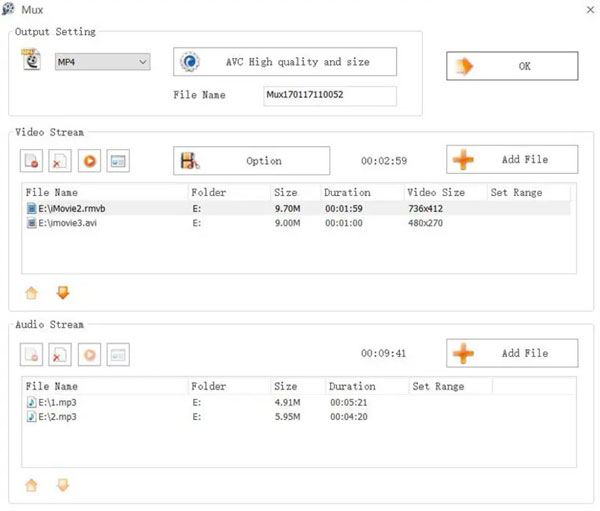
- 1. Εγκαταστήστε το Format Factory και ανοίξτε αυτό το πρόγραμμα.
- 2. Επιλέξτε MP4 ως μορφή εξόδου στην ενότητα "Βίντεο".
- 3. Κάντε κλικ στο κουμπί "Προσθήκη αρχείου". Περιηγηθείτε και εισαγάγετε το αρχείο AV1 σας.
- 4. Στις "Ρυθμίσεις εξόδου", μπορείτε να αλλάξετε κωδικοποιητές βίντεο/ήχου, ρυθμό μετάδοσης bit κ.λπ.
- 5. Κάντε κλικ στο κουμπί "OK" για να μετατρέψετε τον κωδικοποιητή AV1 σε MP4.
#5. FFmpeg
- • Πλατφόρμα: Windows, Mac, Linux
- • Γιατί επιλέγετε: Οι προχωρημένοι χρήστες μπορούν να αποκτήσουν τον μέγιστο έλεγχο των ρυθμίσεων κωδικοποίησης βίντεο μέσω γραμμών εντολών.
- • Η εντολή μετατροπής: ffmpeg -i input_file.av1 -c:v libx264 -crf 23 -προκαθορισμένη αργή -c:a aac -b:a 192k output_file.mp4
- πππππ
Βήματα:
- 1. Κατεβάστε και εγκαταστήστε το FFmpeg στον υπολογιστή σας. Ανοίξτε τη γραμμή εντολών στα Windows. (Για χρήστες Mac και Linux, μπορείτε να ανοίξετε το Terminal.)
- 2. Επικολλήστε την παραπάνω εντολή στο πρόγραμμα. Πρέπει να αντικαταστήσετε input_file.av1 με το όνομα αρχείου προορισμού. Κάντε το ίδιο με output_file.mp4, επίσης.
- 3. Εκτελέστε την εντολή για μετατροπή κωδικοποίησης AV1 σε MP4 με FFmpeg.
3 τρόποι για να μετατρέψετε το AV1 σε MP4 Online
Όσο για τους χρήστες iPhone και Android, ένας διαδικτυακός μετατροπέας AV1 μπορεί να είναι μια καλή επιλογή. Φυσικά, οι χρήστες υπολογιστών μπορούν να αλλάξουν τον κωδικοποιητή βίντεο (AV1 ή H.265) και με αυτά τα ελαφριά εργαλεία. Δεν χρειάζεται να εγκαταστήσετε τίποτα. Απλώς ελέγξτε το μέγιστο όριο μεγέθους αρχείου. Διαφορετικά, θα πρέπει να πληρώσετε για να ολοκληρώσετε τη μετατροπή AVI σε MP4.
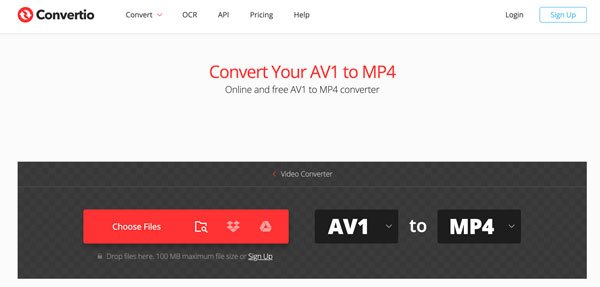
#1. Μετατροπή
- • Σύνδεσμος ιστότοπου: https://convertio.co/av1-mp4/
- • Μέγιστο όριο μεγέθους αρχείου (δωρεάν): 100 MB
- • Γιατί επιλέγετε: Δωρεάν μετατροπή αρχείων AV1 από τον τοπικό χώρο αποθήκευσης, τη διεύθυνση URL, το Google Drive ή το Dropbox σε MP4, όχι περισσότερο από 100MB.
Βήματα:
- 1. Ανοίξτε τον online μετατροπέα AV1 στο πρόγραμμα περιήγησής σας.
- 2. Κάντε κλικ στο κουμπί "Επιλογή αρχείων" για να εισαγάγετε αρχεία AV1.
- 3. Ελέγξτε και βεβαιωθείτε ότι έχετε επιλέξει MP4 ως μορφή εξόδου.
- 4. Μπορείτε να χρησιμοποιήσετε το πρόγραμμα περικοπής βίντεο, τον συμπιεστή βίντεο, το πρόγραμμα κοπής βίντεο και να προσαρμόσετε τις ρυθμίσεις εξόδου βίντεο στην ενότητα "Ρυθμίσεις", εάν είναι απαραίτητο.
- 5. Κάντε κλικ στο κουμπί "Μετατροπή" για να εξαγάγετε το βίντεο σε μορφή κοντέινερ MP4.
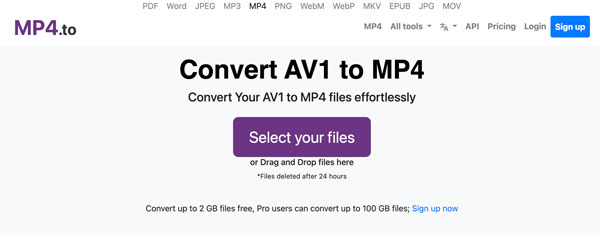
#2. MP4.to
- • Σύνδεσμος ιστότοπου: https://www.mp4.to/av1-mp4/
- • Μέγιστο όριο μεγέθους αρχείου (δωρεάν): 2 GB
- • Γιατί επιλέγετε: Μπορείτε να μετατρέψετε ένα Αρχείο βίντεο AV1 Πάνω από 1GB σε MP4 δωρεάν.
Βήματα:
- 1. Ανοίξτε τον μετατροπέα MP4.σε online.
- 2. Κάντε κλικ στο κουμπί "Επιλέξτε τα αρχεία σας". Ανεβάστε τα αρχεία σας με κωδικοποίηση AV1.
- 3. Κάντε κλικ στο κουμπί "Μετατροπή αρχείων".
- 4. Μόλις δείτε έναν σύνδεσμο λήψης, κάντε κλικ σε αυτόν. Αποθηκεύστε βίντεο MP4 στον υπολογιστή ή στο κινητό σας τηλέφωνο.
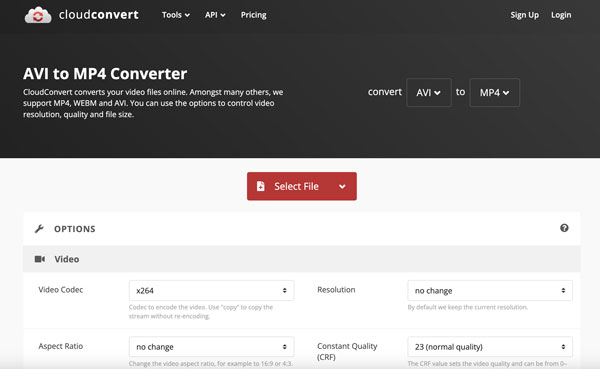
#3. CloudConvert
- • Σύνδεσμος ιστότοπου: https://cloudconvert.com/avi-to-mp4
- • Μέγιστο όριο μεγέθους αρχείου (δωρεάν): Έως 10 αρχεία ανά ημέρα.
- • Γιατί επιλέγετε: Αποκτήστε ευρεία υποστήριξη επιλογών βίντεο και ήχου πριν από την online μετατροπή AV1 MP4. Και μπορείτε να περικόψετε βίντεο, να προσθέσετε υπότιτλους και να προσθέσετε υδατογραφήματα.
Βήματα:
- 1. Ανοίξτε τον διαδικτυακό μετατροπέα CloudConvert.
- 2. Κάντε κλικ στο κουμπί "Επιλογή αρχείου" για να ανεβάσετε ένα αρχείο AV1 από τοπικό ή cloud χώρο αποθήκευσης.
- 3. Εάν θέλετε να επεξεργαστείτε το βίντεο, κάντε κλικ στο κουμπί "Επιλογές". Εδώ, μπορείτε να προσαρμόσετε τον κωδικοποιητή βίντεο, την ανάλυση, την αναλογία διαστάσεων, τα FPS και άλλες ρυθμίσεις.
- 4. Κάντε κλικ στο κουμπί "Μετατροπή" για να ολοκληρώσετε τη μετατροπή AV1 σε MP4.
FAQs
-
Γιατί δεν αναπαράγεται βίντεο AV1 στο τηλέφωνο ή την τηλεόρασή μου;
Δεν υπάρχει υποστήριξη κωδικοποιητή AV1 ή εξειδικευμένα τσιπ σε αυτές τις συσκευές. Μπορείτε να εγκαταστήσετε την επέκταση βίντεο AV1 ή να αλλάξετε τον κώδικα AV1 σε MP4 για να λύσετε το πρόβλημα συμβατότητας.
-
Μπορώ να μετατρέψω το AV1 σε MP4 χωρίς επανακωδικοποίηση;
Όχι. Μπορείτε να κάνετε remux από AV1 σε MP4 χωρίς πλήρη επανακωδικοποίηση. Ωστόσο, ενδέχεται να μην αναπαράγεται ομαλά σε παλαιότερα κοντέινερ MP4 σε όλες τις συσκευές. Συνιστάται να επιλέξετε έναν κωδικοποιητή H.264 ή HEVC για τη μετατροπή από AV1 σε MP4.
-
Ποιον κωδικοποιητή πρέπει να επιλέξω κατά τη μετατροπή του AV1 σε MP4;
Αν προτιμάτε καλύτερη συμβατότητα, μπορείτε να μετατρέψετε το AV1 σε MP4 H.264 (AVC). Ή μπορείτε να μετατρέψετε το AV1 σε MP4 H.265 (HEVC) για καλύτερη συμπίεση και μικρότερα αρχεία.
συμπέρασμα
Η μετατροπή από AV1 σε MP4 μπορεί να γίνει σε μερικά βήματα. Το Shutter Encoder, το HandBrake, το Format Factory και το FFmpeg είναι δωρεάν για χρήση σε επιτραπέζιους υπολογιστές. Ωστόσο, η έλλειψη πλήρους υποστήριξης για την αποκωδικοποίηση AV1 και η ξεπερασμένη διεπαφή δεν είναι φιλική για αρχάριους. Επομένως, εάν θέλετε έναν εύχρηστο μετατροπέα βίντεο με πολλά εργαλεία επεξεργασίας, απλώς κατεβάστε δωρεάν το AnyRec Video Converter. Η δωρεάν δοκιμαστική του έκδοση μπορεί να σας δείξει πόσο καλή είναι.
Ασφαλής λήψη
Ασφαλής λήψη
Σχετικό άρθρο
Σχετικά με τον Συγγραφέα μας




