
Πώς να περικόψετε ένα βίντεο σε ένα iPhone: 3 πρακτικές λύσεις

Μάθηση πώς να περικόψετε ένα βίντεο σε ένα iPhone είναι μια πολύ χρήσιμη δεξιότητα. Σας επιτρέπει να κάνετε απλές προσαρμογές στα βίντεο που έχετε τραβήξει στο iPhone σας. Με αυτόν τον τρόπο, το βίντεό σας μπορεί να εξαλείψει ορισμένα περιττά μέρη στις άκρες ή να το κάνει πιο κατάλληλο για την αναλογία διαστάσεων μιας συγκεκριμένης συσκευής. Παρ 'όλα αυτά, πολλοί άνθρωποι δεν γνωρίζουν πώς να ολοκληρώσουν αυτήν την εργασία σε ένα iPhone. Αυτή η ανάρτηση θα σας προσφέρει τρεις αποτελεσματικές μεθόδους που θα σας βοηθήσουν να περικόψετε με επιτυχία ένα βίντεο στο iPhone σας.
Λίστα οδηγών
Πώς να περικόψετε ένα βίντεο σε ένα iPhone χρησιμοποιώντας την εφαρμογή Φωτογραφία iMovie: Ένας επαγγελματικός τρόπος για να περικόψετε ένα βίντεο σε ένα iPhone Το πιο ισχυρό εργαλείο για περικοπή βίντεο από iPhone Συχνές ερωτήσεις σχετικά με τον τρόπο περικοπής ενός βίντεο σε ένα iPhoneΠώς να περικόψετε ένα βίντεο σε ένα iPhone χρησιμοποιώντας την εφαρμογή Φωτογραφία
Αν θέλετε να μάθετε πώς να περικόψετε ένα βίντεο σε ένα iPhone, ο ευκολότερος τρόπος είναι να ανοίξετε την ενσωματωμένη εφαρμογή Φωτογραφίες για να αποκτήσετε πρόσβαση στο βίντεό σας. Σε αυτήν τη διεπαφή, θα διαπιστώσετε ότι παρέχονται πολλά βασικά εργαλεία που θα σας βοηθήσουν στην εκτέλεση απλών εργασιών επεξεργασίας βίντεο. Μπορείτε να προσαρμόσετε το βίντεο ανάλογα με τις δικές σας ανάγκες και με τον τρόπο που επιθυμείτε. Όσον αφορά την περικοπή ενός βίντεο στο iPhone σας, μπορείτε να ακολουθήσετε τα παρακάτω βήματα για να ολοκληρώσετε γρήγορα αυτήν την εργασία.
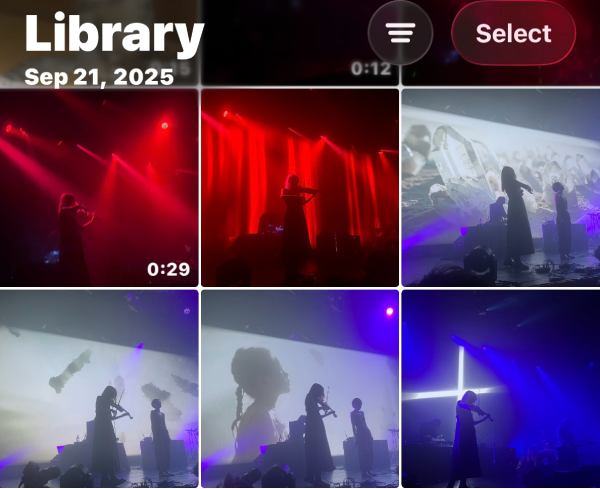
Βήμα 1.Ανοίξτε την εφαρμογή Φωτογραφίες και εντοπίστε το βίντεο για περικοπή στο iPhone σας στην καρτέλα "Βιβλιοθήκη". Πατήστε το βίντεο για να συνεχίσετε.
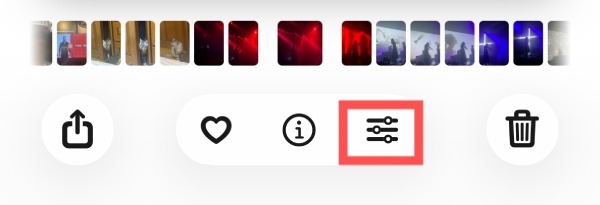
Βήμα 2.Πατήστε το κουμπί "Επιλογές" για να ανοίξετε ένα νέο παράθυρο για την επεξεργασία του βίντεό σας.
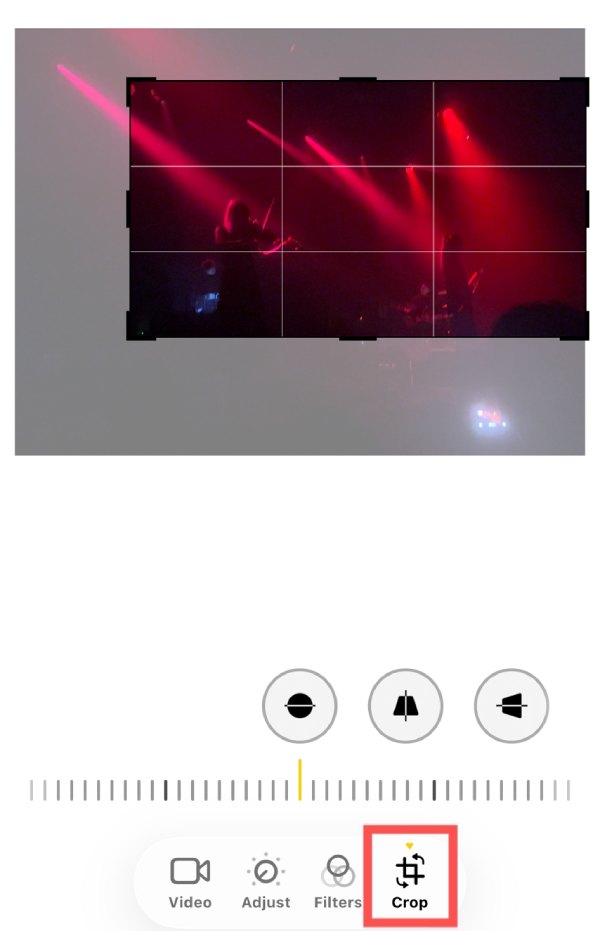
Βήμα 3.Πατήστε το κουμπί "Περικοπή" και μπορείτε να προσαρμόσετε το καρέ για να περικόψετε το βίντεο στο iPhone σας.
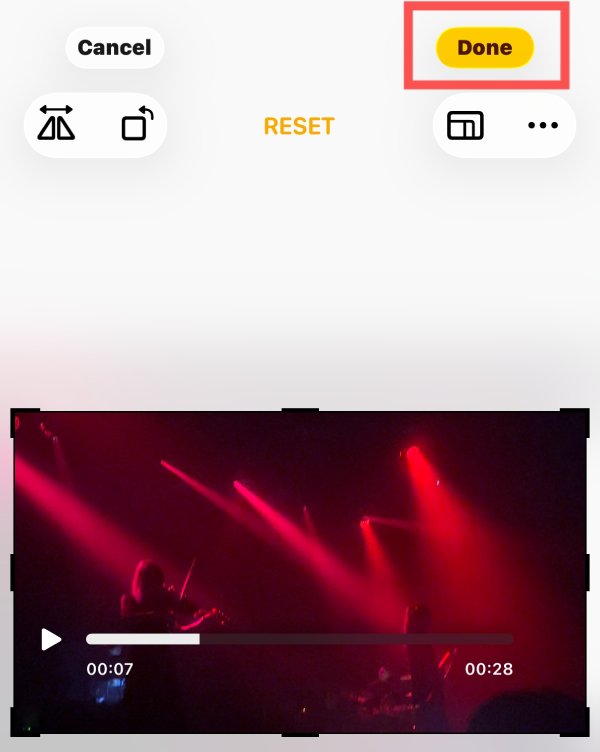
Βήμα 4.Τέλος, πατήστε το κουμπί "Τέλος" για να αποθηκεύσετε τις αλλαγές.
iMovie: Ένας επαγγελματικός τρόπος για να περικόψετε ένα βίντεο σε ένα iPhone
Ενώ η εφαρμογή Φωτογραφία προσφέρει μόνο ορισμένες βασικές λειτουργίες επεξεργασίας βίντεο για να σας βοηθήσει να ολοκληρώσετε τη διαδικασία περικοπής ενός βίντεο στο iPhone σας, αυτή η μέθοδος ενδέχεται να μην είναι επαρκής για χρήστες που έχουν υψηλότερες απαιτήσεις για εργασίες επεξεργασίας, συμπεριλαμβανομένης της περικοπής βίντεο. Αυτός είναι ο λόγος για τον οποίο η Apple λάνσαρε το iMovie για να προσφέρει μια πιο επαγγελματική διαδικασία επεξεργασίας βίντεο. Αυτή η ενσωματωμένη εφαρμογή σάς επιτρέπει να εκτελείτε διάφορες εργασίες επεξεργασίας βίντεο με μια πιο επαγγελματική ροή εργασίας, συμπεριλαμβανομένης της περικοπής βίντεο σε iPhone. Παρόλο που η διεπαφή της είναι κάπως περίπλοκη για αρχάριους, αρκεί να ακολουθήσετε τα παρακάτω βήματα, αυτή η εργασία δεν θα είναι δύσκολη. περικόψτε ένα βίντεο στο iMovie.
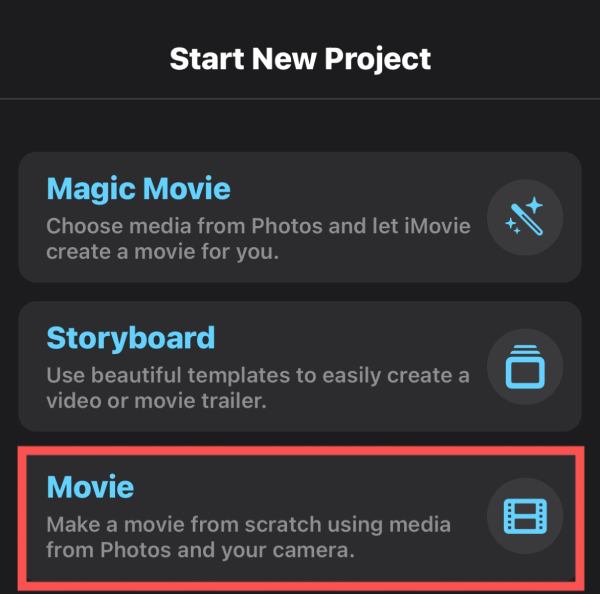
Βήμα 1.Ανοίξτε το iMovie στο iPhone σας και πατήστε το κουμπί "Ταινία" στην καρτέλα "Έναρξη νέου έργου".
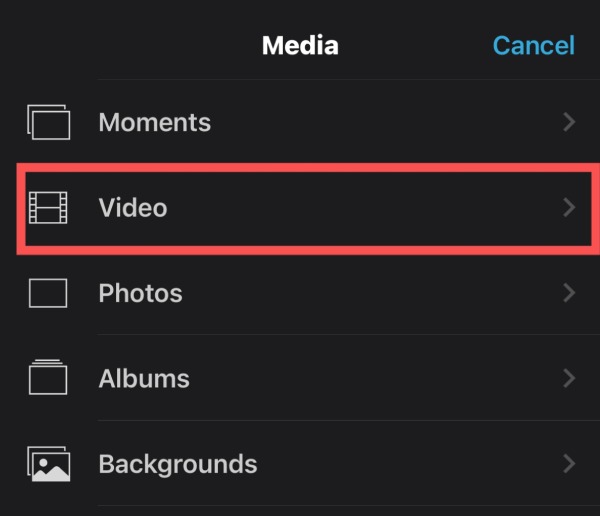
Βήμα 2.Στην καρτέλα "Πολυμέσα", πατήστε το κουμπί "Βίντεο" για να μεταβείτε στο βίντεο για περικοπή στο iPhone σας.
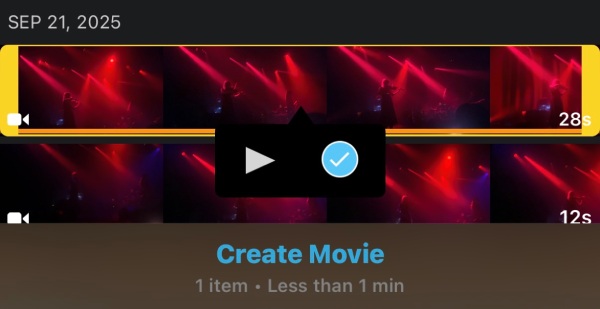
Βήμα 3.Πατήστε το βίντεο και, στη συνέχεια, πατήστε το κουμπί "Επιβεβαίωση" για να το επιλέξετε. Για να συνεχίσετε, πατήστε το κουμπί "Δημιουργία ταινίας".
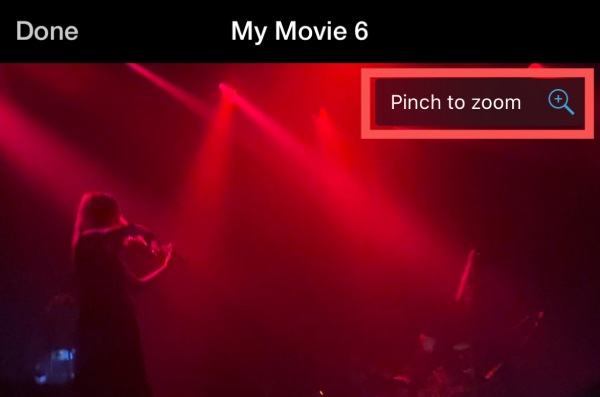
Βήμα 4.Πατήστε το βίντεο στη γραμμή χρόνου. Θα δείτε την ένδειξη "Πιέστε για ζουμ" πάνω από το βίντεό σας. Χρησιμοποιήστε το δάχτυλό σας για να προσαρμόσετε το μέγεθος του βίντεό σας για να το περικόψετε.
Το πιο ισχυρό εργαλείο για περικοπή βίντεο από iPhone
Παρόλο που τόσο η εφαρμογή Photo όσο και το iMovie μπορούν να σας βοηθήσουν να περικόψετε ένα βίντεο στο iPhone σας, μπορούν να προσφέρουν μόνο βασικές λειτουργίες επεξεργασίας. Επομένως, πολλοί χρήστες με επαγγελματικές ανάγκες θα επιλέξουν να ολοκληρώσουν τη διαδικασία περικοπής βίντεο με μεγαλύτερη ακρίβεια σε Windows ή Mac.
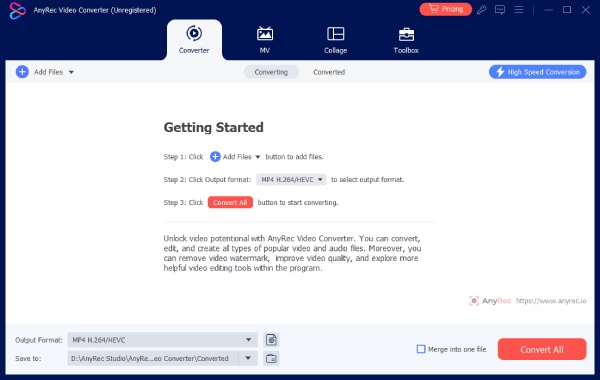
Για τους χρήστες που μεταφέρουν το βίντεο σε Windows ή Mac για να κάνουν περικοπή βίντεο, AnyRec Video Converter μπορεί να σας βοηθήσει. Η λειτουργία του είναι απλή, αλλά οι λειτουργίες του είναι πλούσιες, επιτρέποντάς σας να κάνετε οποιεσδήποτε επιθυμητές βελτιώσεις στο βίντεο για να επιτύχετε καλύτερα οπτικά εφέ. Για ακριβή περικοπή βίντεο, μπορείτε να ακολουθήσετε τα παρακάτω βήματα για να το χειριστείτε.

Ολοκληρώστε με ακρίβεια τη διαδικασία περικοπής βίντεο από το iPhone σας.
Παρέχετε μια ποικιλία εργαλείων επεξεργασίας για να βελτιώσετε το οπτικό εφέ του βίντεό σας.
Αποθηκεύστε το βίντεο στη μορφή που επιθυμείτε, από MP4, MKV σε MOV, AVI, κ.λπ.
Κάντε προεπισκόπηση για να ελέγξετε αν το εφέ εξόδου του βίντεο μπορεί να ανταποκριθεί στις απαιτήσεις σας.
Ασφαλής λήψη
Ασφαλής λήψη
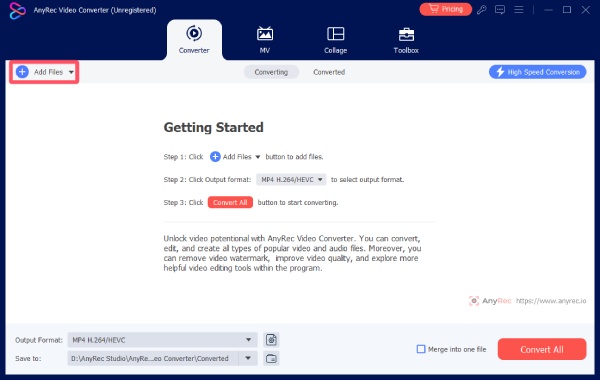
Βήμα 1.Αφού μεταφέρετε τα βίντεο στον υπολογιστή σας, εκκινήστε το AnyRec Video Converter και κάντε κλικ στο κουμπί "Προσθήκη αρχείων" για να επιλέξετε το αρχείο βίντεο.
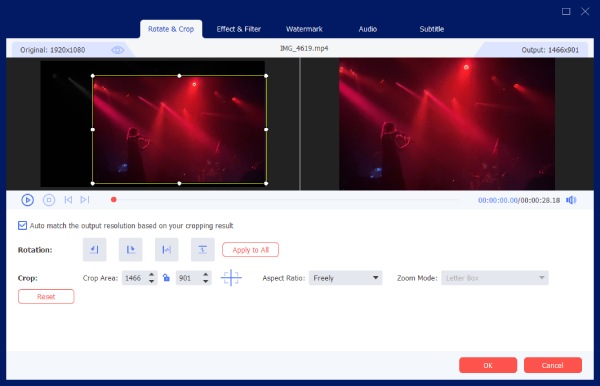
Βήμα 2.Κάντε κλικ στο κουμπί "Επεξεργασία" για να ανοίξετε ένα νέο παράθυρο. Στην καρτέλα "Περιστροφή & Περικοπή", μπορείτε να περικόψετε ένα βίντεο από το iPhone σας. Στη συνέχεια, κάντε κλικ στο κουμπί "OK".
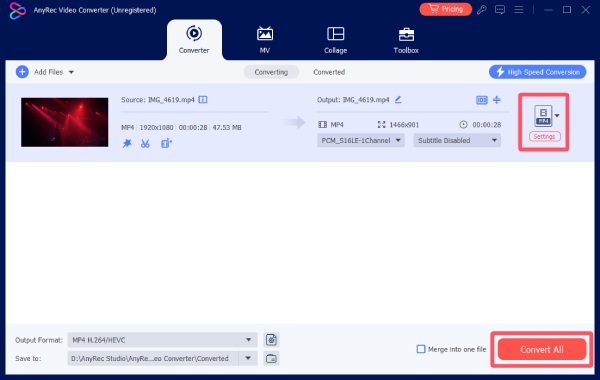
Βήμα 3.Κάντε κλικ στο κουμπί "Μορφή εξόδου" για να επιλέξετε την επιθυμητή μορφή εξόδου. Τέλος, κάντε κλικ στο κουμπί "Μετατροπή όλων".
Συχνές ερωτήσεις σχετικά με τον τρόπο περικοπής ενός βίντεο σε ένα iPhone
-
Μπορώ να κάνω περικοπή ενός βίντεο σε iPhone χωρίς να εγκαταστήσω καμία εφαρμογή;
Ναι. Η ενσωματωμένη εφαρμογή Photo και το iMovie στο iPhone σάς επιτρέπουν να εκτελείτε βασικές λειτουργίες περικοπής σε βίντεο.
-
Η περικοπή ενός βίντεο σε ένα iPhone μειώνει την ποιότητά του;
Γενικά, η χρήση των ενσωματωμένων εργαλείων για την περικοπή ενός βίντεο σε ένα iPhone θα αλλάξει μόνο την αναλογία διαστάσεων, χωρίς να επηρεάσει την ποιότητα του βίντεο. Ακόμα κι αν κόψτε κάποιον από τη φωτογραφία ή βίντεο, η ποιότητά του παραμένει η ίδια.
-
Τι πρέπει να κάνω εάν χρειάζομαι πιο προηγμένες επιλογές περικοπής βίντεο στο iPhone μου;
Ενώ χρησιμοποιείτε τα ενσωματωμένα εργαλεία για να περικόψετε ένα βίντεο στο iPhone σας, παρέχονται μόνο βασικές λειτουργίες περικοπής ή άλλες λειτουργίες επεξεργασίας. Αν θέλετε να πετύχετε πιο προηγμένη και επαγγελματική περικοπή βίντεο, χρειάζεστε ένα επαγγελματικό εργαλείο επεξεργασίας βίντεο.
συμπέρασμα
Τώρα ξέρεις ήδη πώς να περικόψετε ένα βίντεο σε ένα iPhoneΑυτή η ανάρτηση σας προσφέρει τρεις αποτελεσματικές μεθόδους που θα σας βοηθήσουν να ολοκληρώσετε αυτήν την εργασία γρήγορα. Για απλές εργασίες επεξεργασίας, η ενσωματωμένη εφαρμογή Φωτογραφία μπορεί να σας βοηθήσει. Εν τω μεταξύ, το iMovie προσφέρει πιο εκτεταμένες λειτουργίες και πιο ακριβή έλεγχο. Ωστόσο, η περικοπή μόνο στο iPhone θα εξακολουθεί να έχει διάφορους περιορισμούς. Γι' αυτό χρειάζεστε AnyRec Video Converter για την επεξεργασία αρχείων βίντεο υψηλής ποιότητας και στη συνέχεια την εκτέλεση περικοπής σε αυτά.
Ασφαλής λήψη
Ασφαλής λήψη
Περαιτέρω ανάγνωση
Σχετικά με τον Συγγραφέα μας




