
5 τρόποι για να μεγεθύνετε μια εικόνα στο διαδίκτυο χωρίς να χάσετε την ποιότητά της

Προς το μεγέθυνση εικόνας στο διαδίκτυο Χωρίς να χάνεται η ποιότητα, η χρήση ενός online εργαλείου αναβάθμισης εικόνας με τεχνητή νοημοσύνη είναι μια καλή επιλογή. Μπορεί να δημιουργήσει έξυπνα νέα pixel αντί να απλώς να τεντώσει τα υπάρχοντα. Έτσι, δεν θα έχετε θολή εικόνα μετά το τέντωμα. Το AnyRec AI Image Upscaler μπορεί να μεγεθύνει φωτογραφίες κατά 2×, 4×, 6× ή 8× με ένα κλικ, διατηρώντας παράλληλα την ευκρίνεια. Ή μπορείτε να αποκτήσετε άλλα online εργαλεία μεγέθυνσης εικόνας για να αυξήσετε την ανάλυση εικόνας για εκτύπωση, παρουσιάσεις και αποκατάσταση παλιών φωτογραφιών.
Λίστα οδηγών
Ο καλύτερος τρόπος για μεγέθυνση εικόνων χωρίς απώλεια ποιότητας στο Διαδίκτυο 4 εύχρηστα εργαλεία για μεγέθυνση εικόνων στο διαδίκτυο [με βήματα] Ποιος είναι ο καλύτερος τρόπος για να μεγεθύνετε εικόνες στο διαδίκτυο Συχνές ερωτήσεις σχετικά με τη μεγέθυνση εικόνων στο διαδίκτυοΟ καλύτερος τρόπος για μεγέθυνση εικόνων χωρίς απώλεια ποιότητας στο Διαδίκτυο
Το πρώτο προτεινόμενο εργαλείο έχει ισχυρές δυνατότητες που θα σας βοηθήσουν να μεγεθύνετε τις εικόνες στο διαδίκτυο χωρίς κόπο. ο AnyRec AI Image Upscaler είναι ένα διαδικτυακό εργαλείο αφιερωμένο στη μεγέθυνση εικόνων χωρίς απώλεια ποιότητας. Έχει μια απλή διεπαφή που κάνει την όλη διαδικασία πιο γρήγορη. Με αυτό, μπορείτε να μεγεθύνετε τις εικόνες online σε 2×, 4×, 6× και 8× με ένα κλικ. Η ποιότητα της εικόνας σας δεν θα διακυβευτεί. Αντίθετα, ο ιστότοπος μπορεί να αφαιρέσει το θάμπωμα και να απενεργοποιήσει την εικόνα για να σας βοηθήσει να βελτιώσετε την ποιότητα εξόδου δωρεάν.
Μεγέθυνση υψηλού επιπέδου για μεγέθυνση εικόνων online έως 800%.
Υποστήριξη μορφών εικόνας όπως JPEG, PNG, GIF, TIFF κ.λπ.
Αυξήστε την ανάλυση εικόνας με την τελευταία τεχνολογία AI.
Χειριστείτε τις εικόνες ανακτώντας pixel, χρώματα, υφές και λεπτομέρειες.
Πώς να μεγεθύνετε τις εικόνες στο διαδίκτυο χρησιμοποιώντας το AnyRec AI Image Upscaler:
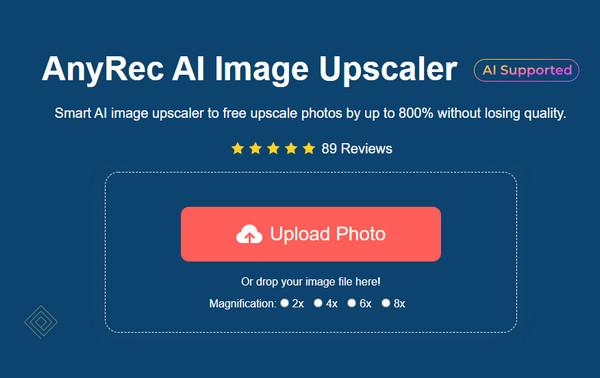
Βήμα 1.Μεταβείτε στον επίσημο ιστότοπο του AnyRec AI Image Upscaler. Μόλις βρεθείτε στον πραγματικό ιστότοπο, ξεκινήστε κάνοντας κλικ στο κουμπί "Μεταφόρτωση φωτογραφίας". Επιλέξτε το αρχείο που θέλετε για να μεγεθύνετε την εικόνα online από τον τοπικό σας φάκελο.
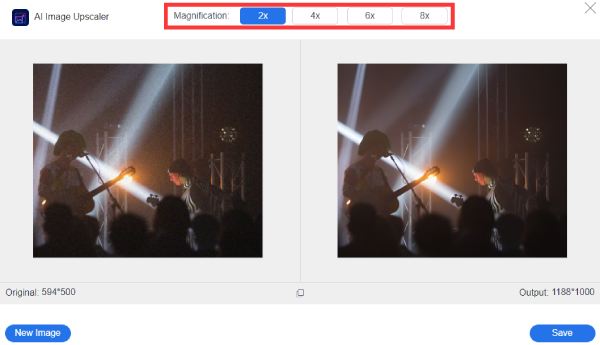
Βήμα 2.Στη συνέχεια, εντοπίστε και κάντε κλικ στο κουμπί "Μεγέθυνση" στο επάνω μέρος του παραθύρου. Κάντε κλικ σε ένα κουμπί προτιμώμενης ανάλυσης για την εικόνα. Μετακινήστε τον κέρσορα και δείτε τη σύγκριση μεταξύ της αρχικής και της μεγεθυσμένης φωτογραφίας.
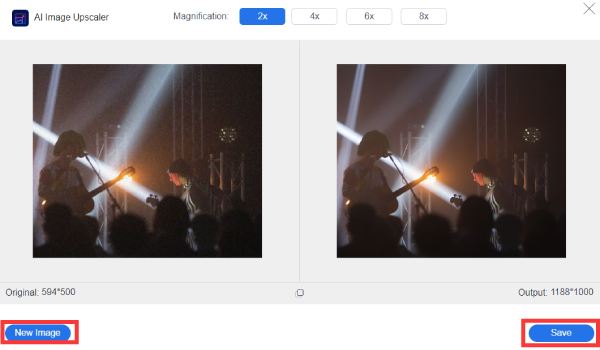
Βήμα 3.Μόλις είστε ικανοποιημένοι με τη μεγεθυμένη εικόνα, κάντε κλικ στο κουμπί Αποθήκευση και το διαδικτυακό εργαλείο θα κατεβάσει αυτόματα την εικόνα. Υποτίθεται ότι πρέπει να μεγεθύνετε μια άλλη εικόνα online, κάντε κλικ στο κουμπί "Νέα εικόνα" και επαναλάβετε τα βήματα από την αρχή.
4 εύχρηστα εργαλεία για μεγέθυνση εικόνων στο διαδίκτυο
Εκτός από το online πρόγραμμα βελτίωσης εικόνας που προτείνεται παραπάνω, υπάρχουν επίσης πολλές άλλες εναλλακτικές για τη δωρεάν μεγέθυνση εικόνων στο διαδίκτυο. Με περισσότερες επιλογές, γίνεται εξαιρετικά εύκολη η μεγέθυνση εικόνων στο διαδίκτυο σε οποιοδήποτε μέγεθος ή μορφή. Στη συνέχεια, μπορείτε να λάβετε εικόνες υψηλής ποιότητας για την αφίσα σας ή τις οικογενειακές σας φωτογραφίες μεγαλύτερου μεγέθους. Χωρίς περαιτέρω καθυστέρηση, εδώ είναι οι προτεινόμενες επιπλέον επιλογές για να μεγεθύνετε τις εικόνες στο διαδίκτυο.
1. UpscalePics
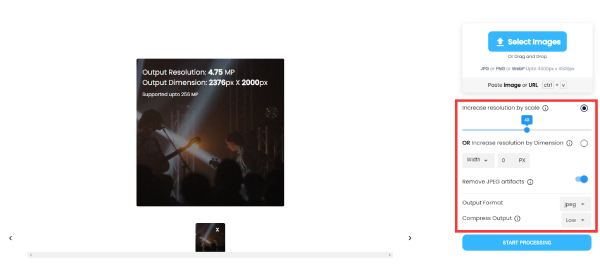
Αυτό το εργαλείο σάς βοηθά να μεγεθύνετε τις εικόνες στο διαδίκτυο με τις φιλικές προς το χρήστη λειτουργίες του. Σας επιτρέπει να κάνετε μεγέθυνση παρτίδας και να επιλέξετε διαφορετικά τον παράγοντα αναβάθμισης, τη μορφή εξόδου και τη συμπιεσμένη έξοδο. Ωστόσο, υπάρχουν πολλά προβλήματα που ενδέχεται να αντιμετωπίσετε με αυτό το διαδικτυακό εργαλείο, όπως η αργή πρόοδος, η δωρεάν δοκιμή που προσφέρει μόνο πέντε φωτογραφίες για αναβάθμιση και χρειάζεται άλλα πιο προηγμένα εργαλεία επεξεργασίας εικόνας. Ακολουθούν βήματα σχετικά με τον τρόπο χρήσης του UpscalePics για μεγέθυνση εικόνων στο διαδίκτυο.
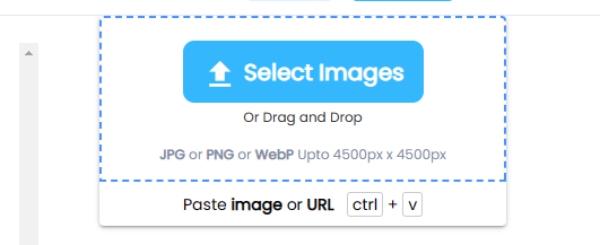
Βήμα 1.Αναζητήστε το εργαλείο στο πρόγραμμα περιήγησής σας. Εισαγάγετε τη φωτογραφία που θέλετε να μεγεθύνετε από τον τοπικό σας φάκελο. Όταν το διαδικτυακό εργαλείο σάς κατευθύνει σε άλλη σελίδα, μπορείτε να ανεβάσετε μια άλλη εικόνα κάνοντας κλικ στο κουμπί "Επιλογή ή απόθεση εικόνων" στην επάνω δεξιά γωνία της σελίδας.
Βήμα 2.Μετακινήστε τον κέρσορα στην οριζόντια γραμμή κύλισης κάτω από το κουμπί "Επιλογή" ή "Απόθεση εικόνων" για να μεγεθύνετε τη φωτογραφία. Κάντε κλικ στο κουμπί "Μείωση θορύβου" για να αφαιρέσετε το χάος που μοιάζει με ίνα στην εικόνα. Επιτέλους, επιλέξτε μια μορφή κάνοντας κλικ στο κουμπί "Μορφή εξόδου".
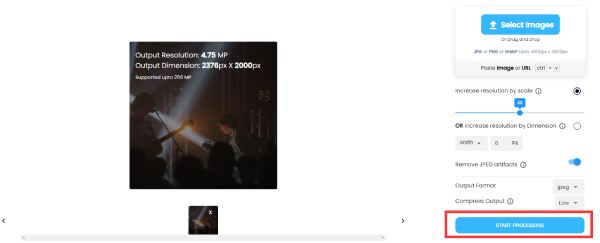
Βήμα 3.Όταν όλα έχουν ρυθμιστεί, κάντε κλικ στο κουμπί "Έναρξη επεξεργασίας" και περιμένετε να ολοκληρωθεί η διαδικασία. Ένα κάτω βέλος θα εμφανιστεί στις μεγεθυμένες εικόνες σας. κάντε κλικ σε αυτό το βέλος για να αποθηκεύσετε τις μεγεθυμένες εικόνες στη συσκευή σας.
2. Μεγέθυνση εικόνας
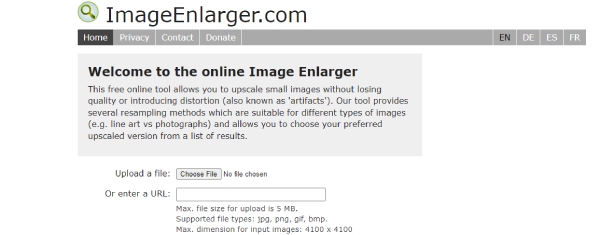
Τίποτα δεν ξεπερνά την απλότητα αυτού του εργαλείου που μεγεθύνει γρήγορα τις εικόνες χωρίς να χάνει την ποιότητα στο διαδίκτυο. Το ImageEnlarger παρέχει λειτουργίες όπως ο παράγοντας ζουμ, τον οποίο μπορείτε να εισάγετε το μέγεθος με δεκαδικό. Σας επιτρέπει επίσης να καθορίσετε το πλάτος και το ύψος του στόχου. Δυστυχώς, μπορείτε να δείτε οποιαδήποτε προεπισκόπηση της φωτογραφίας σας να μεγεθύνεται, ειδικά αν δεν ξέρετε πώς να εισάγετε πλάτος ή ύψος.
Βήμα 1.Μεταβείτε στο πρόγραμμα περιήγησης και αναζητήστε τον ιστότοπο. Κάντε κλικ στο κουμπί "Επιλογή αρχείου" για να αποκτήσετε μια εικόνα που θέλετε να μεγεθύνετε. Μπορείτε επίσης να βάλετε τη διεύθυνση URL ως εναλλακτικό τρόπο. Όταν δείτε το όνομα του αρχείου δίπλα στο κουμπί, προχωρήστε στο επόμενο βήμα.
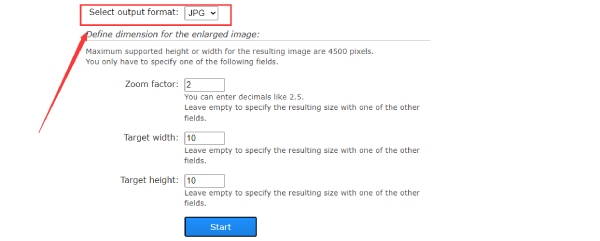
Βήμα 2.Μπορείτε να αλλάξετε τη μορφή από το κουμπί "Επιλογή μορφής εξόδου". Στη συνέχεια, εισαγάγετε τα μεγέθη "Συντελεστής ζουμ", "Πλάτος στόχου" και "Ύψος στόχος". Όπως αναφέρεται στις επιλογές, μπορείτε να τις ακολουθήσετε για να προσδιορίσετε το μήκος που προκύπτει.
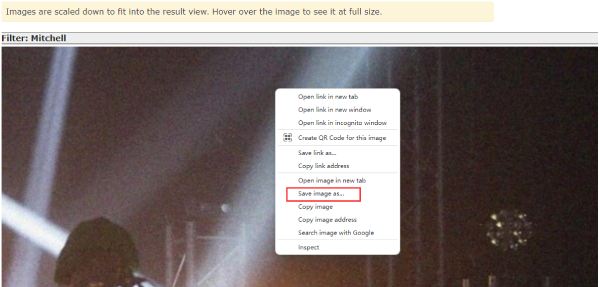
Βήμα 3.Στη συνέχεια, κάντε κλικ στο κουμπί "Έναρξη" και περιμένετε να μεγεθυνθεί η εικόνα. Ο ιστότοπος θα σας κατευθύνει στον ιστότοπο που προκύπτει και μπορείτε να κατεβάσετε την εικόνα κάνοντας δεξί κλικ στο ποντίκι σας και, στη συνέχεια, κάνοντας κλικ στο κουμπί "Αποθήκευση εικόνας ως".
3. PicsArt
PicsArt είναι ένα άλλο εργαλείο που υποστηρίζεται από παρτίδες για μεγέθυνση εικόνων στο διαδίκτυο. Ως γνωστός διασκεδαστικό πρόγραμμα επεξεργασίας φωτογραφιών, PicsArt αναπτύσσει πολλές εκδόσεις συμβατές με διαφορετικές πλατφόρμες, συμπεριλαμβανομένων διαδικτυακών προγραμμάτων περιήγησης και κινητών τηλεφώνων εκτός σύνδεσης, όπως iPhone/Android. Με τεχνολογία AI, PicsArt θα αναβαθμίσει αμέσως την ποιότητα της εικόνας σας βελτιώνοντας την ανάλυση ακόμα και με μικρό μέγεθος αρχείου. Παρόλο που μπορείτε να δείτε τις μεταφορτωμένες εικόνες, δεν μπορείτε να δείτε τις αλλαγές που εφαρμόσατε σε αυτές. Αλλά, εάν το επιθυμείτε, μπορείτε να επιτύχετε άλλες τεχνικές επεξεργασίας μέσω άλλων διαφορετικών εργαλείων από PicsArt.
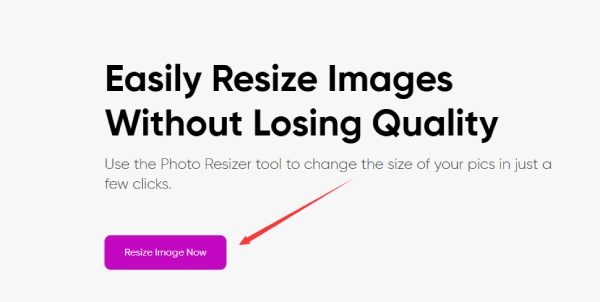
Βήμα 1.Αναζητήστε τη μεγέθυνση της εικόνας Picsart στο διαδίκτυο για να εισέλθετε απευθείας στην επίσημη σελίδα της μεγέθυνσης. Κάντε κλικ στο κουμπί "Αλλαγή μεγέθους εικόνας τώρα" για να συνεχίσετε. Θα κατευθυνθείτε σε μια νέα σελίδα με πίνακα εργαλείων επεξεργασίας. Κάντε κλικ στο κουμπί "Μεταφορτώσεις" στα αριστερά.
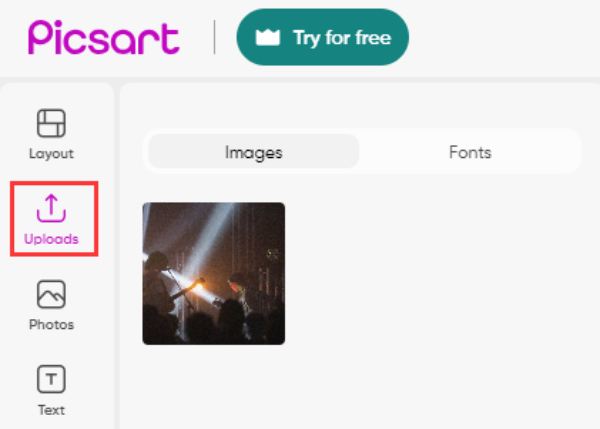
Βήμα 2.Κάντε κλικ στο κουμπί "Μεταφόρτωση" και εισαγάγετε την εικόνα που θέλετε να μεγεθύνετε. Σύρετε την εικόνα στον κενό καμβά και κάντε την να ταιριάζει. Μπορείτε να προσαρμόσετε το μέγεθος του καμβά στην καρτέλα Διάταξη.
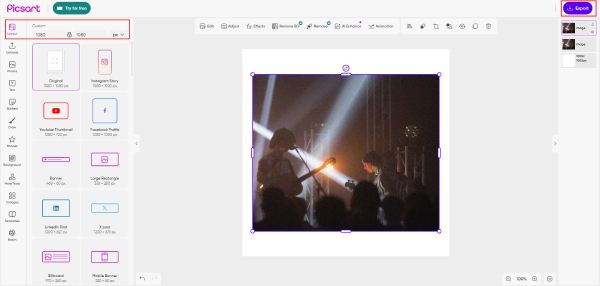
Βήμα 3.Εισαγάγετε μια μεγαλύτερη τιμή για το πλάτος και το ύψος του καμβά για να μεγεθύνετε την εικόνα online. Κάντε κλικ στο εικονίδιο κλειδώματος για να απενεργοποιήσετε τις αναλογικές αλλαγές. Στη συνέχεια, σύρετε την εικόνα σας ώστε να ταιριάζει στον καμβά και κάντε κλικ στο κουμπί "Εξαγωγή" για να τη κατεβάσετε.
4. Image Resizer.com
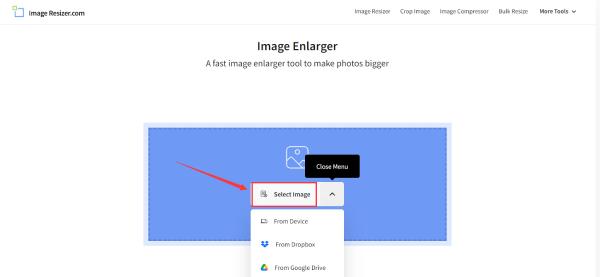
Αλλαγή μεγέθους εικόνας είναι μια επαγγελματική αλλά φιλική προς τους αρχάριους διαδικτυακή πλατφόρμα για γρήγορη μεγέθυνση εικόνων στο διαδίκτυο. Αυτό είναι ένα ανταγωνιστικό εργαλείο που βασίζεται στο web που περιέχει πολλά διαφορετικά εργαλεία εικόνας και μετατροπείς. Όλες οι λειτουργίες είναι απλές και μπορείτε ελεύθερα να μεγεθύνετε την εικόνα σας σε όποιο μέγεθος επιθυμείτε. Εν τω μεταξύ, το Μαζική αλλαγή μεγέθους εικόνας σας επιτρέπει να μεγεθύνετε ταυτόχρονα πολλές φωτογραφίες στο διαδίκτυο.
Βήμα 1.Μεταβείτε στον επίσημο ιστότοπο, κάντε κλικ στο κουμπί "Επιλογή εικόνας" και μεταφορτώστε μια εικόνα για μεγέθυνση από τη συσκευή σας. Ή, σύρετε και αποθέστε την εικόνα για μεταφόρτωση. Οι εικόνες από το Dropbox και το Google Drive είναι επίσης εφικτές για μεγέθυνση.
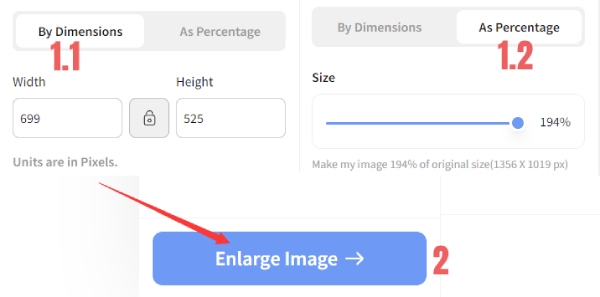
Βήμα 2.Εισαγάγετε νέες διαστάσεις για να μεγεθύνετε την εικόνα κατά διαστάσεις. Ή μεγεθύνετε την εικόνα με το ρυθμιστικό. Στη συνέχεια, κάντε κλικ στο κουμπί "Μεγέθυνση εικόνας" και επιλέξτε έναν φάκελο προορισμού στο αναδυόμενο παράθυρο. Ο ιστότοπος θα μεγεθύνει και θα κατεβάσει αυτόματα.
Περαιτέρω ανάγνωση
 Top 13 Best Swaps Face για λήψη σε Android και iOS
Ποιος είναι ο καλύτερος τρόπος για να μεγεθύνετε εικόνες στο διαδίκτυο
Δεν κάνουν όλοι οι μεγεθυντές εικόνας το ίδιο πράγμα. Κάποιοι απλώς τεντώνουν τα pixel. Κάποιοι χρησιμοποιούν τεχνητή νοημοσύνη. Αν δεν έχετε ιδέα ποια μέθοδο να επιλέξετε, μπορείτε να ελέγξετε αυτόν τον πίνακα πριν πάρετε την απόφαση.
| AnyRec AI Image Upscaler | UpscalePics | ImageEnlarger.com | PicsArt | Image Resizer.com |
| Τεχνητή Νοημοσύνη (βαθιά μάθηση) | Τεχνητή Νοημοσύνη (νευρωνικό δίκτυο) | Παραδοσιακή παρεμβολή (6 αλγόριθμοι) | Τεχνητή Νοημοσύνη (λειτουργίες Standard + Ultra) | Παραδοσιακή αλλαγή μεγέθους |
| Έως 8× (800%) | Έως 8× | Έως 400% | Έως 8× (Εξαιρετικά: 16×) | Προσαρμοσμένες διαστάσεις pixel |
| Έως 4096×4096 (4K) | Έως 256 MP | Περιορισμένος | Μεταβλητός | Εθιμο |
| Προεπισκόπηση με αιώρηση σε πραγματικό χρόνο | Ναί | Οχι | Δεν υπάρχει ενσωματωμένη προεπισκόπηση | Οχι |
| JPG, PNG, BMP, TIFF | JPG, PNG | JPG, PNG | JPG, PNG, WebP | JPG, PNG, WebP |
| Ναί | Ναί | Οχι | Ναι (Λειτουργία Ultra) | Οχι |
| Ναί | Οχι | Οχι | Οχι | Οχι |
| Διαγράφηκε εντός 2 ωρών | Εκκαθαρίστηκε εντός 24 ωρών | Δεν αναφέρεται σαφώς | Δεν αναφέρεται σαφώς | Επεξεργάστηκε στο πρόγραμμα περιήγησης (χωρίς μεταφόρτωση) |
| Αναβάθμιση τεχνητής νοημοσύνης, εκτύπωση, ηλεκτρονικό εμπόριο, πορτρέτα, anime | Σχεδιαστές, ομάδες ηλεκτρονικού εμπορίου | Απλές μεμονωμένες μεγεθύνσεις | Δημιουργοί μέσων κοινωνικής δικτύωσης | Βασική αλλαγή μεγέθους, όχι πραγματική αναβάθμιση |
Συχνές ερωτήσεις σχετικά με τη μεγέθυνση εικόνων στο διαδίκτυο
-
1. Πώς να μεγεθύνετε τις εικόνες χωρίς να χάσετε την ποιότητα χρησιμοποιώντας το Photoshop;
Εκκινήστε το Photoshop στη συσκευή σας και κάντε κλικ στο Αρχείο από το μενού. Κάντε κλικ στο κουμπί "Άνοιγμα" και επιλέξτε την εικόνα που θέλετε να αλλάξετε το μέγεθος. Μετά τη μεταφόρτωση, κάντε κλικ στο μενού Εικόνα και, στη συνέχεια, κάντε κλικ στο κουμπί "Μέγεθος εικόνας". Εισαγάγετε το επιθυμητό πλάτος και ύψος από τα πλαίσια. Μπορείτε επίσης να επεξεργαστείτε την Ανάλυση, το Resample και άλλα. Κάντε κλικ στο κουμπί "Αποθήκευση" αφού μεγεθύνετε την εικόνα.
-
2. Η μεγέθυνση των εικόνων στο διαδίκτυο επηρεάζει την ποιότητα της φωτογραφίας;
Ναι, κάθε φορά που κλιμακώνετε μια εικόνα μεγαλύτερη από τις αρχικές της διαστάσεις, μπορείτε να τη δείτε να φαίνεται ασαφής ή με pixel. Το καλό είναι ότι υπάρχουν εργαλεία που προσφέρονται για την αναβάθμιση της ανάλυσης κατά τη μεγέθυνση των φωτογραφιών. Μπορείτε να δοκιμάσετε τις παραπάνω συστάσεις.
-
3. Παραμορφώνονται οι γωνίες κατά τη μεγέθυνση εικόνων στο διαδίκτυο;
Γενικά, το σχήμα της εικόνας δεν αλλάζει όταν μεγεθύνεται. Ωστόσο, τα μήκη των πλευρών θα πολλαπλασιαστούν με τον συντελεστή κλίμακας. Αυτό δεν θα παραμορφώσει τις γωνίες όταν μεγεθύνετε τις εικόνες στο διαδίκτυο.
συμπέρασμα
Όταν δοκιμάζετε ένα από τα προτεινόμενα εργαλεία για μεγέθυνση εικόνων χωρίς απώλεια ποιότητας στο διαδίκτυο, πρέπει πρώτα να πειραματιστείτε με αυτό. Έτσι, τη στιγμή που θα χρειαστεί να μεγεθύνετε ξανά τις εικόνες στο διαδίκτυο, θα βασιστείτε στο εργαλείο. Το AnyRec AI Imager Upscaler θα είναι πάντα δωρεάν στη χρήση και σας προσφέρει την καλύτερη εμπειρία μεγέθυνσης εικόνας. Δοκίμασέ το τώρα.
Σχετικά με τον Συγγραφέα μας





