
Όλα όσα πρέπει να ξέρετε για να διορθώσετε τα βίντεο που δεν αναπαράγονται σε Mac

Μπορεί να είναι απογοητευτικό όταν το Το Mac δεν αναπαράγει βίντεο, ειδικά όταν προσπαθείτε να παρακολουθήσετε σημαντικό περιεχόμενο ή να απολαύσετε ψυχαγωγία. Είτε το πρόβλημα παρουσιάζεται σε ένα πρόγραμμα περιήγησης είτε σε τοπικά αρχεία βίντεο, τα προβλήματα αναπαραγωγής μπορεί να προκληθούν από διάφορους παράγοντες συστήματος, λογισμικού ή συμβατότητας. Ευτυχώς, τα περισσότερα από αυτά τα προβλήματα μπορούν να επιλυθούν με τη σωστή προσέγγιση. Σε αυτόν τον οδηγό, θα μάθετε τους συνήθεις λόγους για τους οποίους τα βίντεο δεν αναπαράγονται σε Mac και θα εξερευνήσετε αποτελεσματικές λύσεις για την επίλυσή τους.
Λίστα οδηγών
Πιθανοί λόγοι για τους οποίους το MacBook δεν αναπαράγει βίντεο Γρήγορες λύσεις για το βίντεο που δεν λειτουργεί στο Mac σας Ο πιο αποτελεσματικός τρόπος για να διορθώσετε τα βίντεο που δεν αναπαράγονται σε MacΠιθανοί λόγοι για τους οποίους το MacBook δεν αναπαράγει βίντεο
Πριν εφαρμόσετε οποιεσδήποτε διορθώσεις, είναι σημαντικό να κατανοήσετε τις πιθανές αιτίες πίσω από τα προβλήματα αναπαραγωγής βίντεο σε Mac. Διερευνώντας ορισμένες συνηθισμένες αιτίες, μπορείτε να εντοπίσετε πιο γρήγορα την κατάλληλη μέθοδο για να διορθώσετε το πρόβλημα της μη αναπαραγωγής βίντεο στο Mac σας.
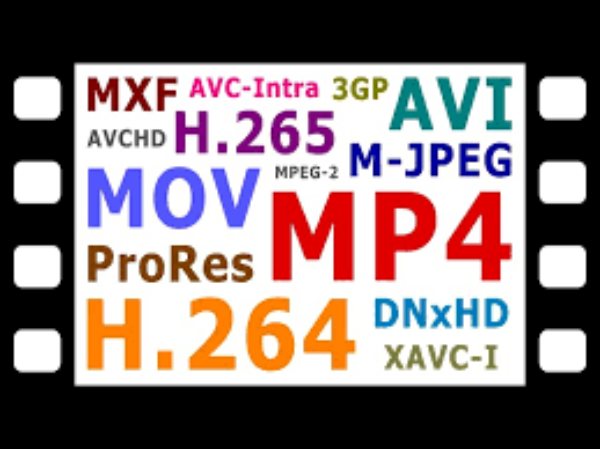
Μια συνηθισμένη αιτία είναι οι μη υποστηριζόμενες μορφές ή κωδικοποιητές βίντεο. Τα προγράμματα αναπαραγωγής πολυμέσων macOS ενδέχεται να μην υποστηρίζουν ορισμένους τύπους αρχείων, με αποτέλεσμα να μην ανοίγουν ή να μην αναπαράγονται σωστά τα βίντεο.
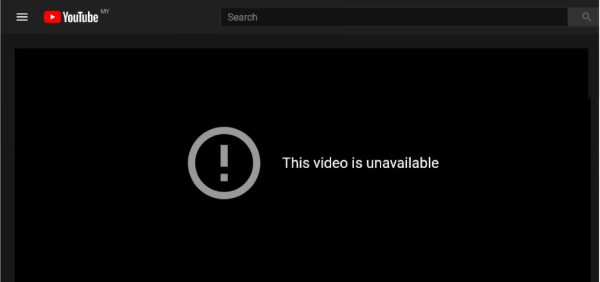
Εάν το πρόβλημα με το οποίο το βίντεο δεν αναπαράγεται στο Mac σας παρουσιάζεται στο πρόγραμμα περιήγησης, τότε πρέπει επίσης να λάβετε υπόψη ορισμένα προβλήματα που σχετίζονται με το ίδιο το πρόγραμμα περιήγησης. Για παράδειγμα, οι διενέξεις επεκτάσεων προγράμματος περιήγησης ενδέχεται να μπλοκάρουν το περιεχόμενο βίντεο ή να επηρεάσουν τις υπηρεσίες ροής.
Γρήγορες λύσεις για το βίντεο που δεν λειτουργεί στο Mac σας
Εάν τα βίντεο δεν αναπαράγονται στον Mac σας, υπάρχουν αρκετές γρήγορες και πρακτικές λύσεις που μπορείτε να δοκιμάσετε. Αυτές οι μέθοδοι μπορούν να διατηρήσουν την αρχική τους κατάσταση, οι τύποι αρχείων και άλλες παράμετροι δεν θα αλλάξουν όταν υιοθετείτε μια μέθοδο όπως μετατροπή αρχείων βίντεο σε MOVΜπορείτε να ακολουθήσετε τα παρακάτω βήματα για να εφαρμόσετε τις γρήγορες διορθώσεις μία προς μία:
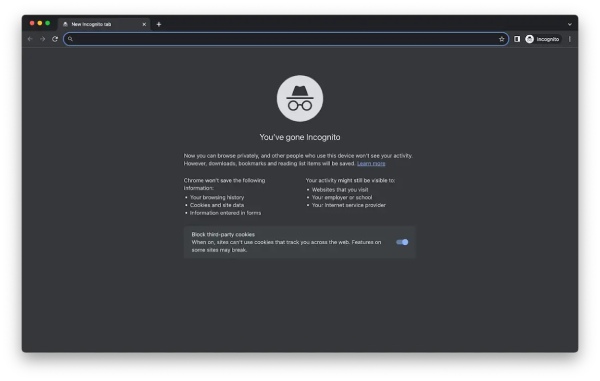
1. Ανοίξτε το βίντεο σε ένα ιδιωτικό παράθυρο
Μερικές φορές, η προσωρινή μνήμη του προγράμματος περιήγησης ή οι επεκτάσεις μπορούν να επηρεάσουν την αναπαραγωγή βίντεο. Η χρήση ενός ιδιωτικού ή ανώνυμου παραθύρου απενεργοποιεί τις περισσότερες επεκτάσεις και αγνοεί τα δεδομένα που είναι αποθηκευμένα στην προσωρινή μνήμη, βοηθώντας σας να προσδιορίσετε εάν το πρόβλημα σχετίζεται με το περιβάλλον του προγράμματος περιήγησής σας.
2. Ενεργοποιήστε την JavaScript στο πρόγραμμα περιήγησής σας
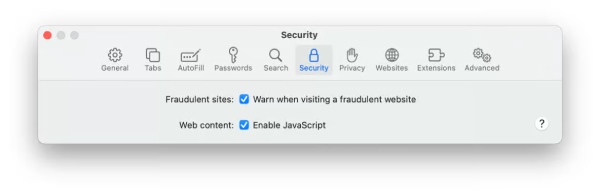
Πολλοί ιστότοποι ροής βίντεο βασίζονται στην JavaScript για να λειτουργήσουν σωστά. Εάν η JavaScript είναι απενεργοποιημένη, το περιεχόμενο ενδέχεται να μην φορτώνει και το MacBook σας δεν θα αναπαράγει βίντεο. Βεβαιωθείτε ότι είναι ενεργοποιημένη στις ρυθμίσεις του προγράμματος περιήγησής σας για να διασφαλίσετε την ομαλή αναπαραγωγή.
Βήμα 1.Μεταβείτε στην καρτέλα "Ρυθμίσεις" στο Safari σας.
Βήμα 2.Μεταβείτε στην καρτέλα "Ασφάλεια".
Βήμα 3.Κάντε κλικ στο κουμπί "Ενεργοποίηση JavaScript".
3. Ελέγξτε τις επεκτάσεις του προγράμματος περιήγησής σας
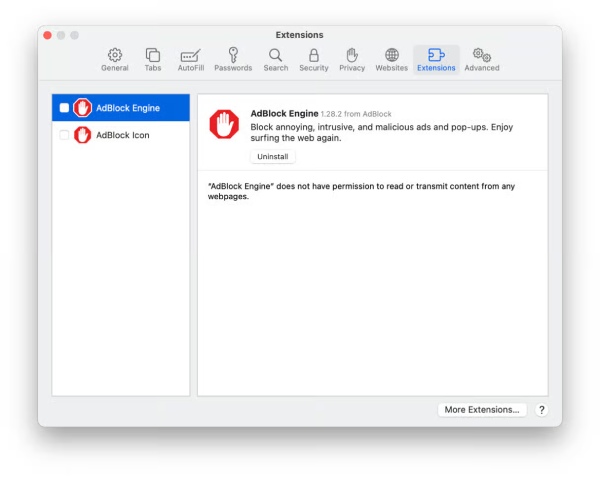
Ορισμένες επεκτάσεις, ειδικά τα προγράμματα αποκλεισμού διαφημίσεων ή τα εργαλεία απορρήτου, ενδέχεται να μπλοκάρουν προγράμματα αναπαραγωγής βίντεο ή σενάρια. Η απενεργοποίηση ή η κατάργηση προβληματικών επεκτάσεων μπορεί να βοηθήσει στην επαναφορά της κανονικής αναπαραγωγής βίντεο.
Βήμα 1.Μεταβείτε στην καρτέλα "Επεκτάσεις" στις Ρυθμίσεις.
Βήμα 2.Απενεργοποιήστε όλες τις επεκτάσεις που αναφέρονται χειροκίνητα.
Βήμα 3.Επανεκκινήστε το Safari για να ελέγξετε αν το πρόβλημα με την αναπαραγωγή βίντεο έχει διορθωθεί στον Mac σας.
4. Εκκαθάριση της προσωρινής μνήμης του προγράμματος περιήγησης
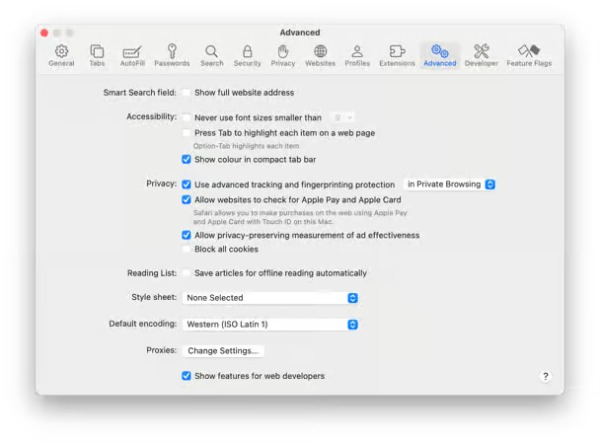
Με την πάροδο του χρόνου, τα αρχεία που είναι αποθηκευμένα στην προσωρινή μνήμη ενδέχεται να καταστραφούν και να προκαλέσουν προβλήματα αναπαραγωγής. Επίσης, η κανονική αναπαραγωγή του βίντεό σας μπορεί να παρεμποδιστεί στο πρόγραμμα περιήγησής σας, οδηγώντας σε προβλήματα όπως Το Safari δεν παίζει βίντεο σε MacΜπορείτε να εκκαθαρίσετε την προσωρινή μνήμη του προγράμματος περιήγησής σας για να ανανεώσετε τα αποθηκευμένα δεδομένα και να διορθώσετε προβλήματα που σχετίζονται με τη φόρτωση ή την αναπαραγωγή βίντεο.
Βήμα 1.Μεταβείτε στην καρτέλα "Για προχωρημένους" στις Ρυθμίσεις.
Βήμα 2.Κάντε κλικ στο κουμπί "Εμφάνιση λειτουργιών για προγραμματιστές ιστού"
Βήμα 3.Στην καρτέλα "Ανάπτυξη", κάντε κλικ στο κουμπί "Άδειασμα προσωρινής μνήμης".
Ο πιο αποτελεσματικός τρόπος για να διορθώσετε τα βίντεο που δεν αναπαράγονται σε Mac
Εάν τα βίντεό σας δεν αναπαράγονται λόγω καταστροφής ή καταστροφής αρχείων, η χρήση ενός επαγγελματικού εργαλείου επισκευής μπορεί να προσφέρει μια πιο αξιόπιστη λύση. Επισκευή βίντεο AnyRec έχει σχεδιαστεί για να επιδιορθώνει αρχεία βίντεο που δεν μπορούν να αναπαραχθούν ή είναι κατεστραμμένα σε Mac γρήγορα και αποτελεσματικά. Υποστηρίζει διάφορες μορφές και μπορεί να επιδιορθώσει προβλήματα όπως μαύρες οθόνες, παραμόρφωση ή σφάλματα αναπαραγωγής. Με την απλή διεπαφή του, μπορείτε να επαναφέρετε τα βίντεό σας και να διορθώσετε το πρόβλημα της μη αναπαραγωγής των βίντεο στο Mac σας χωρίς πολύπλοκες λειτουργίες.

Διορθώστε τα κατεστραμμένα βίντεο Mac και παίξτε τα εύκολα χωρίς πρόβλημα.
Προσφέρετε μια προεπισκόπηση για να επιβεβαιώσετε εάν τα επισκευασμένα βίντεο ικανοποιούν τις απαιτήσεις σας.
Δυνατότητα αποθήκευσης των σταθερών βίντεο Mac σε μορφή MOV χωρίς πρόβλημα μορφής.
Δεν επηρεάζει την αρχική ποιότητα και τη δομή του αρχείου πριν και μετά την επισκευή.
Ασφαλής λήψη
Ασφαλής λήψη
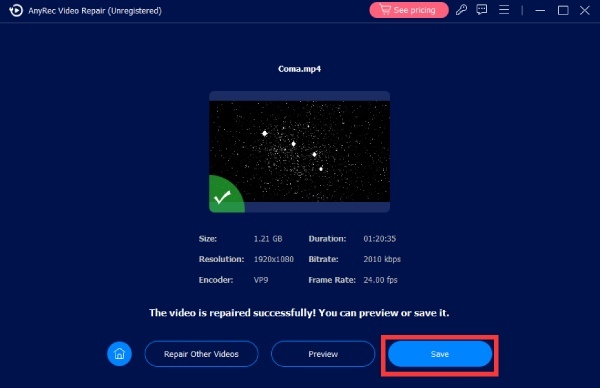
Βήμα 1.Εκκινήστε το AnyRec Video Repair και κάντε κλικ στα δύο κουμπιά "Προσθήκη" για να εισαγάγετε το βίντεο που δεν αναπαράγεται στον Mac σας και ένα άλλο δείγμα βίντεο.
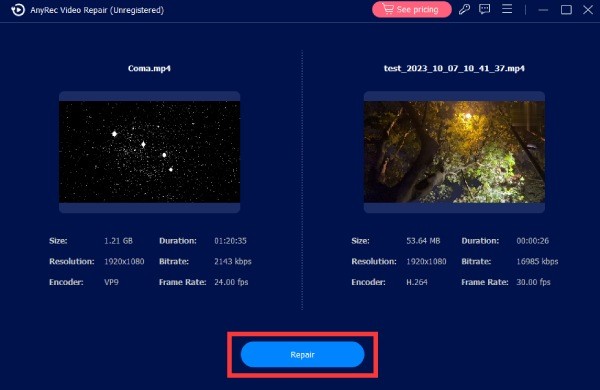
Βήμα 2.Κάντε κλικ στο κουμπί "Επισκευή" και το εργαλείο θα διορθώσει άμεσα τα κατεστραμμένα αρχεία βίντεο. Μόλις τελειώσετε, κάντε κλικ στο κουμπί "Προεπισκόπηση" για να ελέγξετε το βίντεό σας.
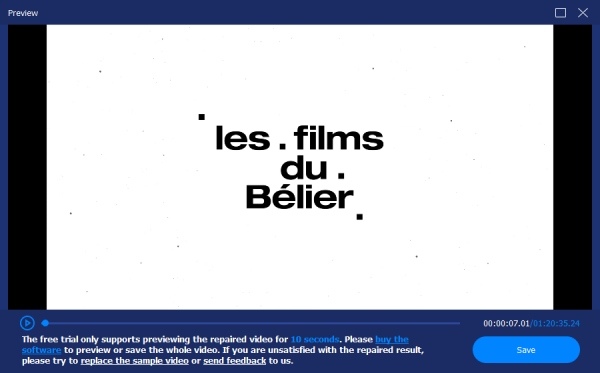
Βήμα 3.Πριν αποθηκεύσετε το αποτέλεσμα, μπορείτε να ελέγξετε τις συγκεκριμένες παραμέτρους. Εάν είναι εντάξει, κάντε κλικ στο κουμπί "Αποθήκευση" για να αποθηκεύσετε το αρχείο.
συμπέρασμα
Συμπερασματικά, Τα βίντεο δεν λειτουργούν σε Mac μπορεί να προκληθεί από διάφορους παράγοντες. Ορισμένα συνηθισμένα προβλήματα μπορούν να διορθωθούν γρήγορα εάν εντοπίσετε την αιτία. Ωστόσο, εάν το αρχείο βίντεο έχει υποστεί σοβαρή ζημιά, ίσως χρειαστείτε Επισκευή βίντεο AnyRec για να σας βοηθήσει να επαναφέρετε τα βίντεό σας αποτελεσματικά.
Ασφαλής λήψη
Ασφαλής λήψη
Σχετικά με τον Συγγραφέα μας




