
Μπορείτε να χρησιμοποιήσετε ένα iMac ως οθόνη για υπολογιστή; Πλήρης οδηγός

Είσαι εδώ και απλώς κοιτάς το ζωντανό iMac σου, κάθεσαι ενώ παλεύεις με την οθόνη του φορητού υπολογιστή. Αρκετά με αυτό, και Χρησιμοποιήστε το iMac ως οθόνη για υπολογιστή! Αλλά είναι όντως εφικτό; Η σύντομη απάντηση είναι ακόμα, αλλά εξαρτάται από το υλικό σας. Για να σας διευκολύνει, αυτός ο οδηγός μοιράζεται κάθε βήμα, από τις απαιτήσεις έως τη χρήση του, βοηθώντας σας να χρησιμοποιήσετε το iMac ως εξωτερική οθόνη για υπολογιστή για τις καλύτερες οθόνες! Επίσης, θα μάθετε μια επιπλέον συμβουλή για έναν αστραπιαίο τρόπο εγγραφής της οθόνης του υπολογιστή σας.
Λίστα οδηγών
Απαιτήσεις για τη χρήση ενός iMac ως οθόνης για υπολογιστή Οδηγός βήμα προς βήμα για τη χρήση ενός iMac ως οθόνης υπολογιστή Συμβουλή μπόνους: Πώς να εγγράψετε την οθόνη του υπολογιστή σας σε HD Συχνές ερωτήσεις σχετικά με τη χρήση ενός iMac ως οθόνηςΑπαιτήσεις για τη χρήση ενός iMac ως οθόνης για υπολογιστή
Είναι ένας εξαιρετικός τρόπος να μετατρέψετε το iMac σας σε οθόνη για τον υπολογιστή σας, ώστε να μεγιστοποιήσετε τον χώρο στο γραφείο σας και να αξιοποιήσετε την θρυλική ποιότητα οθόνης της Apple. Αν και οι σύγχρονες ενημερώσεις το έχουν κάνει αυτό πιο δύσκολο, εξακολουθεί να είναι εφικτό με τον τέλειο συνδυασμό υλικού και λογισμικού. Με τα σωστά εξαρτήματα εκ των προτέρων, μπορείτε να απολαύσετε μια σταθερή σύνδεση χωρίς καθυστερήσεις που κάνει την εγκατάστασή σας να μοιάζει με ενιαία μονάδα.
Για περισσότερες λεπτομέρειες, δείτε παρακάτω τις απαιτήσεις για τη χρήση του iMac ως δεύτερης οθόνης για υπολογιστή:
- Συμβατό με iMac. Πρέπει να έχετε ένα μοντέλο 27 ιντσών από τα τέλη του 2009 ή τα μέσα του 2010 ή οποιοδήποτε iMac από τα μέσα του 2011 έως τα μέσα του 2014.
- Σωστό καλώδιο. Θα χρειαστεί να προετοιμάσετε ένα καλώδιο Mini DisplayPort-σε-Mini DisplayPort ή ένα καλώδιο Thunderbolt, ανάλογα με το iMac σας.
- Ένας υπολογιστής με έξοδο βίντεο. Ο υπολογιστής σας με Windows πρέπει να διαθέτει θύρα Mini DisplayPort, Thunderbolt ή HDMI με προσαρμογέα.
- Ενεργοί προσαρμογείς. Εάν ο υπολογιστής σας χρησιμοποιεί HDMI, ένας ειδικός ενεργός προσαρμογέας HDMI σε Mini DisplayPort είναι απαραίτητος για τη σωστή μετατροπή του σήματος.
- Λογισμικό Συστήματος. Το iMac πρέπει να εκτελεί macOS High Sierra ή παλαιότερη έκδοση για να υποστηρίζει εγγενή λειτουργία εμφάνισης Target. (Δείτε τα βήματα για αντικατοπτρισμός τηλεφώνου στην οθόνη του αυτοκινήτου σας.)
Οδηγός βήμα προς βήμα για τη χρήση ενός iMac ως οθόνης υπολογιστή
Έχετε όλες τις προϋποθέσεις; Αν ναι, ήρθε η ώρα να ρυθμίσετε τη σύνδεση, η οποία βασίζεται κυρίως στη λειτουργία Target Display Mode της Apple, επιτρέποντας στο iMac να λειτουργεί ως εξωτερική οθόνη. Η προσεκτική τήρηση των παρακάτω βημάτων θα σας βοηθήσει να αποτρέψετε προβλήματα handshake μεταξύ ενός υπολογιστή με Windows και macOS. Μόλις ρυθμιστεί, μπορείτε να απολαύσετε την εκπληκτική ευκρίνεια του iMac ενώ χρησιμοποιείτε όλες τις αγαπημένες σας εφαρμογές των Windows.
Δείτε πώς μπορείτε να χρησιμοποιήσετε το iMac ως οθόνη των Windows:
Βήμα 1.Ενεργοποιήστε τόσο τον υπολογιστή με Windows όσο και το iMac σας, διασφαλίζοντας ότι και οι δύο συσκευές είναι συνδεδεμένες και σταθερές. Στη συνέχεια, συνδέστε το άκρο του καλωδίου Mini DisplayPort ή Thunderbolt στον υπολογιστή και το άλλο άκρο στη θύρα του iMac.
Βήμα 2.Στη συνέχεια, ενεργοποιήστε τη Λειτουργία εμφάνισης στόχου πατώντας "Command + F2" στο πληκτρολόγιο του iMac σας. Στη συνέχεια, κάντε δεξί κλικ στον υπολογιστή σας, επιλέξτε "Ρυθμίσεις εμφάνισης" και επιλέξτε "Επέκταση αυτών των οθονών".
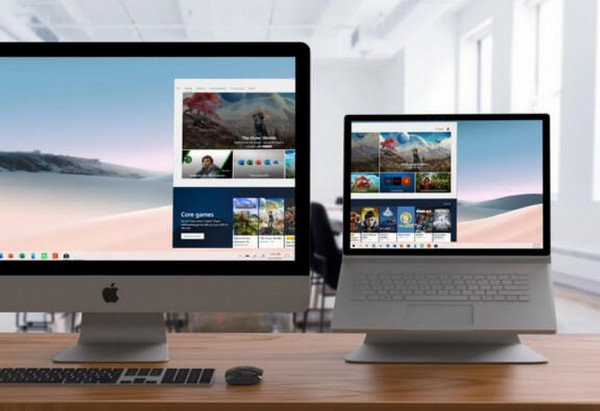
Βήμα 3.Για να απολαύσετε την επόμενη οπτική εμπειρία, βεβαιωθείτε ότι η έξοδος του υπολογιστή σας ταιριάζει με την εγγενή ανάλυση του iMac, όπως 2560 x 1440 για μοντέλα 27 ιντσών.
Συμβουλή μπόνους: Πώς να εγγράψετε την οθόνη του υπολογιστή σας σε HD
Μόλις η εγκατάσταση διπλής οθόνης σας λειτουργήσει άψογα, ίσως θελήσετε να καταγράψετε τη ροή εργασίας ή τις περιόδους παιχνιδιού. Για να συμπληρώσετε το premium iMac ως δεύτερη οθόνη για προβολή υπολογιστή, χρησιμοποιήστε AnyRec Screen Recorder είναι μια εξαιρετική επιλογή. Αυτό το λογισμικό έχει σχεδιαστεί για να χειρίζεται λήψη υψηλής ευκρίνειας, καταγράφοντας συγκεκριμένες περιοχές ή ολόκληρο το πεδίο της οθόνης του iMac σας. Πέρα από την απλή εγγραφή βίντεο, υπερέχει επίσης στη λήψη κρυστάλλινου ήχου τόσο από το σύστημα όσο και από το μικρόφωνο, καθώς και από το μικρόφωνο επιλεκτικά και ταυτόχρονα. Διαθέτει επίσης λειτουργίες εγγραφής για κάμερα web και συνεδρίες παιχνιδιών. Αυτό το εργαλείο εγγραφής είναι μια αξιόπιστη, επαγγελματική λύση για όποιον θέλει να δημιουργήσει εκπαιδευτικά βίντεο, να αποθηκεύσει σημαντικές συσκέψεις ή να μοιραστεί το παιχνίδι σε HD.

Καταγράψτε τα πάντα σε 4K ή 1080p με ταχύτητα έως και 60 fps για εξαιρετικά ομαλή αναπαραγωγή.
Προσθέστε κείμενο, βέλη και επισημάνσεις σε πραγματικό χρόνο στην εγγραφή σας.
Ορίστε την ποιότητα, τον ρυθμό καρέ, την ανάλυση και άλλα στοιχεία σύμφωνα με τις προτιμήσεις σας πριν ξεκινήσετε.
Ευέλικτες περιοχές εγγραφής, π.χ. πλήρης οθόνη, ενεργό παράθυρο ή προσαρμοσμένη περιοχή.
Ασφαλής λήψη
Ασφαλής λήψη
Βήμα 1.Ενεργοποιήστε το AnyRec Screen Recorder και μεταβείτε απευθείας στο "Video Recorder". Εφόσον εργάζεστε με iMac, επιλέξτε αν θα κάνετε λήψη σε "Πλήρη" ή αν θα χρησιμοποιήσετε το εργαλείο "Προσαρμοσμένη" για να επιλέξετε ένα συγκεκριμένο παράθυρο.

Μεταβείτε στο κουμπί "Ρυθμίσεις" και κατευθυνθείτε στην καρτέλα "Έξοδος" για να βελτιώσετε τη μορφή αρχείου και τις ρυθμίσεις ποιότητας πριν ξεκινήσετε.

Βήμα 2.Ενεργοποιήστε/ενεργοποιήστε την επιλογή "Ήχος συστήματος" για να καταγράψετε κάθε λεπτομέρεια. Για αφήγηση, ενεργοποιήστε και τον διακόπτη "Μικρόφωνο". Ρυθμίστε την ένταση του ήχου για να πετύχετε την τέλεια ισορροπία.
Βήμα 3.Έτοιμοι; Κάντε κλικ στο κουμπί "ΕΓΓΡΑΦΗ" για να ξεκινήσει η αντίστροφη μέτρηση. Ενώ συμβαίνει η μαγεία, χρησιμοποιήστε την κινούμενη γραμμή εργαλείων για να σχεδιάσετε ή να επισημάνετε στιγμές σε πραγματικό χρόνο. Μπορείτε να κάνετε κλικ στο κουμπί "Κάμερα" για να τραβήξετε ένα στιγμιότυπο υψηλής ανάλυσης.

Βήμα 4.Μόλις ολοκληρώσετε την εγγραφή, κάντε κλικ στο κουμπί "Διακοπή". Παρακολουθήστε γρήγορα την εγγραφή σας στο παράθυρο προεπισκόπησης και κόψτε τυχόν άβολες αρχές ή τέλη. Αργότερα, κάντε κλικ στο κουμπί "Αποθήκευση" για να εξαγάγετε το βίντεο HD στον υπολογιστή σας.

Συχνές ερωτήσεις σχετικά με τη χρήση ενός iMac ως οθόνης
-
Μπορεί κάθε μοντέλο iMac να χρησιμοποιηθεί ως οθόνη για υπολογιστή;
Δυστυχώς, όχι. Μόνο συγκεκριμένα μοντέλα, από τα τέλη του 2009 έως τα μέσα του 2014, υποστηρίζουν τη λειτουργία Target Display Mode. Εάν έχετε iMac Retina 5K ή ένα σύγχρονο μοντέλο Apple Silicon, η Apple έχει αφαιρέσει αυτήν τη λειτουργία υλικού.
-
Είναι δυνατόν να χρησιμοποιήσω ένα iMac 5K ως οθόνη χωρίς καθυστέρηση;
Δεδομένου ότι το iMac 5K δεν υποστηρίζει τη λειτουργία Target Display Mode, ενδέχεται να αντιμετωπίσετε καθυστέρηση. Η καλύτερη λύση είναι να χρησιμοποιήσετε το Luna Display, το οποίο χρησιμοποιεί ένα hardware dongle για να μετατρέψει τον υπολογιστή σας σε iMac με ενσύρματη οθόνη.
-
Μπορώ να αναπαράγω ήχο από τον υπολογιστή μου με Windows μέσω των ηχείων του iMac;
Ναι, αλλά απαιτεί να κάνετε ένα επιπλέον βήμα! Μόλις το βίντεο συνδεθεί στον υπολογιστή σας, μεταβείτε στις Ρυθμίσεις ήχου του υπολογιστή σας και επιλέξτε το iMac ως προεπιλεγμένη συσκευή εξόδου.
συμπέρασμα
Η μετάβαση από ένα ακατάστατο γραφείο σε έναν βελτιστοποιημένο χώρο εργασίας υψηλής απόδοσης είναι απίστευτα μια ριζική αλλαγή, και το έχετε δει αυτό εδώ. χρήση του iMac ως οθόνης υπολογιστήΜε τα βήματα που περιγράφονται, μπορείτε επιτέλους να απολαύσετε τα ζωντανά χρώματα και την ευκρινή ανάλυση που προσφέρει το iMac. Και καθώς προσαρμόζεστε σε αυτή τη νέα ρύθμιση, θα θέλετε να απαθανατίσετε αυτά τα εντυπωσιακά γραφικά. Μην ξεχάσετε, λοιπόν, να τα αξιοποιήσετε στο έπακρο με AnyRec Screen RecorderΑυτό το ισχυρό αλλά και εύχρηστο εργαλείο για την υβριδική σας εγκατάσταση σάς επιτρέπει να καταγράφετε δραστηριότητες σε εκπληκτική ποιότητα 4K ή 1080p. Καταγράψτε το επόμενο μεγάλο σας έργο με αυτό το εργαλείο!
Ασφαλής λήψη
Ασφαλής λήψη
Σχετικά με τον Συγγραφέα μας




