
10 καλύτερες συσκευές εγγραφής οθόνης 4K για PC/Mac και συμβουλές για την επιλογή τους

Χάρη στην άνοδο του Συσκευές εγγραφής οθόνης 4K, η καταγραφή δραστηριοτήτων στην οθόνη σε ποιότητα εξαιρετικά υψηλής ευκρίνειας είναι πλέον ευκολότερη από ποτέ! Με τόσες πολλές διαθέσιμες συσκευές εγγραφής, ποια ταιριάζει πραγματικά στις ανάγκες σας; Διαβάστε παρακάτω για να δείτε τα 10 καλύτερα λογισμικά εγγραφής οθόνης 4K σήμερα, επισημαίνοντας τα καλύτερα σημεία τους. Μέχρι το τέλος, θα ξέρετε ακριβώς ποια είναι η κατάλληλη για εσάς.
Λίστα οδηγών
Πώς να επιλέξετε τη σωστή συσκευή εγγραφής 4K Η καλύτερη και πιο βολική συσκευή εγγραφής 4K για υπολογιστή 1. Bandicam – Ελαφριά συσκευή εγγραφής οθόνης 4K για παιχνίδια 2. ScreenRec – Δωρεάν συσκευή εγγραφής οθόνης 4K με άμεση κοινή χρήση 3. ShareX – Εγγραφή οθόνης 4K με προηγμένα εργαλεία καταγραφής 4. NVIDIA ShadowPlay – Εγγραφή παιχνιδιών 4K με άμεση επανάληψη 5. Εγγραφή οθόνης IceCream – Εύκολη λήψη βίντεο 4K και προγραμματισμένη εγγραφή 6. QuickTime Player – Ενσωματωμένη συσκευή εγγραφής οθόνης 4K για Mac 7. ScreenFlow – Επαγγελματική συσκευή εγγραφής οθόνης 4K με επεξεργασία βίντεο 8. OBS Studio – Εγγραφή οθόνης 4K και ροή 9. Camtasia – Καταγραφέας οθόνης 4K "όλα σε ένα"Πώς να επιλέξετε τη σωστή συσκευή εγγραφής 4K
Ανεξάρτητα από το αν θέλετε να εγγράψετε βίντεο παιχνιδιού, να δημιουργήσετε διαδικτυακά σεμινάρια ή να ηχογραφήσετε παρουσιάσεις, η συσκευή εγγραφής οθόνης 4K κάνει τη διαφορά. Με τόσα πολλά διαθέσιμα εργαλεία εγγραφής, πώς μπορείτε να βεβαιωθείτε ότι είναι το σωστό;
Όταν επιλέγετε την καλύτερη συσκευή εγγραφής οθόνης 4K, μπορείτε να λάβετε υπόψη τα εξής:
- • Απόδοση και Συμβατότητα. Η συσκευή εγγραφής θα πρέπει να χειρίζεται ομαλά την ανάλυση 4k στα 60 fps στη συσκευή σας.
- • Επιτάχυνση Υλικού. Ένα λογισμικό που χρησιμοποιεί κωδικοποίηση GPU για να μειώσει την καταπόνηση της CPU και να αποτρέψει την καθυστέρηση κατά την εγγραφή.
- • Εργαλεία επεξεργασίας και σχολιασμού. Ενσωματωμένες επιλογές επεξεργασίας βίντεο και εικόνας για βελτίωση της συνολικής παραγωγικότητας.
- • Ευελιξία στην καταγραφή. Μια καλή συσκευή εγγραφής βίντεο 4K πρέπει να καταγράφει ολόκληρη την οθόνη, το επιλεγμένο παράθυρο ή την προσαρμοσμένη περιοχή.
- • Ενσωμάτωση ήχου και κάμερας web. Επιλέξτε μια συσκευή εγγραφής που υποστηρίζει ήχο συστήματος, είσοδο μικροφώνου και επικάλυψη κάμερας web.
- • Επιλογές εξαγωγής και μορφές αρχείων. Μια καλή συσκευή εγγραφής υποστηρίζει σύγχρονους κωδικοποιητές όπως το H.265 για μικρότερα και υψηλής ποιότητας αρχεία 4K.
- • Τιμή και Άδειες Χρήσης. Προσδιορίστε εάν μια δωρεάν έκδοση καλύπτει τις ανάγκες σας ή εάν χρειάζεστε ένα premium εργαλείο.
Η καλύτερη και πιο βολική συσκευή εγγραφής 4K για υπολογιστή
Όσον αφορά την εγγραφή σε εξαιρετικά υψηλή ευκρίνεια, δεν είναι όλες οι συσκευές εγγραφής ίδιες. Κάποιες μπορεί να προσφέρουν εξαιρετική ποιότητα αλλά να μην είναι φιλικές προς το περιβάλλον, ενώ άλλες μπορεί να είναι φιλικές αλλά να μην έχουν καλή απόδοση. Έτσι, αν θέλετε μια ισορροπία μεταξύ ποιότητας 4K και φιλικού προς το χρήστη σχεδιασμού, ορίστε... AnyRec Screen Recorder για εσάς! Αυτή η συσκευή εγγραφής 4K έχει σχεδιαστεί για να καταγράφει ομαλά βίντεο 4K UHD με λιγότερη καθυστέρηση, καθιστώντας την ιδανική για εγγραφή gameplay, σεμινάρια, διαδικτυακές συσκέψεις ή streaming περιεχομένου. Σε αντίθεση με άλλα εδώ που έχουν πολύπλοκη ρύθμιση, αυτό το εργαλείο είναι ιδανικό για αρχάριους έως έμπειρους χρήστες, ώστε ο καθένας να μπορεί να ξεκινήσει την εγγραφή σε λίγα μόνο δευτερόλεπτα!

Εγγραφή 4K UHD με ρυθμιζόμενους ρυθμούς καρέ και ρυθμούς bit.
Μπορεί να εγγράψει την οθόνη, την κάμερα web ή τον ήχο σας ταυτόχρονα ή ξεχωριστά.
Προσθέστε σχολιασμούς, σχεδιάστε σχήματα, προσθέστε κείμενο και επισημάνετε μέρη κατά την εγγραφή.
Αποθηκεύστε εγγραφές σε MP4, MOV, WMV και άλλες δημοφιλείς μορφές.
Ασφαλής λήψη
Ασφαλής λήψη
Βήμα 1. Ανοίξτε το λογισμικό εγγραφής 4K στον υπολογιστή σας και μεταβείτε στην επιλογή "Video Recorder" από τις διαθέσιμες λειτουργίες εγγραφής. Στη συνέχεια, επιλέξτε αν θέλετε να εγγράψετε ολόκληρη την οθόνη ή μόνο μια προσαρμοσμένη περιοχή, ανάλογα με τις ανάγκες σας.

Αν θέλετε να προσαρμόσετε την ανάλυση, τη μορφή ή την ποιότητα, ανοίξτε τον πίνακα "Ρυθμίσεις" και μεταβείτε στην ενότητα "Έξοδος" για να βελτιώσετε την εγγραφή 4K.

Βήμα 2. Για να συμπεριλάβετε ήχο στην ηχογράφηση, ενεργοποιήστε την επιλογή "Ήχος συστήματος". Αν σκοπεύετε να προσθέσετε αφήγηση, ενεργοποιήστε και το "Μικρόφωνο". Μπορείτε να ρυθμίσετε ελεύθερα και τα δύο επίπεδα έντασης ήχου.
Βήμα 3. Όταν όλα είναι έτοιμα, κάντε κλικ στο κουμπί "ΕΓΓΡΑΦΗ" για να ξεκινήσετε την καταγραφή της οθόνης σας σε 4K. Κατά τη διάρκεια της εγγραφής, χρησιμοποιήστε την κινούμενη γραμμή εργαλείων για να σχεδιάσετε ή να προσθέσετε σχόλια. Μπορείτε επίσης να τραβήξετε γρήγορα στιγμιότυπα οθόνης μέσω του κουμπιού "Κάμερα" όποτε θέλετε.

Βήμα 4. Αφού τελειώσετε, κάντε κλικ στο κουμπί "Διακοπή". Στο προεπιλεγμένο παράθυρο προεπισκόπησης, μπορείτε να ελέγξετε το τελικό αποτέλεσμα και να χρησιμοποιήσετε τον ενσωματωμένο προηγμένο επεξεργαστή βίντεο. Εάν είστε ικανοποιημένοι, κάντε κλικ στο κουμπί "Αποθήκευση" για να εξαγάγετε το βίντεο 4K.

1. Bandicam - Ελαφριά συσκευή εγγραφής οθόνης 4K για παιχνίδια

Bandicam είναι μια γνωστή συσκευή εγγραφής οθόνης 4K 120FPS για gamers και δημιουργούς περιεχομένου. Καταγράφει τα πάντα σε ανάλυση έως 4K UHD στα 120 FPS. Χάρη στην υποστήριξη επιτάχυνσης υλικού, το Bandicam προσφέρει ομαλή εγγραφή με ελάχιστη επιβάρυνση του συστήματος. Επομένως, είναι ιδανικό για ηχογραφήσεις παιχνιδιών 4K μεγάλης διάρκειας.
2. ScreenRec - Δωρεάν συσκευή εγγραφής οθόνης 4K με άμεση κοινή χρήση
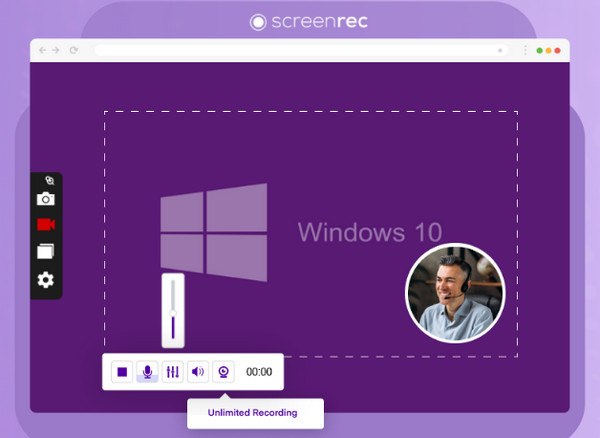
Ένα άλλο αποτελεσματικό εργαλείο εδώ είναι ScreenRec, μια πιο φιλική προς τους αρχάριους συσκευή εγγραφής οθόνης 4K. Μετά την εγγραφή σε ανάλυση 4K, δημιουργεί αμέσως έναν ιδιωτικό σύνδεσμο κοινής χρήσης. Επιπλέον, παρέχει δωρεάν χώρο αποθήκευσης στο cloud, ώστε όλες οι λήψεις σας να δημιουργούνται αυτόματα αντίγραφα ασφαλείας και να είναι προσβάσιμες από οπουδήποτε.
3. ShareX - Εγγραφή οθόνης 4K με προηγμένα εργαλεία καταγραφής
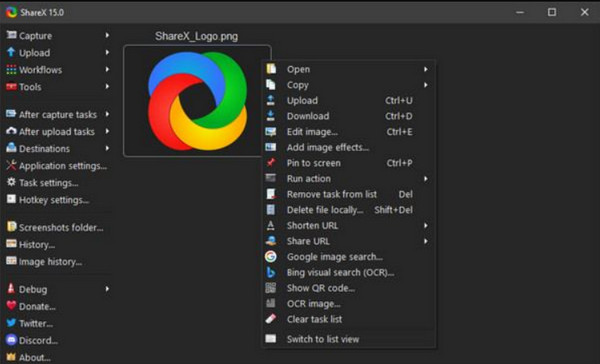
ShareX είναι ένα ισχυρό, δωρεάν και ανοιχτού κώδικα πρόγραμμα εγγραφής οθόνης 4K με ευρείες επιλογές διαμόρφωσης. Υποστηρίζει καταγραφή πλήρους οθόνης, περιοχής και κύλισης, καθιστώντας το ευέλικτο τόσο για εγγραφές όσο και για στιγμιότυπα οθόνης. Μπορεί να σας φαίνεται τεχνικό στην αρχή, αλλά μπορεί να είναι το αγαπημένο σας αν εκτιμάτε τον έλεγχο και την ακρίβεια.
4. NVIDIA ShadowPlay - Εγγραφή παιχνιδιών 4K με άμεση επανάληψη
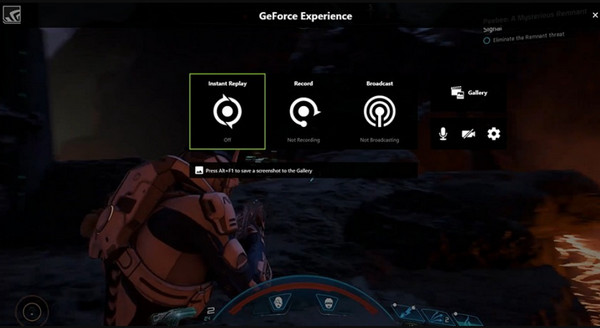
Στη συνέχεια, για τους gamers που χρησιμοποιούν κάρτες γραφικών GeForce, το NVIDIA ShadowPlay μπορεί να είναι το τέλειο πρόγραμμα εγγραφής οθόνης 4K. Ένα από τα εντυπωσιακά χαρακτηριστικά του είναι η λειτουργία Instant Replay, η οποία αποθηκεύει τα τελευταία λεπτά του παιχνιδιού σας. Σε συνδυασμό με τις δυνατότητες streaming στο Twitch ή το YouTube, είναι ένα μέρος που προτιμούν οι gamers.
5. Εγγραφή οθόνης IceCream - Εύκολη λήψη βίντεο 4K και προγραμματισμένη εγγραφή
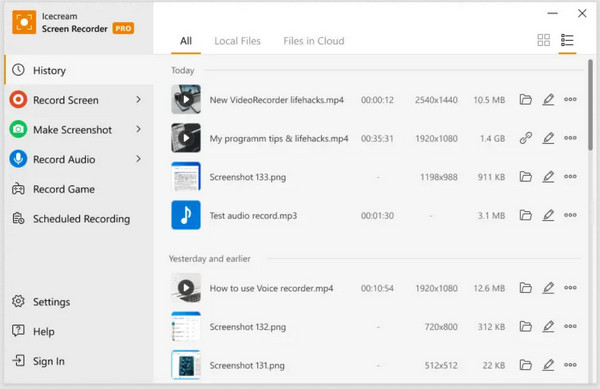
Εν τω μεταξύ, Εγγραφή οθόνης IceCream Επιτρέπει στους χρήστες να εγγράφουν οθόνη στα Windows με ποιότητα 4K. Μπορείτε να εγγράψετε ολόκληρη την οθόνη ή μια επιλεγμένη περιοχή, ακόμη και να προσθέσετε σχολιασμούς. Με τα προσαρμόσιμα πλήκτρα πρόσβασης και τις ρυθμίσεις εξόδου, παραμένει ιδανικό για καθημερινούς χρήστες.
6. QuickTime Player - Ενσωματωμένη συσκευή εγγραφής οθόνης 4K για Mac
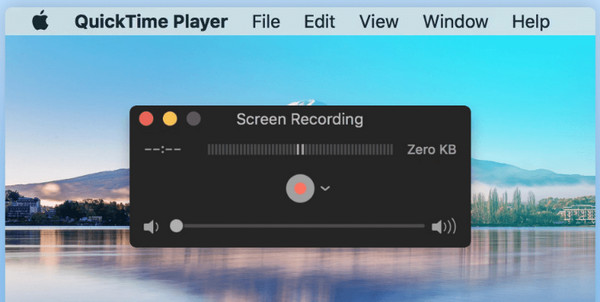
Όσον αφορά τους χρήστες Mac, το QuickTime Player μπορεί να είναι γνωστό ως πρόγραμμα αναπαραγωγής πολυμέσων, αλλά μπορεί να αποτελέσει και μια αποτελεσματική συσκευή εγγραφής οθόνης 4K. Μπορεί να καταγράψει σε 4K όταν υποστηρίζεται από την οθόνη σας, καταγράφοντας δραστηριότητες, επιδείξεις ή πλάνα από κάμερα web. Μπορείτε να δημιουργήσετε... Εγγραφή οθόνης QuickTime με ήχο όλων των πηγών σε υψηλή ανάλυση. Ως ενσωματωμένο πρόγραμμα της Apple, εξασφαλίζει σταθερή απόδοση και εύκολη εξαγωγή.
7. ScreenFlow - Επαγγελματική συσκευή εγγραφής οθόνης 4K με επεξεργασία βίντεο
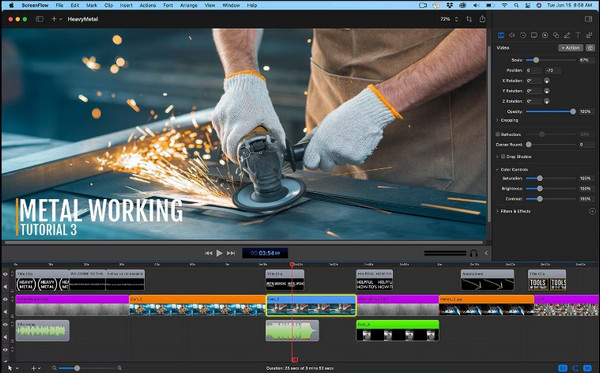
Για επαγγελματίες που θέλουν ενσωματωμένα εργαλεία επεξεργασίας, ScreenFlow είναι εδώ για να σας προσφέρει μια ολοκληρωμένη λύση ηχογράφησης και post-production. Αυτό το λογισμικό εγγραφής οθόνης 4K, αποκλειστικά για Mac, διαθέτει ενσωματωμένο πρόγραμμα επεξεργασίας για περικοπή, προσθήκη σχολίων, μεταβάσεων και λεζάντων, καθιστώντας το κορυφαία επιλογή για δημιουργούς περιεχομένου και εκπαιδευτικούς.
8. OBS Studio - Εγγραφή οθόνης 4K και ροή

Μεταβαίνοντας σε μία από τις πιο δημοφιλείς επιλογές ανοιχτού κώδικα, το OBS Studio είναι ιδανικό για συσκευές εγγραφής και streamers υψηλής ανάλυσης. Χρησιμοποιώντας αυτήν τη δωρεάν συσκευή εγγραφής οθόνης 4K, μπορείτε να προσαρμόσετε σκηνές, προσαρμόστε τις ρυθμίσεις εγγραφής OBS, αναμείξτε διάφορες πηγές βίντεο και ήχου και εφαρμόστε φίλτρα για έξοδο επαγγελματικής ποιότητας.
9. Camtasia - Συσκευή εγγραφής οθόνης 4K "όλα σε ένα"

Τέλος, για ένα ολοκληρωμένο επαγγελματικό εργαλείο, το Camtasia διαθέτει όλα όσα χρειάζεστε, από την εγγραφή μέχρι την επεξεργασία. Αυτό το καταγραφικό οθόνης 4K διαθέτει ένα ισχυρό πρόγραμμα επεξεργασίας χρονοδιαγράμματος, μεταβάσεις, οπτικά εφέ και εργαλεία ήχου. Αν είστε επαγγελματίας και εκπαιδευτικός που αναζητά μια ολοκληρωμένη σουίτα παραγωγής, το Catmasia είναι ιδανικό.
συμπέρασμα
Μετά τη λίστα με τις συσκευές εγγραφής οθόνης 4K, ελπίζουμε ότι βρήκατε την τέλεια επιλογή! Η επιλογή της καλύτερης εξαρτάται τελικά από τη ροή εργασίας σας και τις δυνατότητες της συσκευής. Από προηγμένη προσαρμογή και ομαλή απόδοση με επιτάχυνση GPU έως μια απλή συσκευή εγγραφής, υπάρχει ένα εργαλείο για εσάς. εγγραφή οθόνης σε 4K εδώ! Αλλά αν θέλετε μια εξαιρετικά ικανή αλλά φιλική επιλογή, AnyRec Screen Recorder είναι μια εξαιρετική επιλογή. Προσφέρει εγγραφή 4K UHD, αρκετές λειτουργίες λήψης, ένα εύχρηστο περιβάλλον εργασίας και επιτάχυνση υλικού, καθιστώντας το ένα από τα πιο βολικά εργαλεία για αρχάριους και προχωρημένους χρήστες.
Ασφαλής λήψη
Ασφαλής λήψη



