
Beliebt

AnyRec Video Converter
120-mal schnellere Videokonvertierung und -bearbeitung. Keine Wartezeit.
Sicherer Download
Was ist MP4? Bedeutungen, Verwendungszwecke, Konvertierungen und mehr

Was ist das MP4-Format?MP4 (MPEG-4 Part 14) hat sich aufgrund seiner hohen Bildqualität und geringen Dateigröße zu einem der am weitesten verbreiteten Containerformate entwickelt. Es wird häufig für Videostreaming, -bearbeitung und -freigabe verwendet. Um zu verstehen, warum es nach wie vor der Standard ist, betrachten wir seine Kernfunktionen und die besten Tools für die Bearbeitung. Dieser Artikel erklärt das MP4-Videoformat, stellt drei zuverlässige Apps zur Verwaltung von MP4-Dateien vor und bietet einfache Anleitungen zum Öffnen von Videos auf verschiedenen Geräten.
Guide-Liste
Merkmale und Anwendung von MP4 Andere Formate mit Kompatibilität in MP4 konvertieren Online-Konvertierung anderer Formate in MP4 So öffnen Sie MP4-DateienMerkmale und Anwendung von MP4
Bevor wir uns mit MP4-Konvertierungen befassen, erfahren Sie mehr über MP4 selbst, seine Funktionen und Anwendungsbereiche. Dank seiner effizienten Komprimierung und breiten Kompatibilität funktioniert das Format reibungslos auf verschiedenen Geräten, Plattformen und in unterschiedlichen Bearbeitungsprojekten. Aufgrund dieser Stärken hat es sich zum weltweiten Standard für die Videoverteilung entwickelt.
Warum MP4 verwenden?
- • Unterstützt mehrere Datentypen. Neben Video und Audio enthält das MP4-Dateiformat auch Untertitel, Menüs und Kapitelinformationen.
- • Hohe Kompressionseffizienz. MP4 sorgt für kleine Dateigrößen bei gleichzeitig exzellenter Video- und Audioqualität. Oder Sie können MP4 online komprimieren für kleinere Dateigrößen.
- • Streamingfreundliche Struktur. Das Format eignet sich hervorragend für Streaming-Dienste und ermöglicht eine reibungslose Wiedergabe auch bei unterschiedlichen Internetgeschwindigkeiten.
- • Weitgehende Geräte- und Plattformkompatibilität. Es läuft reibungslos auf Handys, Tablets, Computern, Smart-TVs, Spielekonsolen und allen Mediaplayern.
- • Flexibel und anpassbar. Viele Tools, wie Video-Editoren und -Konverter, akzeptieren die .mp4-Dateiendung zum Hochladen und Exportieren von Projekten.
MP4-Nutzung:
- • Online-Streaming. Plattformen wie YouTube, Vimeo und andere bevorzugen MP4 wegen der schnellen Ladezeiten und der gleichbleibenden Videoqualität.
- • Uploads in sozialen Medien. Dies umfasst Beiträge, Geschichten, Reels und Anzeigen, üblicherweise im MP4-Videoformat.
- • Videobearbeitung. Bei der Videobearbeitung nutzen Editoren dieses Format aufgrund seiner Kompatibilität für Export und Weitergabe.
- • Videoaufzeichnung. Smartphones, Kameras, Bildschirmrekorder und Drohnen verwenden MP4 als Standardformat.
- • Archivierung und Weitergabe. Aufgrund seiner geringen Dateigröße eignet sich MP4 perfekt für die Speicherung, E-Mail-Anhänge und die gemeinsame Nutzung in der Cloud.
Andere Formate mit Kompatibilität in MP4 konvertieren
Endlich habe ich eine bessere Vorstellung davon, was MP4 ist! Um verschiedene Videoformate mit beeindruckender Bildqualität in dieses Format umzuwandeln, verwenden Sie nichts anderes als MP4. AnyRec Video ConverterDieses Programm unterstützt über tausend Video- und Audioformate und ist somit eine zuverlässige Allround-Software für jeden Anwendungsfall. Es garantiert Ihnen reibungslose und qualitativ hochwertige Ergebnisse, egal ob Sie eine einzelne Videodatei oder eine ganze Reihe von Dateien bearbeiten. Nutzen Sie außerdem den integrierten Editor, mit dem Sie Videos trimmen, drehen, zuschneiden, zusammenfügen, Filter anwenden und vieles mehr können, bevor Sie Ihre endgültige MP4-Datei exportieren.

Konvertiert über 1000 Formate von und nach MP4, darunter MOV, MKV, AVI usw.
Anpassbare Ausgabeeinstellungen wie Auflösung, Codec, Bildrate und Bitrate.
Hochgeschwindigkeitswandlung durch Hardwarebeschleunigung ohne Qualitätsverlust.
Stapelkonvertierung zur gleichzeitigen Verarbeitung mehrerer Dateien in MP4.
Sicherer Download
Sicherer Download
Schritt 1.Öffnen Sie AnyRec Video Converter. Klicken Sie auf die Schaltfläche „Dateien hinzufügen“, um Ihr MP4-Video zu importieren.

Schritt 2.Öffnen Sie das Dropdown-Menü „Format“. Wählen Sie in der Kategorie „Video“ die Option „MP4“. Videoauflösung, Bildrate, Codec oder Bitrate können Sie bei Bedarf über „Benutzerdefiniertes Profil“ anpassen.

Schritt 3.Wählen Sie im Hauptfenster den Ausgabeordner und geben Sie der Datei bei Bedarf einen Namen. Sobald alles vorbereitet ist, klicken Sie auf die Schaltfläche „Alle konvertieren“, um die Konvertierung Ihrer Videos in das MP4-Format zu starten.

Sicherer Download
Sicherer Download
Online-Konvertierung anderer Formate in MP4
Für weitere Optionen, diesmal online, zur Konvertierung von Videoformaten in MP4 bieten verschiedene Online-Lösungen eine schnelle und zuverlässige Verarbeitung. Die folgenden webbasierten Tools erleichtern den Konvertierungsprozess, wenn Sie eine schnelle Formatänderung benötigen.
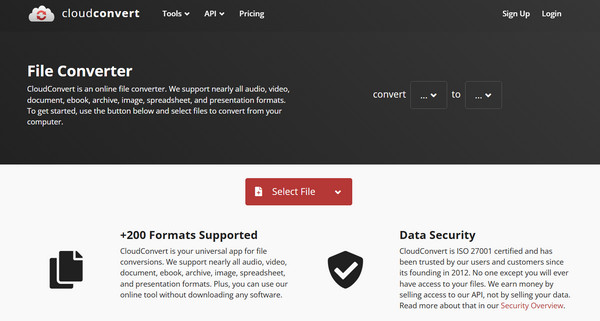
1. CloudConvert
CloudConvert ist ein vielseitiger Konverter, der zahlreiche Eingabeformate unterstützt und Videos in exzellenter Qualität in MP4 konvertiert. Er bietet zudem anpassbare Einstellungen für Auflösung, Codec und Bitrate, um die Ergebnisse optimal an Ihre Bedürfnisse anzupassen.
Schritt 1.Öffnen Sie CloudConvert in Ihrem Browser und klicken Sie dann auf die Schaltfläche „Datei auswählen“, um Ihr Video von Ihrem Gerät hochzuladen.
Schritt 2.Öffnen Sie anschließend das Formatmenü und wählen Sie „MP4“ als gewünschtes Format.
Schritt 3.Passen Sie gegebenenfalls optionale Einstellungen wie die Auflösung an. Klicken Sie anschließend auf die Schaltfläche „Konvertieren“.
2. Convertio
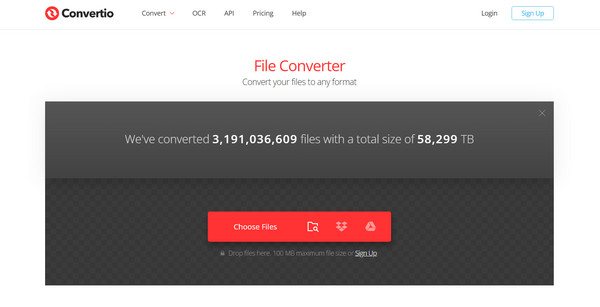
Convertio kann Videoformate in MP4 konvertieren. Da der Prozess vollständig in der Cloud abläuft, werden keine Systemressourcen beansprucht. Zudem unterstützt Convertio die Stapelverarbeitung von MP4-Videos und bietet verschiedene Anpassungsmöglichkeiten.
Schritt 1.Öffnen Sie Convertio in Ihrem Browser.
Schritt 2.Laden Sie Ihr Video von Ihrem Gerätespeicher, Google Drive, Dropbox oder per URL hoch.
Schritt 3.Wählen Sie in der Formatliste „MP4“ aus und öffnen Sie gegebenenfalls das Symbol „Einstellungen“, um weitere Anpassungen vorzunehmen.
Schritt 4.Klicken Sie auf die Schaltfläche „Konvertieren“, um den Vorgang abzuschließen.
So öffnen Sie MP4-Dateien
Nachdem Sie Ihre Videodatei in MP4 konvertiert haben, möchten Sie vielleicht wissen, wie Sie MP4-Dateien auf Ihren Geräten abspielen können. Da fast alle Player dieses Format unterstützen, ist der Zugriff sehr einfach.
Auf einem Computer: Doppelklicken Sie auf die MP4-Datei. MP4-Videos lassen sich mit nahezu allen Media-Playern öffnen, beispielsweise mit VLC, QuickTime oder anderen.
Im Webbrowser: Ziehen Sie das MP4-Video per Drag & Drop in Chrome, Microsoft Edge oder Firefox.
Auf einem Smartphone: Verwenden Sie einfach Ihren Standard-Videoplayer, um das MP4-Video in Ihrer Galerie oder Ihrem Dateimanager anzutippen oder auszuwählen.
Abschluss
Das ist alles für MP4-EinführungHier werden die Funktionen und Anwendungsbereiche vorgestellt, die Ihnen bei der Auswahl des richtigen Tools zum Teilen, Streamen oder Speichern von Videos helfen können. Mit Online-Konvertern wie CloudConvert und Convertio wird die Konvertierung von Videoformaten in MP4 deutlich einfacher. Für eine schnellere und leistungsstärkere Lösung nutzen Sie … AnyRec Video ConverterEs konvertiert Videos nicht nur in MP4, sondern bietet auch hardwarebeschleunigte Geschwindigkeit, Stapelverarbeitung und integrierte Bearbeitungswerkzeuge. Die Ergebnisse sind von hoher Qualität und lassen sich auf nahezu jedem Gerät flüssig wiedergeben.
Sicherer Download
Sicherer Download
Verwandter Artikel
Über unseren Autor




