
Beliebt

AnyRec Video Converter
120-mal schnellere Videokonvertierung und -bearbeitung. Keine Wartezeit.
Sicherer Download
TS-zu-MP4-Konvertierungsleitfaden: 5 effektive Tools zur Verwendung

TS-Dateien sind häufig in Aufnahmen, Sendungen und Streaming-Quellen zu finden, aber sie sind nicht immer mit den meisten Geräten oder Playern kompatibel. Es kann vorkommen, dass Sie TS-Dateien mit gängigen Playern nicht abspielen können. Wenn Sie keinen TS-Player installieren möchten, können Sie TS in MP4 konvertieren Stattdessen empfiehlt sich die Konvertierung von TS in MP4. Dadurch wird eine flüssigere Wiedergabe und ein einfacheres Teilen gewährleistet, da MP4 ein universell unterstütztes Format ist. In diesem Leitfaden stellen wir Ihnen fünf effektive Tools vor, mit denen Sie TS-Dateien in MP4 konvertieren können – von Desktop-Software bis hin zu praktischen Online-Tools. Wählen Sie die Methode, die am besten zu Ihrem Workflow passt.
Guide-Liste
TS-Dateien ohne Qualitätsverlust in MP4 konvertieren So konvertieren Sie TS-Dateien mit VLC in MP4 TS-Dateien mit FFmpeg in MP4 umwandeln Kostenloser TS-zu-MP4-Konverter mit CloudConvert TS online mit Convertio in MP4 konvertierenTS-Dateien ohne Qualitätsverlust in MP4 konvertieren
Wenn Sie TS-Videos in das MP4-Format konvertieren möchten, verwenden Sie ein zuverlässiges Tool wie AnyRec Video Converter Gewährleistet reibungslose und hochwertige Ergebnisse. Da TS-Dateien groß sind und von vielen Playern, Plattformen und Geräten nicht unterstützt werden, vereinfacht die Konvertierung von TS zu MP4 das Abspielen, Teilen und Hochladen erheblich. Mit diesem Konvertierungstool können Sie Dateien konvertieren und dabei deren ursprüngliche Qualität erhalten. Neben TS- und MP4-Dateien unterstützt es zahlreiche Formate wie MOV, AVI, MKV, MP3, FLAC und mehr. Dank der fortschrittlichen GPU-Beschleunigung läuft die Konvertierung deutlich schneller ab, wodurch sich die Wartezeit selbst bei einer großen Anzahl von TS-Dateien verkürzt.

Konvertieren Sie TS-Dateien in MP4 und viele andere Formate sowohl unter Windows als auch unter Mac.
Unterstützt Stapel-TS-Konvertierungen bei gleichzeitiger Beibehaltung der hohen Videoqualität.
Nutzt GPU-Beschleunigung, um Konvertierungen zu beschleunigen und Wartezeiten zu verkürzen.
Bietet integrierte Bearbeitungswerkzeuge wie Trimmen, Zuschneiden, Zusammenfügen und mehr.
Sicherer Download
Sicherer Download
Schritt 1.Öffnen Sie AnyRec Video Converter auf Ihrem Computer. Klicken Sie auf die Schaltfläche „Dateien hinzufügen“. Importieren Sie die TS-Videodatei, die Sie konvertieren möchten.

Schritt 2.Klicken Sie anschließend auf das Dropdown-Menü „Format“ neben Ihrer hochgeladenen Datei. Wechseln Sie zum Abschnitt „Video“ und wählen Sie „MP4“ als Ausgabeformat.

Falls Sie spezielle Einstellungen benötigen, klicken Sie auf die Schaltfläche „Benutzerdefiniertes Profil“, um Parameter wie Auflösung, Bildrate, Bitrate und mehr zu ändern.

Schritt 3.Legen Sie im Hauptfenster den Ausgabeordner fest. Geben Sie gegebenenfalls einen Dateinamen an. Klicken Sie abschließend auf die Schaltfläche „Alle konvertieren“, um die Konvertierung von .ts nach .mp4 zu starten.

Sicherer Download
Sicherer Download
So konvertieren Sie TS-Dateien mit VLC in MP4
Der VLC Media Player kann als kostenloser TS-zu-MP4-Konverter auf verschiedenen Plattformen genutzt werden. Dank seiner Plattformunabhängigkeit und der Unterstützung zahlreicher Formate ist er nach wie vor der beliebteste Konverter für schnelle Konvertierungen. Schauen wir uns das genauer an. VLC zu MP4-Konvertierung.
Schritt 1.Öffnen Sie den VLC Media Player. Klicken Sie oben auf die Schaltfläche „Medien“. Klicken Sie anschließend auf die Option „Konvertieren/Speichern“.
Schritt 2.Klicken Sie anschließend auf die Schaltfläche „Hinzufügen“, wählen Sie Ihre TS-Datei aus und klicken Sie dann auf die Schaltfläche „Konvertieren/Speichern“, um fortzufahren.
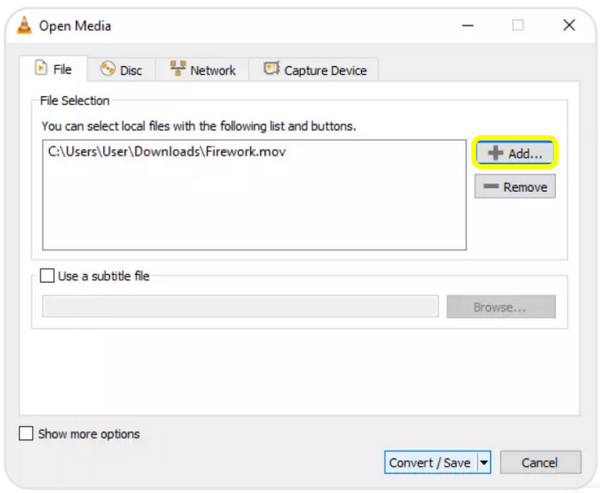
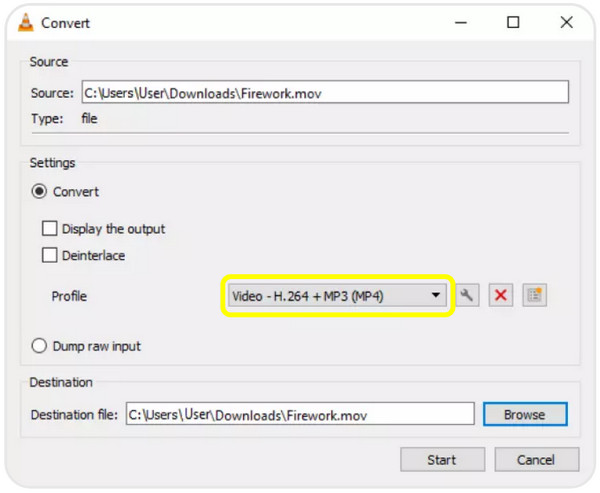
Schritt 3.Wählen Sie anschließend „Video - H.264 + MP3 (MP4)“ als Profil aus, legen Sie den Ausgabespeicherort fest und klicken Sie dann auf die Schaltfläche „Start“, um die TS-zu-MP4-Konvertierung zu starten.
TS-Dateien mit FFmpeg in MP4 umwandeln
Um TS-Dateien in MP4 zu konvertieren, bietet sich FFmpeg als Kommandozeilenlösung an. Diese Methode ist besonders empfehlenswert für alle, die präzise Kontrolle über Videoqualität, Codecs und erweiterte Parameter wünschen. Auch wenn FFmpeg zunächst technisch erscheint, ist es nach dem Erlernen der Grundlagen eine überzeugende Option für die Konvertierung.
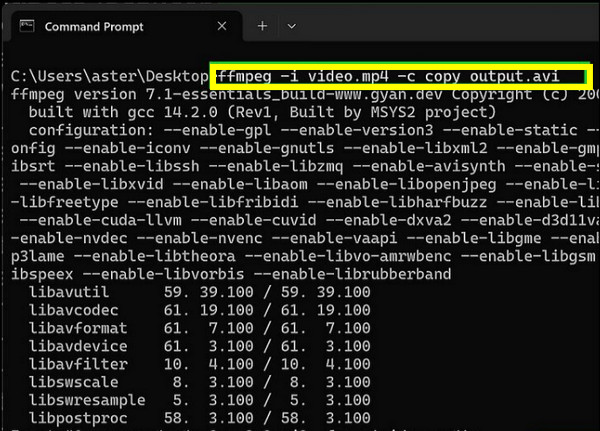
Schritt 1.Installieren Sie FFmpeg auf Ihrem System und stellen Sie sicher, dass es über die Befehlszeile zugänglich ist.
Schritt 2.Öffnen Sie eine "Eingabeaufforderung" auf Ihrem Computer und geben Sie den folgenden Befehl ein: ffmpeg -i input.ts output.mp4.
Schritt 3.Bitte warten Sie, bis die Konvertierung abgeschlossen ist. Ihr MP4-Video wird am selben Speicherort angezeigt, sofern Sie keinen anderen angeben.
Kostenloser TS-zu-MP4-Konverter mit CloudConvert
CloudConvert ist ein Online-Konverter von TS zu MP4 für Desktop- und Mobilgeräte. Sie können TS-Dateien von Ihrer lokalen Festplatte, Google Drive, Dropbox oder per URL konvertieren. Außerdem lassen sich Videoauflösung, Codec, Bitrate und weitere Einstellungen anpassen.
- Vorteile
- Ermöglicht die Stapelkonvertierung vieler TS-Dateien.
- Gewährleistet eine hohe Ausgabequalität.
- Es kann auf jedem Gerät mit einem Browser aufgerufen werden.
- Nachteile
- Das Hochladen großer Videodateien braucht Zeit.
- Kostenlose Nutzer haben ein tägliches Konversionslimit.
Schritte:
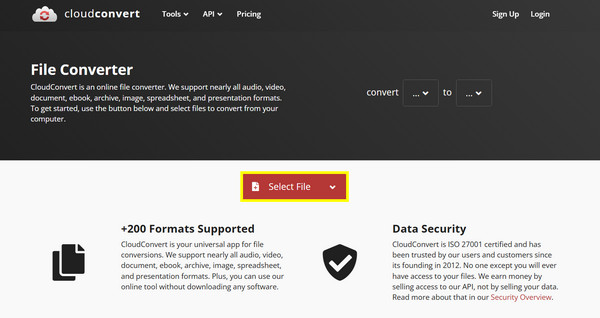
- 1. Besuchen Sie CloudConvert in Ihrem bevorzugten Browser.
- 2. Klicken Sie auf die Schaltfläche „Datei auswählen“, um Ihre TS-Datei hochzuladen.
- 3. Wählen Sie „MP4“ als Ausgabeformat und passen Sie gegebenenfalls die Videoeinstellungen an, bevor Sie auf die Schaltfläche „Konvertieren“ klicken.
TS online mit Convertio in MP4 konvertieren
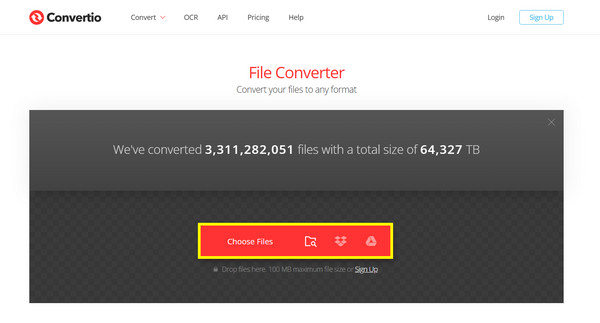
Ein weiterer kostenloser TS-zu-MP4-Konverter, der für seine Geschwindigkeit bekannt ist, ist Convertio. Er konzentriert sich auf schnelle und unkomplizierte Konvertierungen und eignet sich daher hervorragend für Einsteiger oder Nutzer, die lediglich eine einfache Formatänderung benötigen. Probieren Sie Convertio also aus, anstatt TS-Dateien in MP4 umzubenennen.
- Vorteile
- Schnelle Konvertierungsgeschwindigkeit für kleine Dateien.
- Funktioniert im Browser.
- Äußerst benutzerfreundlich mit einer übersichtlichen Oberfläche.
- Nachteile
- Wenige erweiterte Anpassungsmöglichkeiten.
- Die kostenlose Version hat eine Größenbeschränkung von 100 MB.
Schritte:
- 1. Suchen Sie in Ihrem Browser nach Convertio.
- 2. Klicken Sie auf „Dateien auswählen“, um Ihre TS-Videodatei hochzuladen.
- 3. Wählen Sie als nächstes „MP4“ als Ausgabeformat aus.
- 4. Klicken Sie auf die Schaltfläche „Konvertieren“ und warten Sie, bis der Vorgang abgeschlossen ist.
Abschluss
Insbesondere wenn mehrere effektive Methoden zur Auswahl stehen. TS-zu-MP4-Konvertierungen Es wird nicht mehr kompliziert sein. Ob Sie einen funktionsreichen Desktop-TS-Dateikonverter, eine Kommandozeilenlösung oder einen schnellen Online-TS-Konverter bevorzugen – jeder Ansatz hat seine Vorzüge für unterschiedliche Anwendungsfälle. Wenn Sie die zuverlässigsten und qualitativ hochwertigsten Ergebnisse wünschen, AnyRec Video Converter ist eine ausgezeichnete Wahl und bietet hohe Qualität, schnelle Leistung und flexible Einstellungen für alle, sowohl Anfänger als auch fortgeschrittene Benutzer.
Sicherer Download
Sicherer Download
Verwandter Artikel
Über unseren Autor




