
Beliebt

AnyRec Screen Recorder
Halten Sie jeden Moment fest. Filmen Sie wie ein Profi.
Sicherer Download
Bildschirmaufnahme auf Lenovo-Geräten: Eine umfassende Anleitung

So funktioniert die Bildschirmaufnahme auf Lenovo-LaptopsViele Nutzer, die sich gerade ein Lenovo-Gerät gekauft haben, haben ähnliche Fragen. Dieser Beitrag fasst fünf schnelle Möglichkeiten zusammen, Ihren Bildschirm auf Lenovo-Geräten aufzuzeichnen. Jede Methode eignet sich für unterschiedliche Anwendungsfälle. Wählen Sie diejenige, die Ihren Bedürfnissen am besten entspricht. Lesen Sie jetzt weiter, um zu erfahren, wie Sie auf Lenovo ThinkPads und ähnlichen Geräten Bildschirmaufnahmen erstellen.
Guide-Liste
So erstellen Sie eine Bildschirmaufnahme auf Ihrem Lenovo-Gerät mit dem integrierten Aufnahmetool Eine Komplettlösung für Bildschirmaufnahmen auf Lenovo So funktioniert die Bildschirmaufnahme auf einem Lenovo-Gerät während des Spielens Snipping Tool: Ein Windows-Tool zur Bildschirmaufnahme auf Lenovo-Geräten Eine webbasierte Methode zur Bildschirmaufnahme auf Lenovo-Geräten über BrowserSo erstellen Sie eine Bildschirmaufnahme auf Ihrem Lenovo-Gerät mit dem integrierten Aufnahmetool
Was viele nicht wissen: Lenovo bietet auch ein eigenes Bildschirmaufnahmetool an. Obwohl es sich schwer mit anderen professionellen Bildschirmaufnahmetools vergleichen lässt, ist es optimal für Lenovo-Geräte geeignet. Alternativ können Sie es als Backup-Option nutzen, falls andere Bildschirmaufnahmetools auf Ihren Lenovo-Geräten nicht funktionieren. Folgen Sie den unten stehenden Schritten, um zu erfahren, wie Sie auf Lenovo-Tablets Bildschirmaufnahmen erstellen.
Schritt 1.Wenn Sie etwas aufnehmen möchten, drücken Sie gleichzeitig die Tasten "Windows + S", um Lenovo Vantage aufzurufen.
Schritt 2.Klicken Sie in der Hauptoberfläche auf die Schaltfläche „Anzeige & Kamera“. Sie können die Einstellungen anpassen, bevor Sie eine Bildschirmaufnahme auf Ihrem Lenovo-Gerät starten.
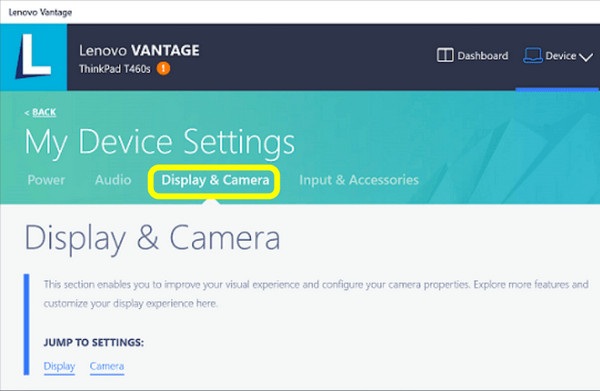
Schritt 3.Hier gibt es keine Lenovo-Bildschirmaufnahmetaste. Folgen Sie den Anweisungen, um die Aufnahme zu starten.
Eine Komplettlösung für Bildschirmaufnahmen auf Lenovo
Wenn es um Bildschirmaufnahmen auf Lenovo-Laptops geht, AnyRec Screen Recorder AnyRec Screen Recorder ist das beste Tool. Diese All-in-One-Aufnahmelösung bietet verschiedene Modi. Egal ob Sie Videos ansehen, im Internet surfen, Spiele spielen oder andere Aufgaben erledigen – Sie finden immer den passenden Modus, um Ihren Bildschirm mit den optimalen Einstellungen aufzunehmen. Nach der Aufnahme Ihres Lenovo-Bildschirms können Sie die integrierten Bearbeitungswerkzeuge nutzen, um Ihre Aufnahmen zu optimieren. Kurz gesagt: AnyRec Screen Recorder ist die beste Lösung für alle Bildschirmaufnahmen auf Lenovo-Geräten.
Zeichnen Sie jeden beliebigen Bereich Ihres Lenovo-Bildschirms nach Ihren Bedürfnissen auf.
Für unterschiedliche Szenarien werden verschiedene Aufnahmemodi angeboten.
Nehmen Sie Ihren Lenovo-Bildschirm flüssig und ohne Verzögerungen auf.
Passen Sie die Einstellungen an, wenn Sie mit Ton oder einem Mikrofon aufnehmen möchten.
Sicherer Download
Sicherer Download
Schritt 1.Navigieren Sie auf Ihrem Lenovo-Gerät zu dem Bildschirm, den Sie aufnehmen möchten. Starten Sie AnyRec Screen Recorder und passen Sie die Parameter an.
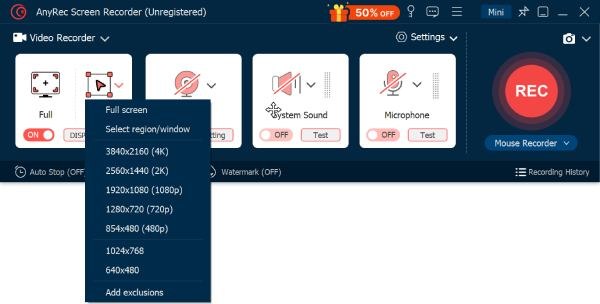
Schritt 2.Klicken Sie auf die Schaltfläche „Aufnahme“. Die Aufnahme startet in 3 Sekunden. Klicken Sie anschließend auf die Schaltfläche „Stopp“.

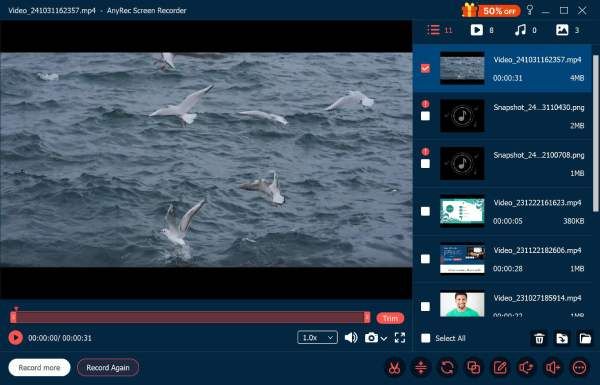
Schritt 3.Bevor Sie die Aufnahme des ThinkPad-Bildschirms speichern, können Sie diese nach Belieben bearbeiten. Anschließend wird Ihre Aufnahme automatisch gespeichert.
So funktioniert die Bildschirmaufnahme auf einem Lenovo-Gerät während des Spielens
Viele spielen Spiele auf Lenovo-Geräten. Wenn Sie auf beeindruckendes Gameplay oder spannende Szenen stoßen, fragen Sie sich vielleicht: Wie können Sie Ihren Bildschirm auf einem Lenovo-Tablet aufnehmen? Windows bietet dafür eine sehr praktische integrierte Option: die Xbox Game Bar, die zusammen mit Windows auf Ihrem Lenovo-Gerät vorinstalliert ist. Viele haben sie bereits zum Herunterladen oder Aufnehmen von Spielen verwendet, wissen aber vielleicht nicht, dass man damit auch Gameplay aufzeichnen kann. Wenn Sie Ihren Bildschirm während des Spielens schnell aufnehmen möchten, folgen Sie einfach den unten stehenden Schritten.
Schritt 1.Drücken Sie während des Spielens auf Ihrem Lenovo-Gerät gleichzeitig die Tasten „Win + G“. Klicken Sie anschließend auf die Schaltfläche „Aufnahme“.
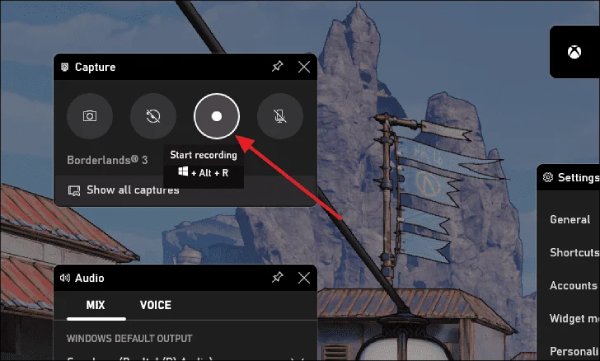
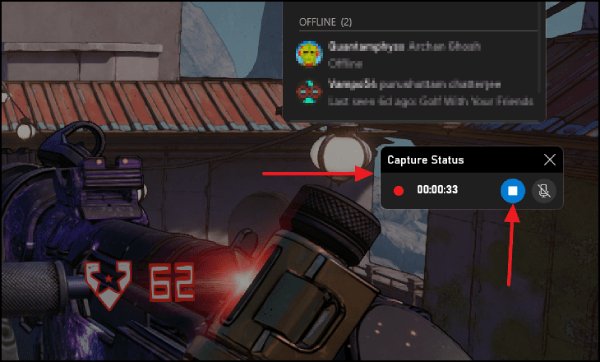
Schritt 2.Die Bildschirmaufnahme des ThinkPad wird gestartet. Klicken Sie nach Abschluss der Aufnahme auf die Schaltfläche „Aufnahme beenden“, um die Aufnahme zu speichern.
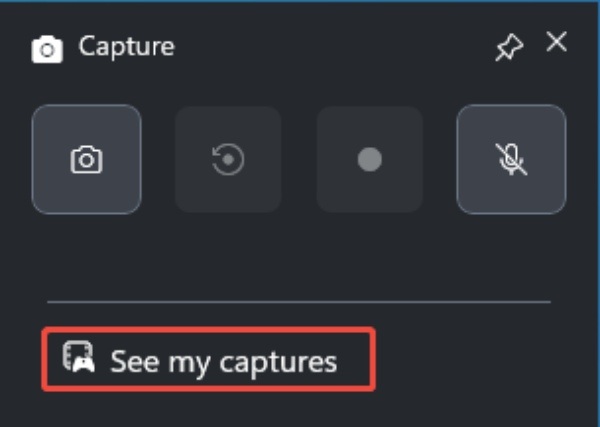
Schritt 3.Drücken Sie erneut die Tasten „Win + G“ und klicken Sie dann auf die Schaltfläche „Meine Aufnahmen ansehen“. Alle Ihre Xbox-Aufnahmen werden hier gespeichert.
Snipping Tool: Ein Windows-Tool zur Bildschirmaufnahme auf Lenovo-Geräten
Für einfache Bildschirmaufnahmen ist das in Windows integrierte Snipping Tool praktisch. Dieses Tool ist in das Screenshot-Tool integriert und lässt sich bequem per Tastenkombination starten. Allerdings bietet das Snipping Tool nur grundlegende Funktionen für Bildschirmaufnahmen und keine zusätzlichen Features. Erweiterte Aufgaben wie die Bildbearbeitung sind damit nicht möglich. Im Folgenden finden Sie eine detaillierte Anleitung zum Starten einer einfachen Bildschirmaufnahme auf Ihrem ThinkPad.
Schritt 1.Um das Windows-Snipping-Tool aufzurufen, drücken Sie die Tastenkombination „Win + Umschalttaste + S“. Klicken Sie anschließend oben im Bildschirm auf die Schaltfläche „Aufzeichnen“.

Schritt 2.Klicken Sie, um den Bereich auf Ihrem Lenovo-Gerät auszuwählen, den Sie aufnehmen möchten. Klicken Sie anschließend auf die Schaltfläche „Start“. Bildschirmaufnahme unter Windows.
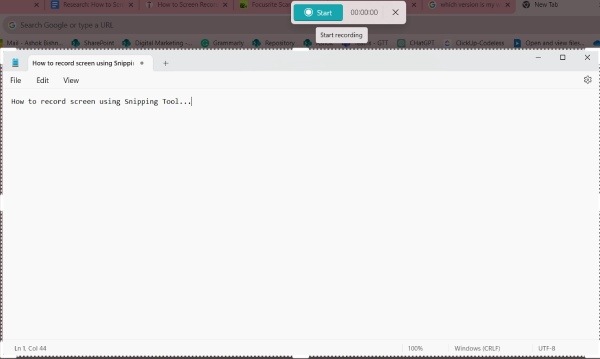
Schritt 3.Klicken Sie nach Beendigung der Lenovo-Bildschirmaufnahme auf die Schaltfläche „Stopp“. Klicken Sie anschließend auf die Schaltfläche „Speichern unter“, um die Aufnahme zu speichern.
Eine webbasierte Methode zur Bildschirmaufnahme auf Lenovo-Geräten über Browser
Beim Surfen im Internet kann Ihnen der kostenlose Online-Bildschirmrekorder von 123 helfen, Inhalte auf Ihrem Lenovo-Gerät schnell aufzuzeichnen. Als webbasiertes Tool ermöglicht er Ihnen, einen bestimmten Tab in Ihrem Browser für die Aufnahme auszuwählen. Für Aufgaben jenseits der Webaufzeichnung ist er jedoch möglicherweise nicht so effektiv. Es fehlen sowohl Offline-Aufnahmefunktionen als auch Tastenkombinationen für die Bildschirmaufnahme auf Lenovo-Geräten. Das heißt, Sie müssen jedes Mal, wenn Sie eine Aufnahme starten möchten, die offizielle Website besuchen.
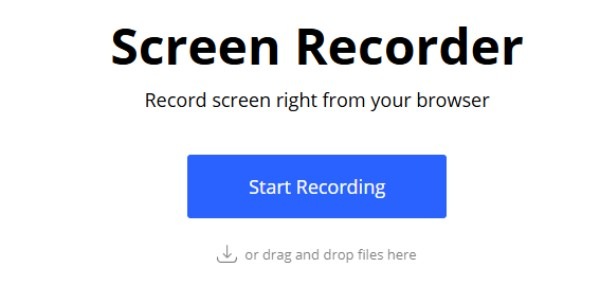
Schritt 1.Rufen Sie die offizielle Website von 123 Free Online Screen Recorder auf. Klicken Sie auf die Schaltfläche „Aufnahme starten“.
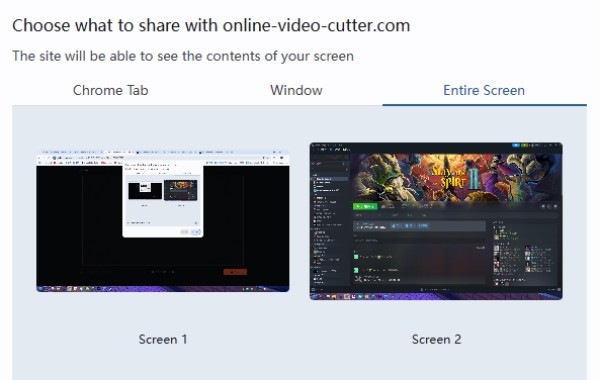
Schritt 2.Es öffnet sich ein Fenster, in dem Sie den Aufnahmebereich auswählen können. Sie können durch Anklicken ein bestimmtes Fenster auswählen. Videoaufnahmen auf einer Website.
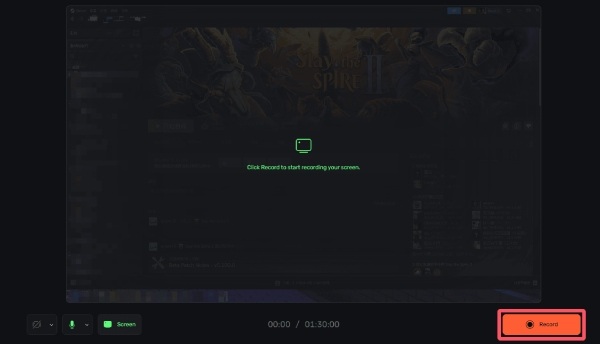
Schritt 3.Um die Aufnahme zu starten, klicken Sie auf die Schaltfläche „Aufnahme“ auf dem Lenovo-Bildschirm. Sobald Sie die Bildschirmaufnahme auf Ihrem Lenovo-Gerät beendet haben, klicken Sie auf die Schaltfläche „Stopp“.
Abschluss
Dieser Beitrag stellt 5 verschiedene Methoden vor für ThinkPad-BildschirmaufnahmenJedes Tool eignet sich für unterschiedliche Anwendungsfälle. Sie können je nach Ihren Erfassungsanforderungen entscheiden, welches Tool Sie verwenden. Wenn Sie ein Tool benötigen, das für alle Anwendungsfälle geeignet ist, AnyRec Screen Recorder ist die beste Option.
Sicherer Download
Sicherer Download
In Verbindung stehende Artikel
Über unseren Autor



